
Vodič za Onboarding Eksternih Korisnika
Šta je Eksterni Korisnik?
Eksterni Korisnici su profesionalci izvan vaše organizacije kojima je potreban pristup vašem CarbonSig radnom prostoru. Oni mogu biti:
Konsultanti koji rade sa više klijenata
Partneri koji sarađuju na zajedničkim projektima
Dobavljači koji pružaju specijalizovane usluge
Revizori koji pregledaju podatke o ugljiku
Ugovarači koji podržavaju specifične projekte
Ključna razlika: Eksterni Korisnici održavaju svoj primarni CarbonSig nalog sa drugom organizacijom dok pristupaju vašem radnom prostoru. Ovo omogućava jednoj osobi da besprekorno radi u više organizacija.
Dve Perspektive
Ovaj vodič pokriva proces onboarding-a sa oba stanovišta:
👤 Deo 1: Za Eksterne Korisnike koji primaju poziv ⚙️ Deo 2: Za Administratore koji pozivaju Eksterne Korisnike
Deo 1: Za Eksterne Korisnike
Pozvani Ste da Sarađujete! 🤝
Organizacija vas je pozvala da se pridružite njihovom CarbonSig radnom prostoru kao Eksterni Korisnik. Ovo znači da ćete moći da sarađujete sa njihovim timom dok održavate svoj primarni nalog negde drugo.
Šta se Dešava Tokom Onboarding-a Eksternog Korisnika
Korak 1: Primite Email Poziv
Dobićete email poziv od organizacije koja vas poziva u njihov radni prostor.
Šta treba da uradite:
Otvorite email od CarbonSig-a
Pregledajte koja organizacija vas poziva
Kliknite na link poziva
Dobro je znati: Ovaj poziv je specifično za dodavanje vas u njihov radni prostor - zadržaćete svoj postojeći CarbonSig nalog i akreditive.
Korak 2: Prihvatite Poziv
Kada kliknete na link poziva, bićete preusmereni na stranicu za prihvatanje.
Šta ćete videti:
Koja organizacija vas poziva
U koje radne prostore se dodajete
Koju ulogu ćete imati (vaše dozvole)
Šta treba da uradite:
Pregledajte detalje
Prijavite se sa vašim postojećim CarbonSig akreditivima
Prihvatite poziv
Zašto je ovo važno: Dajete ovoj organizaciji dozvolu da vas dodaju u njihov radni prostor. Moći ćete da pristupite njihovim podacima prema ulozi koja vam je dodeljena.
Korak 3: Pristupite Vašem Novom Radnom Prostoru
Nakon prihvatanja, imaćete trenutni pristup radnom prostoru nove organizacije.
Kako prebacivati između naloga:
Potražite selektor radnog prostora u vašoj CarbonSig navigaciji
Videćete i vašu primarnu organizaciju i sve eksterne organizacije
Kliknite da prebacite između radnih prostora
Šta možete da radite: Vaše dozvole zavise od uloge koja vam je dodeljena:
Admin: Pun pristup svim radnim prostorima, upravljanje korisnicima i potpuna organizaciona kontrola
Editor: Kreiranje, modifikovanje i brisanje sadržaja u dodeljenim radnim prostorima (Systems, Libraries, EACs, Relationships, Carbon Credits)
Viewer: Pristup samo za čitanje za pregled podataka i izveštaja u dodeljenim radnim prostorima
Saznajte više o ulogama i dozvolama →
Razumevanje Vašeg Statusa Eksternog Korisnika
Šta To Znači
Kao Eksterni Korisnik:
✓ Održavate svoj primarni CarbonSig nalog
✓ Možete raditi sa više organizacija istovremeno
✓ Svaka organizacija kontroliše vaš pristup njihovim podacima
✓ Imate iste mogućnosti kao interni korisnici unutar vaše dodeljene uloge
✓ Možete biti Admin za eksterne organizacije (pune dozvole)
Vaš Primarni Nalog
Možete biti primarni Korisnik (interni član tima) samo za JEDNU organizaciju, ali možete biti Eksterni Korisnik za neograničen broj organizacija. Vaša primarna organizacija je obično vaš poslodavac ili glavna pripadnost.
Pristup Podacima i Bezbednost
Razdvajanje podataka: Vidite samo podatke iz radnih prostora kojima vam je specifično dodeljen pristup. Čak i ako ste Eksterni Korisnik za više organizacija, njihovi podaci ostaju potpuno odvojeni.
Bezbednost: Svi podaci radnog prostora su zaštićeni sa:
🔒 Kontrolom pristupa zasnovanom na ulogama
🔐 Izolacijom podataka na nivou radnog prostora
👥 Upravljanjem dozvolama od strane svake organizacije
📊 Revizorskim tragovima za sve akcije
Upravljanje Vašim Odnosima sa Eksternim Korisnicima
Prebacivanje Između Organizacija
Koristite selektor radnog prostora za pomeranje između organizacija:
Kliknite na naziv vašeg trenutnog radnog prostora
Izaberite organizaciju sa kojom želite da radite
Pristupite podacima i alatima te organizacije
Napuštanje Eksterne Organizacije
Ako vam više nije potreban pristup eksternoj organizaciji:
Kontaktirajte administratora te organizacije da ukloni vaš pristup
Ili sačekajte da vas uklone kada vaš projekat završi
Napomena: Ne možete sami sebe ukloniti iz eksternih organizacija - samo njihovi administratori mogu upravljati pristupom.
Rešavanje Problema
Ne možete pronaći email poziv?
Proverite vaš spam ili junk folder
Pretražite email poruke od "CarbonSig" ili organizacije koja vas poziva
Zamolite administratora da ponovo pošalje poziv
Link poziva ne radi?
Uverite se da ste prvo prijavljeni na vaš CarbonSig nalog
Pokušajte da kopirate i nalepite link u vaš pretraživač
Očistite keš vašeg pretraživača i pokušajte ponovo
Kontaktirajte administratora organizacije koja vas poziva
Ne vidite novi radni prostor nakon prihvatanja?
Osvežite vaš pretraživač
Proverite selektor radnog prostora za naziv organizacije
Verifikujte da ste uspešno prihvatili poziv
Kontaktirajte administratora organizacije da verifikuje da je pristup dodeljen
Imate druge probleme?
📧 Kontaktirajte podršku: support@carbonsig.com 📚 Help Center: help.carbonsig.app
Deo 2: Za Administratore
Kako Pozvati Eksterne Korisnike
Kao administrator, možete pozvati profesionalce iz drugih organizacija da sarađuju u vašem radnom prostoru.
Kada Koristiti Eksterne Korisnike
Koristite Eksterne Korisnike za:
Konsultante koji rade na specifičnim projektima
Partnere koji sarađuju na zajedničkim inicijativama
Revizore koji pregledaju vaše podatke o ugljiku
Dobavljače koji podržavaju vaše operacije
Bilo kog eksternog profesionalca koji već ima CarbonSig nalog
Ključni indikator: Osoba već ima CarbonSig nalog sa drugom organizacijom i održava svoju primarnu pripadnost tamo.
Korak-po-Korak: Pozivanje Eksternih Korisnika
Korak 1: Pristupite Upravljanju Korisnicima
Navigirajte do sekcije User Management u vašem CarbonSig admin panelu.
Gde ga pronaći:
Potražite tab "Users" u vašoj levoj bočnoj traci
Ovo je vidljivo samo korisnicima sa Admin ulogom
Korak 2: Počnite Dodavanje Korisnika
Kliknite dugme "Add User".
Šta se dešava dalje:
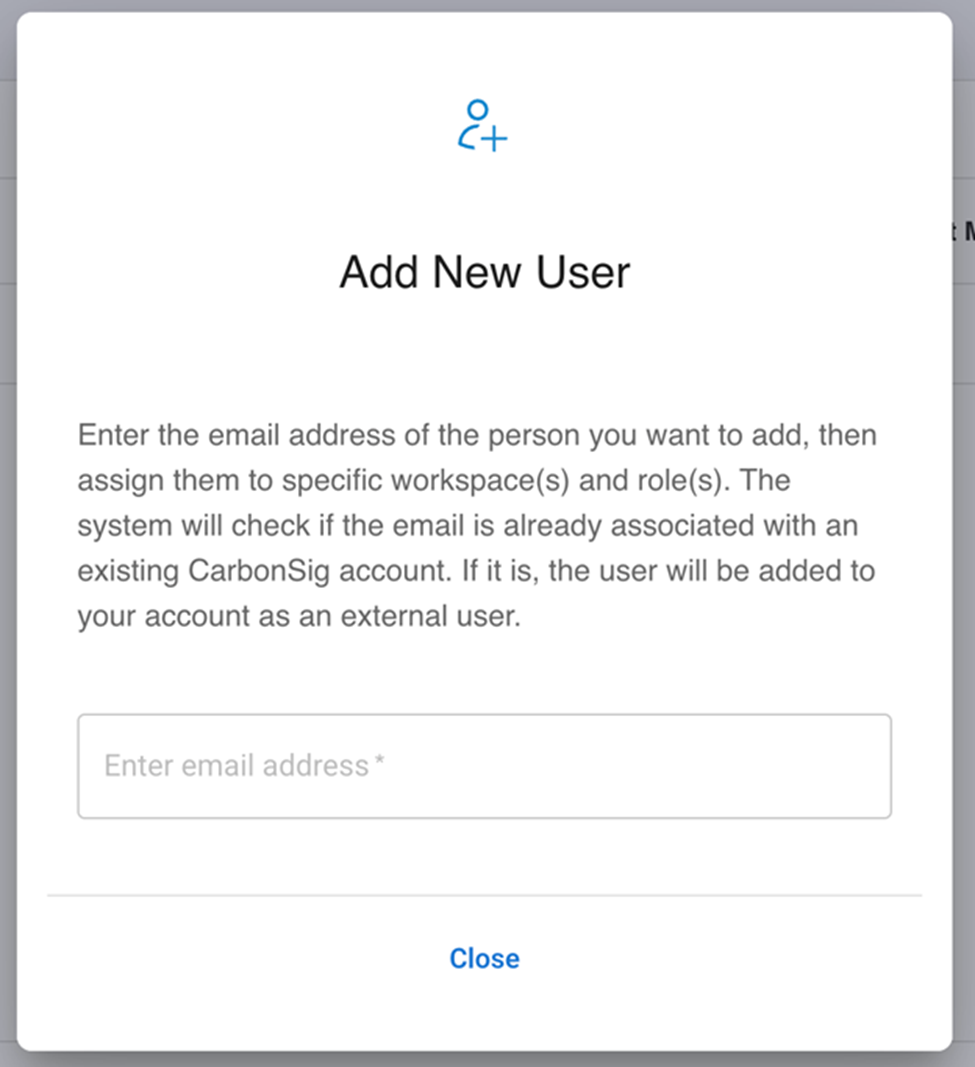
Pojavljuje se forma koja traži email adresu korisnika
Unećete njihov postojeći CarbonSig email
Korak 3: Unesite Email Adresu
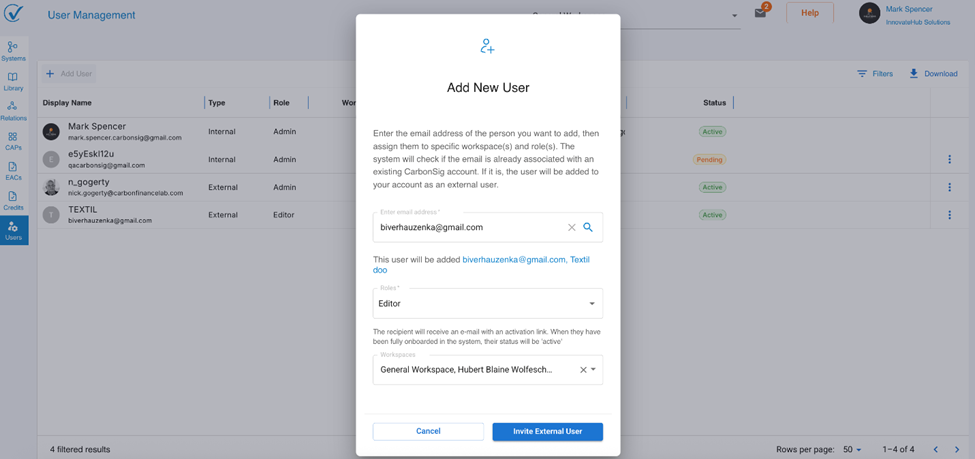
Ukucajte email adresu osobe koju želite da pozovete.
Sistemska provera: CarbonSig automatski proverava da li je ovaj email već registrovan:
✓ Nalog pronađen: Osoba već ima CarbonSig nalog → Biće dodati kao Eksterni Korisnik
✗ Nalog nije pronađen: Osoba još nema nalog → Biće dodati kao interni Korisnik (drugačiji proces)
Zašto je ovo važno: Eksterni Korisnici već imaju CarbonSig naloge negde drugo. Sistem sprečava duplirane naloge i održava njihov odnos sa primarnom organizacijom.
Korak 4: Dodelite Radni Prostor(e)
Izaberite kojim radnim prostorima bi ovaj Eksterni Korisnik trebao pristupiti.
Opcije:
Dodeliti jednom specifičnom radnom prostoru
Dodeliti više radnih prostora
Dati pristup svim radnim prostorima (ako imaju sveobuhvatnu ulogu)
Najbolja praksa: Dajte pristup samo radnim prostorima gde im je potrebno da rade. Uvek možete dodati više radnih prostora kasnije.
Korak 5: Izaberite Ulogu
Izaberite odgovarajuću ulogu za ovog Eksternog Korisnika:
Admin → Master ključ za sve radne prostore
Pun pristup svemu, uključujući upravljanje korisnicima
Dozvole:
Potpun pristup svakom radnom prostoru unutar naloga
Može videti i upravljati čitavim organizacionim pejzažom
Pristup tabu "Users" za upravljanje korisnicima
Može dodavati, uklanjati i suspendovati korisnike
Može dodeliti ili modifikovati uloge za bilo kog korisnika u bilo kom radnom prostoru
Automatski dobija pristup svim trenutnim i budućim radnim prostorima
Koristi se za:
Poverljive konsultante koji upravljaju vašim celim programom ugljika
Eksterne partnere sa punom odgovornošću upravljanja
Revizore koji zahtevaju sveobuhvatan pristup
Starije ugovarače koji nadgledaju sve operacije
Važno: Sistem zahteva bar jednog Admina u svakom trenutku. Ako su poslednji Admin, sistem ih sprečava da uklone svoju sopstvenu ulogu.
Editor → Pregled i modifikovanje sadržaja u dodeljenim radnim prostorima
Pune dozvole uređivanja unutar određenih radnih prostora
Dozvole:
Pun pristup uređivanja samo dodeljenim radnim prostorima
Može kreirati, modifikovati i brisati sadržaj
Pune dozvole uređivanja za:
- Systems
- Libraries
- Relationship Management
- Carbon Credits stranice
Pristup radnom prostoru kontrolisan od strane Admina
Koristi se za:
Konsultante koji grade sisteme za računovodstvo ugljika
Eksterne stručnjake koji kreiraju i upravljaju podacima o ugljiku
Partnere koji sarađuju na specifičnim projektima
Ugovarače koji rade na određenim radnim prostorima
Najbolja praksa: Dodelite Editore samo radnim prostorima gde aktivno treba da kreiraju ili modifikuju sadržaj.
Viewer → Pristup samo za čitanje dodeljenim radnim prostorima
Pregled svih sadržaja bez mogućnosti modifikacije
Dozvole:
Pristup samo za čitanje samo dodeljenim radnim prostorima
Može pregledati sav sadržaj uključujući:
- Systems
- Libraries
- CAPs
- EACs
- Relationships
- Carbon Credits
- Reports
Ne može praviti bilo kakve modifikacije ili promene
Pristup radnom prostoru kontrolisan od strane Admina
Koristi se za:
Revizore koji pregledaju podatke o ugljiku
Zainteresovane strane kojima je potrebna vidljivost
Eksterne recenzente
Partnere koji prate napredak
Bilo kog eksternog profesionalca koji treba da vidi ali ne menja podatke
Najbolja praksa: Podrazumevano koristite Viewer kada Eksterni Korisnici samo trebaju vidljivost. Uvek možete nadograditi na Editor kasnije ako je potrebno.
Vodič za Odlučivanje o Izboru Uloge
Pitajte sebe:
Da li im je potrebno da upravljaju korisnicima ili pristupaju svim radnim prostorima?
- Da → Admin
- Ne → Nastavite na pitanje 2
Da li im je potrebno da kreiraju ili modifikuju sadržaj?
- Da → Editor (dodelite specifične radne prostore)
- Ne → Viewer (dodelite specifične radne prostore)
Hoće li raditi u više radnih prostora?
- Svi radni prostori → Razmislite o Admin
- Neki radni prostori → Editor ili Viewer
- Jedan radni prostor → Editor ili Viewer
Korak 6: Pošaljite Poziv
Kliknite dugme "Invite External User".
Šta se dešava:
Email poziv se šalje Eksternom Korisniku
Oni primaju notifikaciju u svom CarbonSig nalogu
Mogu prihvatiti poziv jednim klikom
Pristup se daje odmah nakon prihvatanja
Vremenski okvir: Eksterni Korisnici obično dobijaju pristup u roku od nekoliko minuta nakon prihvatanja poziva.
Upravljanje Eksternim Korisnicima
Pregled Eksternih Korisnika
U User Management-u, Eksterni Korisnici su jasno označeni:
Potražite "External" oznaku pored njihovog imena
Možete filtrirati da prikažete samo Eksterne Korisnike
Pogledajte kojim radnim prostorima imaju pristup
Modifikovanje Pristupa
Možete prilagoditi pristup Eksternog Korisnika u bilo kom trenutku:
Dodajte ili uklonite dodele radnih prostora
Promenite njihovu ulogu
Suspendujte njihov pristup privremeno
Uklonite ih potpuno
Da modifikujete pristup:
Idite na User Management
Pronađite Eksternog Korisnika
Kliknite da uredite njihova podešavanja
Napravite vaše promene
Sačuvajte
Uklanjanje Eksternih Korisnika
Kada saradnja završi:
Navigirajte do User Management-a
Izaberite Eksternog Korisnika
Kliknite "Remove User"
Potvrdite uklanjanje
Šta se dešava: Osoba gubi pristup vašem radnom prostoru odmah, ali zadržava svoj primarni CarbonSig nalog sa svojom glavnom organizacijom.
Najbolje Prakse za Eksterne Korisnike
Bezbednost i Pristup
✓ Dajte minimalno potreban pristup - Samo radni prostori koji su im potrebni ✓ Redovno pregledajte dozvole - Uklonite pristup kada projekti završe ✓ Koristite View Only kada je moguće - Za zainteresovane strane koje ne kreiraju podatke ✓ Dokumentujte zašto - Vodite beleške zašto svaki Eksterni Korisnik ima pristup
Komunikacija
✓ Postavite očekivanja - Recite Eksternim Korisnicima čemu mogu pristupiti ✓ Obezbedite onboarding - Podelite relevantnu dokumentaciju ✓ Ustanovite protokole - Definišite kako bi trebali raditi u vašem radnom prostoru ✓ Ostanite u kontaktu - Proveravajte napredak saradnje
Usklađenost
✓ Verifikujte neophodnost - Potvrdite da je eksterni pristup potreban ✓ Redovno revidirajte - Pregledajte listu Eksternih Korisnika kvartalno ✓ Uklonite odmah - Obrišite pristup kada saradnja završi ✓ Pratite aktivnost - Nadgledajte šta Eksterni Korisnici rade
Razumevanje Eksterni Korisnik vs Interni Korisnik
| Aspekt | Interni Korisnik | Eksterni Korisnik |
|---|---|---|
| Primarni nalog | Vaša organizacija | Druga organizacija |
| Može biti Admin? | Da | Da (iste moći) |
| Pristup radnom prostoru | Prema dodeli uloge | Prema dodeli uloge |
| Ograničenja | Jedna osoba = jedan primarni nalog | Jedna osoba = neograničeno eksternih naloga |
| Slučaj upotrebe | Vaši zaposleni | Konsultanti, partneri, dobavljači |
Ključna tačka: Eksterni Korisnici mogu imati Admin ulogu i potpuno iste dozvole kao interni Korisnici - jedina razlika je organizaciona pripadnost.
Rešavanje Problema
Email nije prepoznat kao postojeći nalog?
Verifikujte da ste uneli tačnu email adresu
Potvrdite da osoba zaista ima CarbonSig nalog
Možda treba prvo da kreiraju nalog → Koristite redovan User onboarding
Poziv nije primljen?
Proverite da li je poziv uspešno poslat
Zamolite primaoca da proveri spam folder
Ponovo pošaljite poziv iz User Management-a
Verifikujte da je email adresa tačna
Eksterni Korisnik ne može videti radni prostor nakon prihvatanja?
Verifikujte da ste im dodelili tačne radne prostore
Proverite da njihova uloga ima odgovarajuće dozvole
Osvežite njihov nalog (možda treba da se odjave i ponovo prijave)
Verifikujte da je poziv prihvaćen (proverite User Management)
Potrebno je brzo promeniti njihov pristup?
Idite na User Management
Uredite profil Eksternog Korisnika
Promene stupaju na snagu odmah
Nije potrebno ponovo slati poziv
Povezani Članci
Za više informacija o upravljanju korisnicima:
Understanding User Management
User Onboarding Process
Add User from User Management
Understanding Workspaces
Potrebna Vam Je Pomoć?
Za Eksterne Korisnike:
Kontaktirajte administratora organizacije koja vas je pozvala
Email CarbonSig podrška: support@carbonsig.com
Za Administratore:
Posetite naš Help Center
Email support@carbonsig.com
Omogućite sigurnu saradnju između organizacija sa Eksternim Korisnicima! 🌍
Poslednje ažuriranje: Novembar 2025