
Analizirajte Vaš Sistem (Analyze Tab)
Vreme za pregled: 2-3 minuta
Pregledajte rezultate izračunavanja, ugljene otiske proizvoda i raščlanjivanja emisija.
Šta je Analyze Tab?
Analyze tab prikazuje izračunate rezultate vašeg sistema nakon što ste završili unos podataka. Ovde ćete videti:
- Ugljene otiske na nivou proizvoda za sve izlaze
- Raščlanjivanja emisija po izvoru, ponoru i kreditima
- Vizuelne alate za analizu (Sankey dijagrami, bar grafici)
- Metrike performansi sistema
Zahtev: Vaš sistem mora imati "Ready" status da vidite kompletne rezultate.
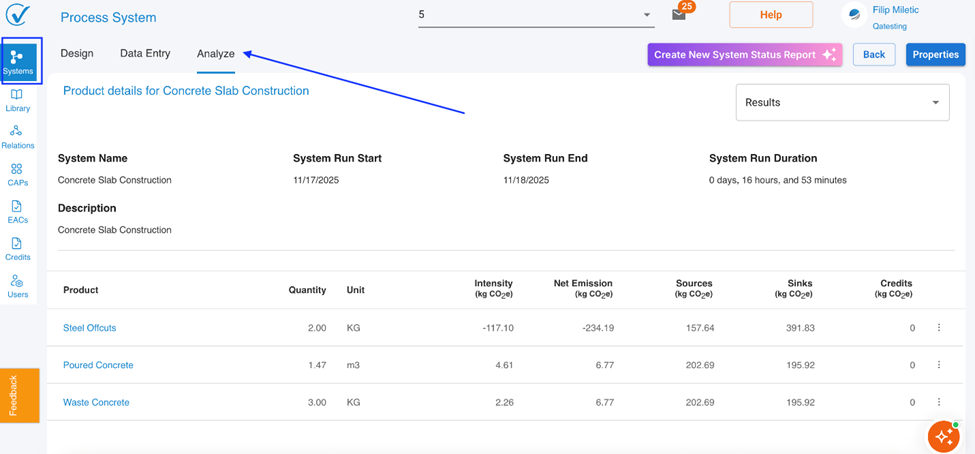
Razumevanje Prikaza Rezultata
Informacioni Panel Sistema
Na vrhu stranice, videćete ključne detalje sistema:
- System Name - Identifikator vašeg sistema
- System Run Start/End - Vremenski period pokriven izračunavanjima
- System Run Duration - Koliko dugo sistem predstavlja (dani, sati, minuti)
- Description - Svrha i obim vašeg sistema
Tabela Rezultata Proizvoda
Glavna tabela prikazuje izračunavanja ugljenog otiska za svaki izlazni proizvod:
| Kolona | Šta Pokazuje | Primer |
|---|---|---|
| Product | Naziv izlaza iz vašeg sistema | "Steel Offcuts", "Poured Concrete" |
| Quantity | Proizvedena količina | 2.00 |
| Unit | Jedinica mere | KG, m3, tonnes |
| Intensity (kg CO₂e) | Ugljenik po jedinici proizvoda | 4.61 kg CO₂e/m3 |
| Net Emission (kg CO₂e) | Ukupne emisije nakon ponora i kredita | 6.77 kg CO₂e |
| Sources (kg CO₂e) | Ukupne generisane emisije | 202.69 kg CO₂e |
| Sinks (kg CO₂e) | Ugljenik uklonjen ili sekvestriran | 195.92 kg CO₂e |
| Credits (kg CO₂e) | Primenjeni ofseti | 0 |
Razumevanje Izračunavanja Emisija
Kako se Izračunavaju Neto Emisije
Net Emission = Sources - Sinks - Credits
Primer iz tabele:
Poured Concrete (1.47 m3)
- Sources: 202.69 kg CO₂e (sve generisane emisije)
- Sinks: 195.92 kg CO₂e (apsorbovani/uklonjeni ugljenik)
- Credits: 0 kg CO₂e (nisu primenjeni ofseti)
- Net Emission: 6.77 kg CO₂e (finalni otisak)
- Intensity: 4.61 kg CO₂e/m3 (po jedinici)
Pristup Alatima za Vizualizaciju
Results Dropdown Meni
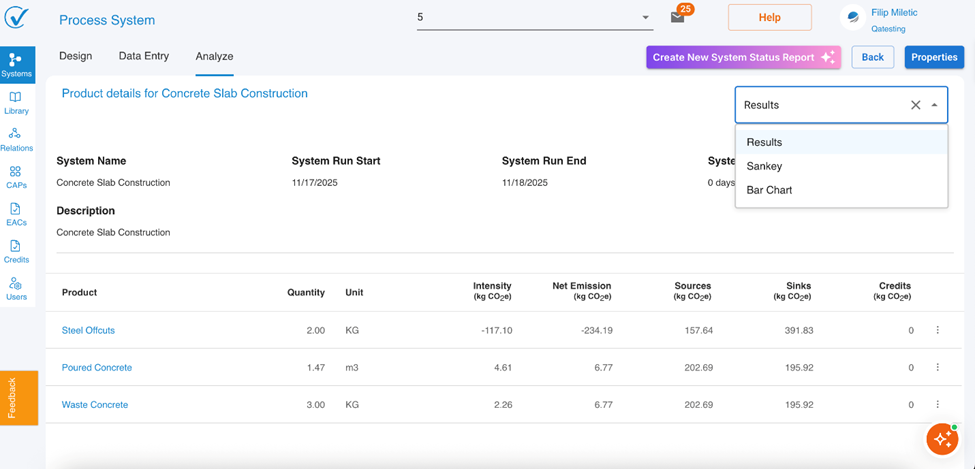
Kliknite na "Results" dropdown u gornjem desnom uglu da pristupite prikazima analize:
Dostupni Prikazi:
- Results - Podrazumevani tabelarni prikaz (prikazan gore)
- Sankey - Dijagram toka ugljika koji prikazuje putanje emisija
- Bar Chart - Rangirani kontributori ukupnim emisijama
Meni Akcija Proizvoda
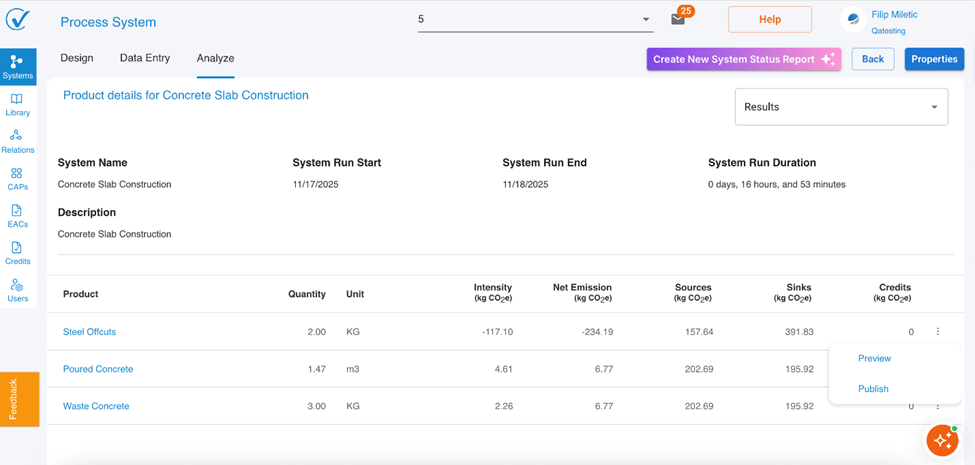
Svaki red proizvoda ima meni akcija (⋮) sa opcijama:
Preview
- Otvara detaljan prikaz ugljenog otiska proizvoda
- Prikazuje kompletno raščlanjivanje emisija po obimu i procesu
- Korisno za pregled pre objavljivanja
Publish
- Kreira Carbon Attested Product (CAP)
- Čini ugljeni otisak zvaničnim i deljivim
- Premešta na CAPs stranicu za distribuciju
💡 Savet: Uvek pregledajte rezultate pre objavljivanja da verifikujete tačnost.
Kada Koristiti Analyze Tab
Pregled nakon unosa podataka:
- Verifikujte da su sva izračunavanja tačna
- Proverite za neočekivane vrednosti emisija
- Identifikujte proizvode sa najvećim uticajem
Pre generisanja CAP-ova:
- Osigurajte da rezultati ispunjavaju vaše standarde kvaliteta
- Validirajte da su intenziteti emisija razumni
- Pregledajte klasifikacije obima
Za izveštavanje:
- Ekstrahujte podatke o ugljenom otisku
- Generišite vizuelne pomoći za prezentacije
- Podržite obelodanjivanja održivosti
Interpretacija Negativnih Intenziteta
Primer: Steel Offcuts (-117.10 kg CO₂e/KG)
Negativan intenzitet ugljika označava:
- Proizvod sekvesrira više ugljika nego što emituje (ponori > izvori)
- Uobičajeno za nusproizvode koji izbegavaju primarnu proizvodnju
- Alokacioni krediti iz oporavka otpada
- Benefiti uklanjanja ugljika ili reciklaže
Zašto se ovo dešava:
- Steel offcuts izbegavaju proizvodnju čelika od primarnih sirovina
- Kreditni krediti za reciklažu alocirani nusproizvodu
- Granice sistema uključuju izbegnute emisije
Česti Obrasci Rezultata
Visoki Sources, Niske Net Emissions
- Označava značajne ponore ili primenjene kredite
- Proverite da li je alokacija odgovarajuća
- Verifikujte da su podaci o ponoru/kreditu tačni
Sličan Intenzitet Kroz Proizvode
- Može označavati deljene upstream procese
- Proverite metodologiju alokacije
- Razmotrite da li proizvodi treba da imaju različite profile
Nula u Koloni Credits
- Nisu primenjeni ofseti ugljika
- Krediti su opcioni i dodaju se odvojeno
- Kontaktirajte vašeg admina da primeni organizacione kredite
Referenca Brzih Akcija
| Želim da... | Uradim ovo... |
|---|---|
| Vidim detaljno raščlanjivanje | Kliknem na naziv proizvoda ili Preview |
| Kreiram CAP | Kliknem ⋮ meni → Publish |
| Vidim tokove emisija | Results dropdown → Sankey |
| Identifikujem hotspot-ove | Results dropdown → Bar Chart |
| Proverim osnovu izračunavanja | Pregledam Sources, Sinks, Credits kolone |
| Verifikujem vremenski period | Proverim System Run Start/End datume |
Prikaz Sankey Dijagrama
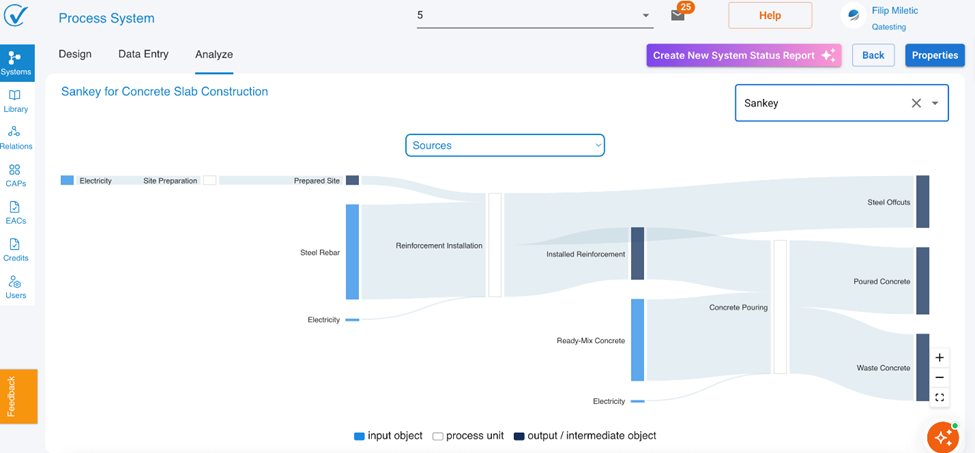
Sankey dijagram vizualizuje tokove ugljika kroz vaš sistem, prikazujući kako emisije putuju od ulaza kroz procese do finalnih izlaza.
Pristup Sankey Prikazu
Kliknite na "Results" dropdown (gornji desni ugao)
Izaberite "Sankey"
Dijagram prikazuje vaš kompletan tok sistema
Razumevanje Sankey Dijagrama
Vizuelni Elementi
Sankey koristi tri vizuelne komponente:
| Element | Boja | Predstavlja |
|---|---|---|
| Input objects | Svetlo plava | Materijali i energija koji ulaze u procese |
| Process units | Svetlo sive kutije | Aktivnosti koje transformišu ulaze |
| Output/Intermediate objects | Tamno plava/siva | Proizvodi i ko-proizvodi |
Širina toka označava magnituda emisije - širi tokovi = više emisija
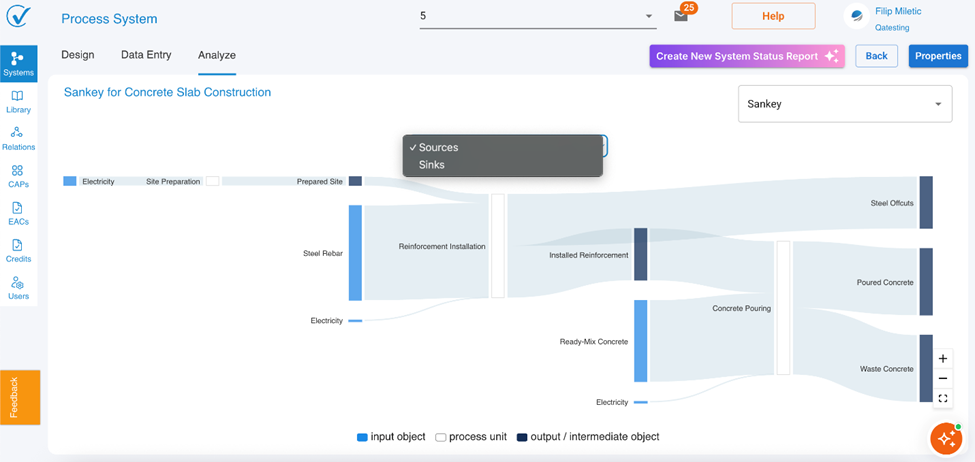
Prebacivanje Između Sources i Sinks
Opcije:
✓ Sources (podrazumevano) - Prikazuje generisanje emisija
Sinks - Prikazuje uklanjanje ugljika
Zašto odvojeni prikazi:
- Ugljenik teče u suprotnim smerovima (emisija vs. sekvestracija)
- Sprečava vizuelno preklapanje i konfuziju
- Omogućava fokusiranu analizu svakog aspekta
- Pojašnjava metodologiju računovodstva
💡 Pro savet:
- Pregledajte Sources prvo da identifikujete hotspot-ove emisija
- Prebacite na Sinks da pronađete prilike za ofset
- Uporedite magnitude da razumete neto poziciju ugljika
Važno: Sources i Sinks ne mogu biti prikazani istovremeno u istom Sankey dijagramu.
Prikaz Sources (Podrazumevano)
Prikazuje emisije generisane od strane sistema:
Šta vidite:
- Plave tokove ulaza koji predstavljaju izvore emisija
- Jedinice procesa koje prikazuju korake transformacije
- Izlazne proizvode na desnoj strani
- Veličinu toka proporcionalnu CO₂e emisijama
Primer iz Concrete Slab Construction:
- Electricity (svetlo plava) → Site Preparation → Prepared Site
- Steel Rebar (veliki plavi tok) → Reinforcement Installation → Installed Reinforcement
- Ready-Mix Concrete (veliki plavi tok) → Concrete Pouring → Poured Concrete
- Electricity (mali tokovi) → Različiti procesi
💡 Čitanje dijagrama:
- Veći tokovi označavaju ulaze sa višim emisijama
- Više procesa pokazuje složenost sistema
- Finalni izlazi (desna strana) prikazuju odredišta proizvoda
Prikaz Sinks
Prikazuje ugljenik uklonjen ili sekvestriran od strane sistema:
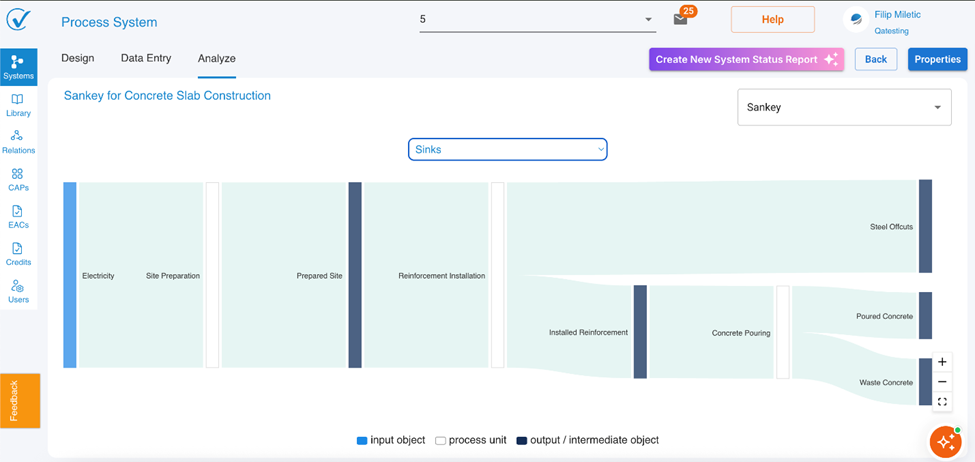
Da prebacite na Sinks prikaz:
- Potražite dropdown meni iznad dijagrama
- Kliknite da proširite (prikazuje "✓ Sources" sa "Sinks" ispod)
- Izaberite "Sinks"
Šta se menja:
- Boje tokova se pomeraju da pokažu uklanjanje ugljika
- Samo procesi sa ponorima ugljika prikazuju tokove
- Dijagram se pojednostavljuje da prikaže putanje sekvestracije
- Veličine tokova predstavljaju uklonjeni ugljenik (kg CO₂e)
Kontrole Sankey Dijagrama
Zoom i Navigacija
Lokacija u donjem desnom uglu:
| Kontrola | Funkcija |
|---|---|
| + | Zoom in za detalje |
| − | Zoom out za pregled |
| ⤢ | Resetuj na podrazumevani prikaz |
💡 Savet: Zoom in da pročitate male oznake procesa ili analizirate manje tokove
Interpretacija Obrazaca Toka
Identifikacija Uskog Grla
Široki tokovi koji ulaze u procese = Ulazi sa visokim emisijama
- Steel Rebar → Reinforcement Installation (najveći plavi tok)
- Ready-Mix Concrete → Concrete Pouring (drugi najveći tok)
Akcija: Fokusirajte napore smanjenja na ove glavne kontributore
Složenost Procesa
Više konvergentnih tokova = Složeni procesi sa mnogo ulaza
- Concrete Pouring prima Ready-Mix Concrete + Electricity
- Pokazuje međuzavisnost materijala i energije
Akcija: Razmotrite poboljšanja efikasnosti procesa
Paralelne Putanje
Više procesa koji rade istovremeno:
- Site Preparation se dešava dok Reinforcement Installation napreduje
- Pokazuje paralelizaciju sistema
Akcija: Optimizujte raspored da smanjite peak emisije
Prikaz Bar Chart
Bar Chart rangira kontributore po magnitudu emisije, olakšavajući identifikaciju hotspot-ova.
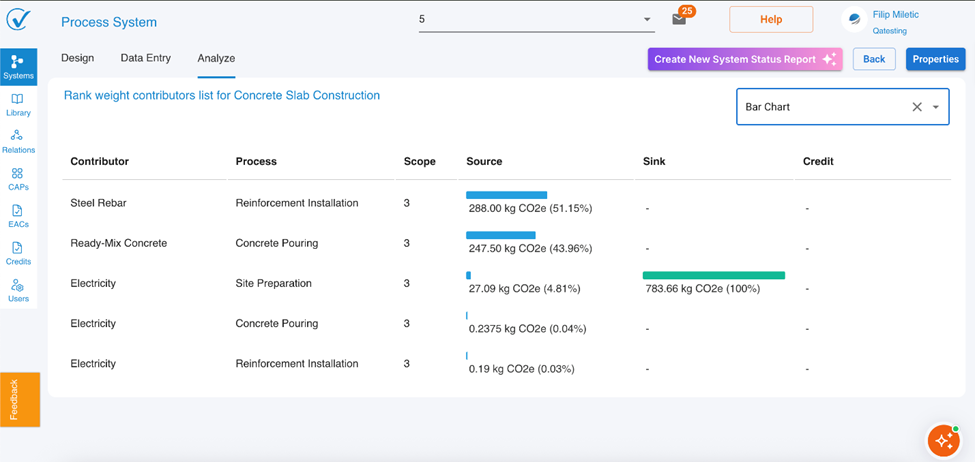
Pristup Bar Chart Prikazu
Kliknite na "Results" dropdown (gornji desni ugao)
Izaberite "Bar Chart"
Tabela prikazuje rangirane kontributore
Razumevanje Bar Chart-a
Definicije Kolona
| Kolona | Šta Pokazuje | Primer |
|---|---|---|
| Contributor | Naziv ulaza ili materijala | "Steel Rebar", "Ready-Mix Concrete" |
| Process | Gde se kontributor koristi | "Reinforcement Installation", "Concrete Pouring" |
| Scope | Klasifikacija obima emisije | 3 (upstream supply chain) |
| Source (kg CO₂e) | Generisane emisije | 288.00 kg CO₂e (51.15%) |
| Sink (kg CO₂e) | Uklonjeni ugljenik | 783.66 kg CO₂e (100%) |
| Credit (kg CO₂e) | Primenjeni ofseti | - (nema u ovom primeru) |
Čitanje Vizualizacija
Horizontalne Trake
- Dužina trake = Magnituda doprinosa
- Duže trake = Više emisija ili veće uklanjanje ugljika
- Procenat pokazuje relativni doprinos ukupnom
Kodiranje bojom:
- Plave trake = Sources (emisije)
- Zelene trake = Sinks (uklanjanje ugljika)
- Narandžasta/prazno = Credits (kada su primenjeni)
Primer Rangiranja:
Top Sources (Emissions):
Steel Rebar → Reinforcement Installation
- 288.00 kg CO₂e (51.15%)
- Najveći kontributor emisija
Ready-Mix Concrete → Concrete Pouring
- 247.50 kg CO₂e (43.96%)
- Drugi najveći kontributor
Electricity → Site Preparation
- 27.09 kg CO₂e (4.81%)
- Manji ali konzistentan kontributor
Electricity → Concrete Pouring
- 0.2375 kg CO₂e (0.04%)
- Zanemarljiv uticaj
Electricity → Reinforcement Installation
- 0.19 kg CO₂e (0.03%)
- Minimalan doprinos
Analiza Sink (Bar Chart)
Kada gledate ponore u bar chart-u:
Primer iz podataka:
Electricity → Site Preparation
- Sink: 783.66 kg CO₂e (100%)
- Pokazuje kompletan ofset ugljika za ovaj proces
- Verovatno zbog kredita za obnovljivu energiju ili izbegnutih emisija
Zašto se prikazuje samo jedan sink:
- Većina procesa u ovom primeru generiše neto emisije
- Samo Site Preparation električna energija ima povezano uklanjanje ugljika
- Demonstrira selektivnu primenu zelene energije
Korišćenje Bar Chart-a za Donošenje Odluka
Identifikujte Top 3 Kontributora
Pravilo 80/20: Top 2-3 kontributora tipično predstavljaju 80%+ emisija
Iz primera:
- Steel Rebar (51.15%) + Ready-Mix Concrete (43.96%) = 95.11% emisija
- Fokusirajte napore smanjenja ovde za maksimalan uticaj
Analiza Distribucije Obima
Svi kontributori pokazuju Scope 3:
- Označava da upstream emisije lanca snabdevanja dominiraju
- Direktne procesne emisije (Scope 1) su minimalne
- Kupljena energija (Scope 2) je zanemarljiva
Akcija: Angažujte dobavljače da smanje ugrađeni ugljenik u materijalima
Manji Kontributori
Kontributori < 1% ukupnog:
- Ulazi električne energije (0.04%, 0.03%)
- Možda ne zahtevaju trenutnu pažnju
- Fokusirajte se prvo na glavne izvore
Poređenje Sources vs. Sinks
U Sankey Dijagramima
Sources prikaz:
- Prikazuje kompletne putanje emisija
- Identifikuje gde ugljenik ulazi u sistem
- Pomaže u praćenju emisija do porekla
Sinks prikaz:
- Prikazuje putanje uklanjanja ugljika
- Ističe prilike za ofset
- Demonstrira ekološke benefite
💡 Savet: Pregledajte oba prikaza da razumete neto poziciju ugljika
U Bar Charts
Istovremeni prikaz:
- Sources i Sinks se pojavljuju u istoj tabeli
- Poređenje jedan pored drugog generisanja vs. uklanjanja
- Procenat pomaže prioritizaciji akcija
Ključni uvid iz primera:
- Source: 288.00 kg (51.15%) od Steel Rebar
- Sink: 783.66 kg (100%) od Site Preparation električne energije
- Neto efekat zavisi od punog sistemskog izračunavanja
Interaktivne Funkcije
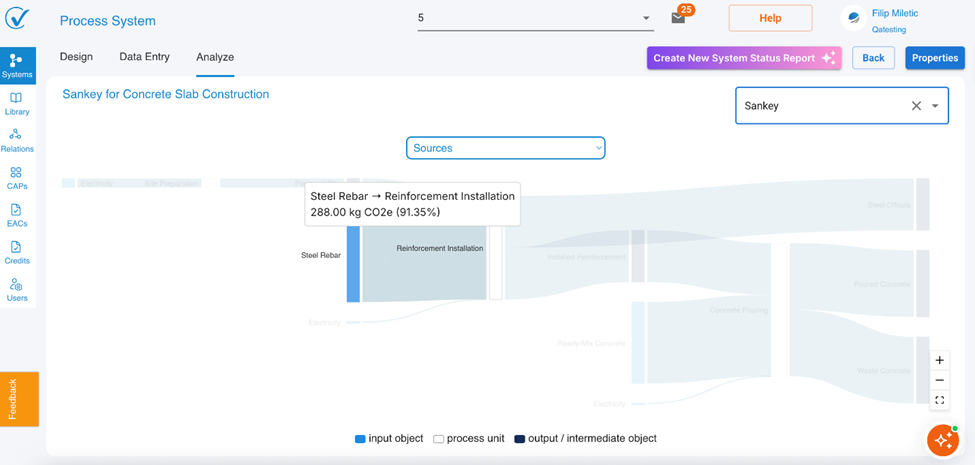
Hover Details (Sankey)
Pređite mišem preko elemenata da vidite:
- Tačne vrednosti emisija (kg CO₂e)
- Nazive kontributora
- Veze procesa
- Magnitude tokova
💡 Savet: Hover da verifikujete vizuelne interpretacije sa preciznim podacima
Najbolje Prakse Vizualizacije
Kada Koristiti Sankey
Najbolje za:
- Razumevanje strukture sistema i logike toka
- Identifikaciju odnosa procesa
- Komunikaciju sa zainteresovanim stranama vizuelno
- Prezentovanje kompletnih tokova životnog ciklusa
- Pronalaženje uskih grla procesa
Primer slučaja upotrebe: "Pokažite menadžmentu odakle emisije potiču i kako teku kroz naš sistem"
Kada Koristiti Bar Chart
Najbolje za:
- Brzu identifikaciju top kontributora
- Prioritizaciju napora smanjenja
- Donošenje odluka zasnovano na podacima
- Poređenje magnituda kontributora
- Detaljnu numeričku analizu
Primer slučaja upotrebe: "Koja 3 ulaza treba da fokusiramo da smanjimo 80% emisija?"
Česti Obrasci i Šta Znače
Dominantan Pojedinačni Kontributor
Obrazac: Jedna traka predstavlja >50% emisija Primer: Steel Rebar na 51.15% Značenje: Zavisnost od jednog materijala Akcija: Istražite alternative čelika sa nižim ugljenikom ili smanjite količine
Balansirana Distribucija
Obrazac: Više kontributora na 20-30% svaki Značenje: Složenost sistema bez jasnog hotspot-a Akcija: Potreban holistički pristup; optimizujte više oblasti
Long Tail Malih Kontributora
Obrazac: Mnogo ulaza svaki <5% Primer: Više unosa električne energije na <1% Značenje: Efikasnost procesne energije već optimizovana Akcija: Fokusirajte se na izbor materijala umesto toga
Eksportovanje Vizualizacija
Screenshot-ovi za Izveštaje
Preporučen tok rada:
- Postavite Sankey zoom na optimalan nivo
- Uhvatite full-screen prikaz
- Prebacite na Sinks prikaz i uhvatite
- Uhvatite full-screen prikaz za Bar Chart podatke
- Koristite u prezentacijama i izveštajima
💡 Savet: Uključite i Sources i Sinks Sankey prikaze u izveštajima da pokažete kompletnu priču ugljika
Rešavanje Problema Vizualizacija
Sankey dijagram se ne prikazuje:
- Verifikujte da sistem ima "Ready" status
- Proverite da svi procesi imaju veze
- Osigurajte da ulazi imaju dodeljene podatke o emisijama
- Osvežite pretraživač
Bar Chart pokazuje neočekivana rangiranja:
- Verifikujte da su podaci Entry mode-a tačni
- Proverite da su faktori konverzije pravilno primenjeni
- Pregledajte pravila alokacije u Properties
- Potvrdite da su izvori emisija odgovarajući
Prazan Sinks prikaz:
- Normalno ako sistem nema procese uklanjanja ugljika
- Proverite da li su obnovljiva energija ili krediti dodeljeni
- Verifikujte sink podatke u Entry mode-u
- Neki sistemi legitimno imaju nula ponora
Zoom kontrole ne rade:
- Pokušajte osvežavanje pretraživača
- Očistite keš
- Proverite kompatibilnost pretraživača
- Koristite prečice na tastaturi: Ctrl/Cmd + scroll
Brza Referenca: Akcije Vizualizacije
| Želim da... | Uradim ovo... |
|---|---|
| Vidim putanje emisija | Results → Sankey → Sources |
| Vidim uklanjanje ugljika | Results → Sankey → Sinks |
| Pronađem top 3 hotspot-a | Results → Bar Chart → Pregledam top redove |
| Zoom in na detalje | Koristim + kontrolu ili točkić miša |
| Resetujem prikaz | Kliknem ⤢ (fullscreen) kontrolu |
| Uporedim kontributore | Pregledam Bar Chart procente |
| Pratim emisije do izvora | Pratim Sankey tokove sleva nadesno |
| Identifikujem složenost procesa | Brojim konvergentne tokove u Sankey |
Sledeći Koraci Nakon Analize
Vaši rezultati su izračunati. Sada možete:
- Generisati CAP-ove → Objavite proizvode za deljenje
- Optimizovati sistem → Vratite se na Design mode da smanjite emisije
- Ažurirati podatke → Prebacite na Entry mode za rafinirane ulaze
- Kreirati izveštaje → Koristite alate za vizualizaciju za zainteresovane strane
Rešavanje Problema
Nema prikazanih rezultata:
- Proverite da je status sistema "Ready"
- Osigurajte da svi ulazi imaju podatke u Entry mode-u
- Verifikujte da su izračunavanja uspešno završena
- Osvežite stranicu
Neočekivane vrednosti:
- Pregledajte Entry mode podatke za greške
- Proverite da su faktori konverzije tačni
- Verifikujte da su izvori emisija odgovarajući
- Validirajte pravila alokacije u Properties
Ne mogu objaviti proizvod:
- Osigurajte da imate Admin ili Editor ulogu
- Proverite da je sistem u "Ready" statusu
- Verifikujte da su svi potrebni podaci kompletni
- Kontaktirajte podršku ako problem perzistira
Povezano: Add Data to Your System | System Status Indicators | Generate CAPs
Poslednje ažuriranje: Decembar 2025