Brisanje ili Suspendovanje Korisnika
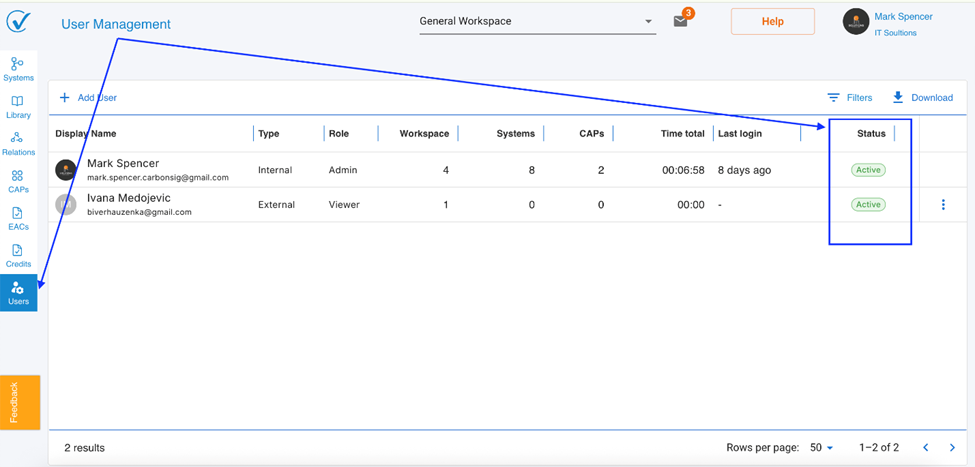
Razumevanje Statusa Korisnika
Pre nego što razgovaramo o uklanjanju pristupa, važno je razumeti tri statusa korisnika u CarbonSig-u:
- Active - Korisnik je završio onboarding i može pristupiti sistemu
- Pending - Korisnik je pozvan ali nije završio podešavanje
- Suspended - Pristup korisnika je privremeno opozvan od strane Admina
Razumevanje Delete vs Suspend
Kada treba da opozovete pristup Active korisnika, imate dve opcije:
1. Delete - Koristite za trajno uklanjanje (zaposleni napustio kompaniju, ugovor završen). Korisnik gubi pristup odmah i mora biti ponovo pozvan da se vrati.
2. Suspend - Koristite za privremeno uklanjanje pristupa (zaposleni na odsustvu, izvođač između projekata). Korisnik gubi pristup odmah ali može biti ponovo aktiviran kasnije.
Važno: Obe akcije čuvaju sve podatke kreirane od strane korisnika:
- Sistemi koje su kreirali ostaju u radnim prostorima
- CAP-ovi koje su objavili ostaju objavljeni
- Referentni podaci koje su dodali ostaju u bibliotekama
Kako Suspendovati Korisnika
Koristite kada: Korisnik može ponovo trebati pristup u budućnosti
- Idite na User Management
- Pronađite korisnika u listi
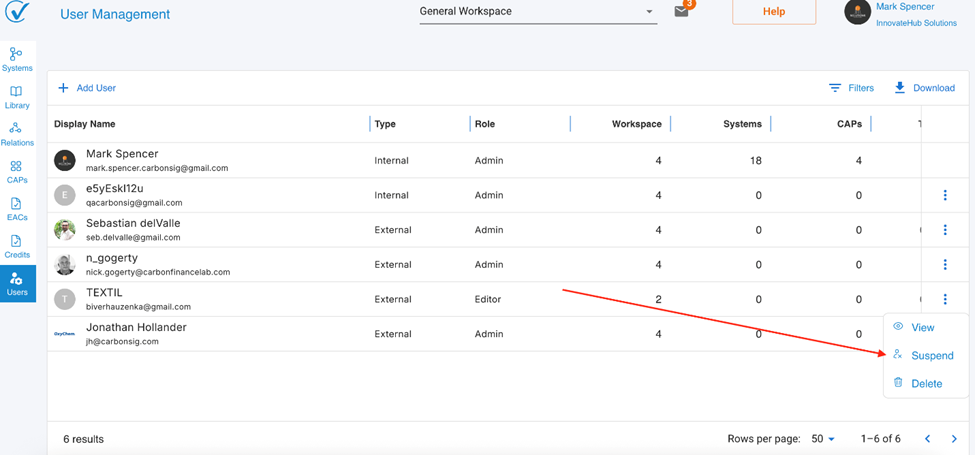
- Izaberite "Suspend"
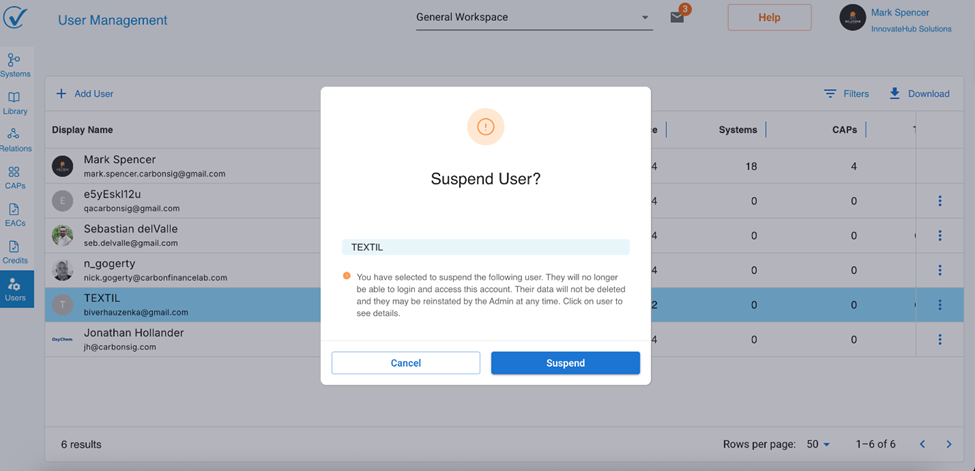
- Pregledajte modal upozorenja koji pokazuje:
- Ime korisnika i trenutni pristup
- Radne prostore kojima će izgubiti pristup
- Uticaj na tekući rad
- Kliknite "Suspend"
Šta se dešava:
- Korisnik gubi pristup odmah
- Korisnik ne može da se prijavi
- Rad korisnika je očuvan
- Korisnik se pojavljuje kao "Suspended" u User Management-u
- Brojač u Supplier License Tracking-u se smanjuje (ako je primenjivo)
Da ponovo aktivirate: Pronađite suspendovanog korisnika, kliknite tri tačke, izaberite "Unsuspend"
Kako Obrisati Korisnika
Koristite kada: Korisnik neće ponovo trebati pristup
- Idite na User Management
- Pronađite korisnika u listi
- Kliknite tri tačke u poslednjoj koloni
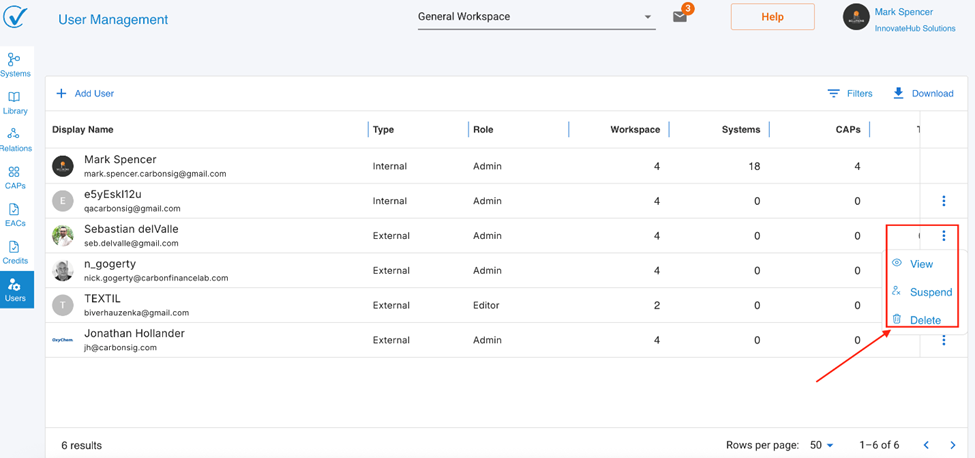
- Pregledajte modal upozorenja koji pokazuje:
- Ime korisnika i trenutni pristup
- Trajnu prirodu brisanja
- Potvrdu čuvanja podataka
- Pogođene radne prostore
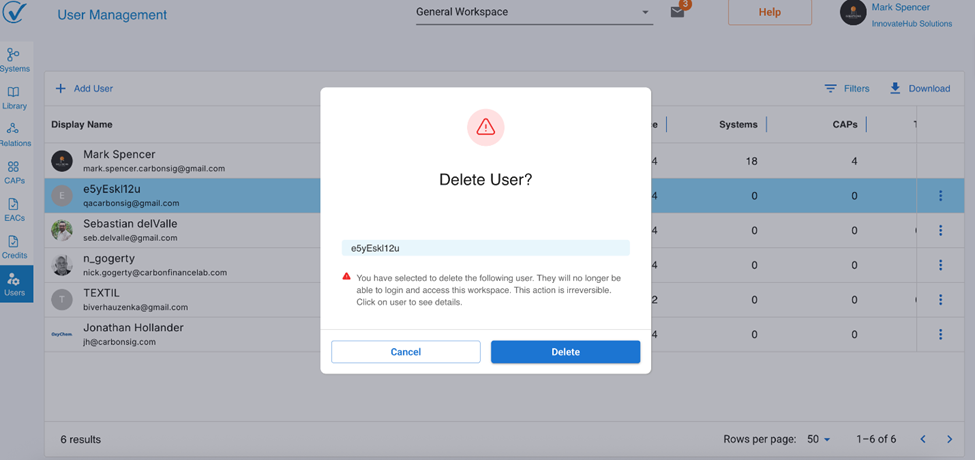
Šta se dešava:
- Korisnik gubi pristup odmah
- Korisnik ne može da se prijavi
- Rad korisnika je očuvan
- Korisnik je uklonjen iz User Management liste
- Da vratite pristup, korisnik mora biti ponovo pozvan kao novi korisnik
- Brojač u Supplier License Tracking-u se smanjuje (ako je primenjivo)
Važne Napomene:
- Obrisani korisnici moraju ponovo proći ceo onboarding ako budu ponovo pozvani
- Email adresa može biti ponovo korišćena za novi poziv
- Istorijski podaci (sistemi, CAP-ovi, komentari) ostaju pripisani obrisanom korisniku
Najbolje Prakse
Kada Suspendovati
- Zaposleni uzima produženo odsustvo
- Izvođač između faza projekta
- Bezbednosna istraga koja zahteva privremeno uklanjanje pristupa
- Sezonski radnici tokom van-sezone
Kada Obrisati
- Zaposleni trajno napustio organizaciju
- Ugovor definitvno završen
- Projekat eksternog konsultanta završen
- Duplikatni nalozi trebaju konsolidaciju
- Politika kompanije zahteva uklanjanje neaktivnih korisnika
Bezbednosna Razmatranja
Pre Suspendovanja ili Brisanja:
- Dokumentujte razlog - Čuvajte interne zapise zašto je pristup opozvan
- Pregledajte njihov rad - Proverite za bilo koje kritične zadatke u toku
- Premestite odgovornosti - Transferišite vlasništvo aktivnih projekata
- Eksportujte ako je potrebno - Preuzmite bilo koje sisteme/izveštaje pre brisanja
- Obavestite tim - Upozorite saradnike o promenama pristupa
Nakon Suspenzije/Brisanja:
- Verifikujte da korisnik ne može pristupiti sistemu
- Proverite da je integritet podataka održan
- Ažurirajte bilo koju eksternu dokumentaciju
Rešavanje Problema
Ne Mogu Pronaći Opciju Delete/Suspend
Mogući razlozi:
- Nemate Admin ulogu
- Korisnik je poslednji Admin (sistem sprečava brisanje)
- Gledate pogrešan tip korisnika
Rešenja:
- Verifikujte da imate Admin ulogu
- Prvo unapredite drugog korisnika na Admin ako je potrebno
- Osvežite User Management stranicu
Opcija Delete Onemogućena za Specifičnog Korisnika
Razlog: Korisnik je poslednji Admin u sistemu
Rešenje:
- Prvo unapredite drugog korisnika na Admin ulogu
- Zatim možete obrisati originalnog Admina
Suspendovani Korisnik se Još Pojavljuje u Radnom Prostoru
Ovo je normalno: Suspendovani korisnici ostaju vidljivi u:
- User Management (označeni kao "Suspended")
- Logovima istorijske aktivnosti
- Autorstvu sistema/CAP-ova koje su kreirali
Nisu vidljivi u:
- Aktivnim brojevima korisnika
- Workspace selector-u za dodeljivanja
- Pozivima za saradnju
Potrebno Vratiti Obrisanog Korisnika
Proces:
- Idite na User Management
- Kliknite "Add User"
- Unesite njihovu originalnu email adresu
- Sistem ih tretira kao novog korisnika
- Ponovo dodelite radne prostore i ulogu
Uticaj na Druge Funkcije
Supplier License Tracking
- Suspendovani/Obrisani korisnici: Broj korisnika se odmah smanjuje
- Istorijski podaci: Kreirani sistemi i CAP-ovi ostaju brojani
- Last Login: Pokazuje datum poslednje prijave pre suspenzije
Workspace Access
- Suspendovani korisnici: Uklonjeni iz aktivnih listi korisnika radnog prostora
- Obrisani korisnici: Uklonjeni iz svih dodeljivanja radnog prostora
- Reaktivirani korisnici: Moraju biti ponovo dodeljeni radnim prostorima
System Ownership
- Sistemi: Ostaju pripisani suspendovanom/obrisanom korisniku
- CAP-ovi: Nastavljaju da pokazuju originalnog izdavača
- Komentari: Istorijska atribucija očuvana
Povezani Članci
Za sveobuhvatno upravljanje korisnicima:
- Understanding User Management - Kompletni koncepti
- User Onboarding Process - Novo korisničko iskustvo
- External User Onboarding - Eksterni saradnici
- Understanding Workspaces - Upravljanje radnim prostorima
Potrebna Vam Je Pomoć?
Pitanja o brisanju ili suspendovanju korisnika:
- Posetite naš Help Center
- Email support@carbonsig.com