
Objavite Vaš Carbon Attested Product (CAP) - Stranica za Objavljivanje
Šta je Objavljivanje CAP-a?
Objavljivanje transformiše vaš završen sistem u Carbon Attested Product (CAP), verifikovani dokument koji sertifikuje intenzitet ugljika vašeg proizvoda. Ovaj sertifikat može biti deljen sa kupcima, korišćen u saradnji lanca snabdevanja, ili podnet za verifikaciju treće strane.
Kada objaviti:
- Sistem pokazuje "Ready" status
- Sva izračunavanja su kompletna
- Podaci su pregledani i verifikovani - svi čvorovi su zeleni (opciono)
- Polja Properties modal-a su popunjena
- Spremni da podelite podatke o ugljiku sa zainteresovanim stranama
Pre Nego Što Počnete
Šta treba da odlučite:
- Količina proizvoda za ovu atestaciju
- Naziv proizvoda (može se razlikovati od naziva sistema ili izlaza)
- Krediti ugljika za primenu (opciono)
- Detalji dodeljivanja atestacije
- Zahtevi za verifikaciju treće strane (opciono)
Korak 1: Navigirajte do Opcije Publish
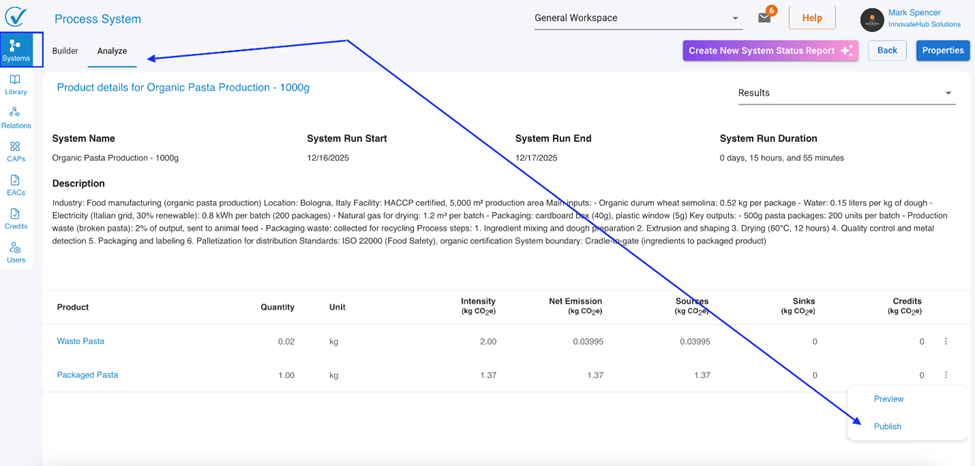
Sa Analyze Stranice
- Otvorite vaš sistem u Analyze mode-u
- Izaberite izlazni proizvod koji želite da objavite
- Kliknite na meni tri tačke (⋮) pored proizvoda
- Izaberite Publish iz dropdown menija
Šta vidite: Publishing stranica se otvara sa vašim izabranim proizvodom
Korak 2: Kompletir ajte Properties (Ako je Potrebno)
Ako niste popunili sva Properties polja, pojavljuje se modal:
"Complete All Information for Properties"
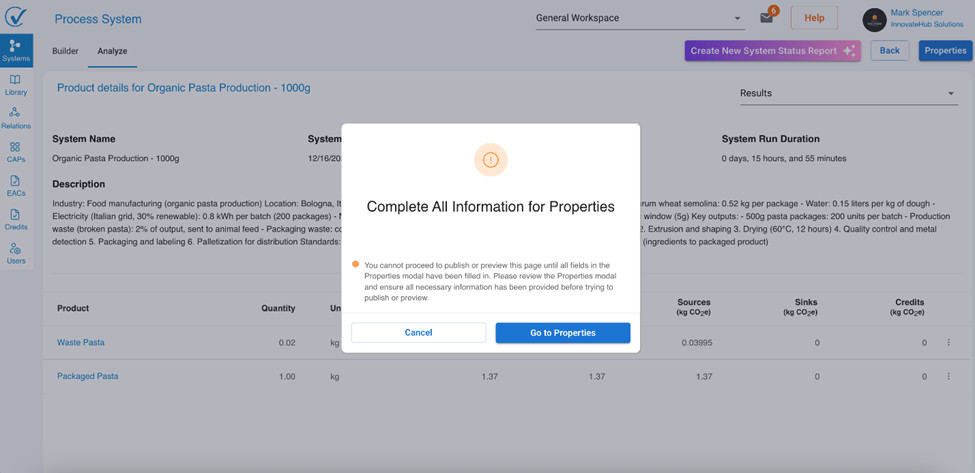
Ovo upozorenje se pokazuje kada nedostaju obavezna polja:
- Declaration
- Allocation Rules
- Calculation Methodology
- Cut-Off Rules
Da rešite:
- Kliknite dugme Go to Properties
- Kompletir ajte sva obavezna polja u Properties modal-u
- Kliknite Save
- Vratite se na opciju Publish
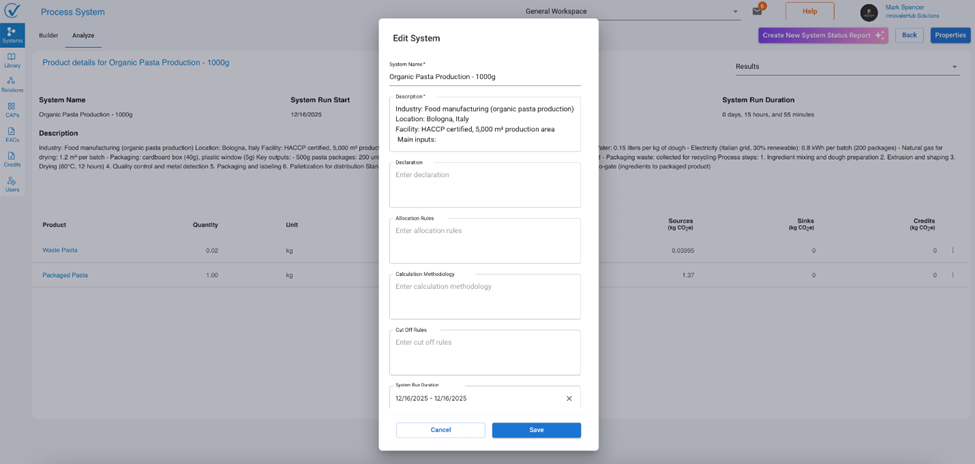
Šta vidite: Kada su Properties kompletni, Publishing stranica postaje dostupna
⚠️ Važno: Ne možete nastaviti sa objavljivanjem dok sva Properties polja nisu popunjena. Ovo osigurava kompletnu dokumentaciju za vašu atestaciju.
Korak 3: Unesite Detalje Proizvoda
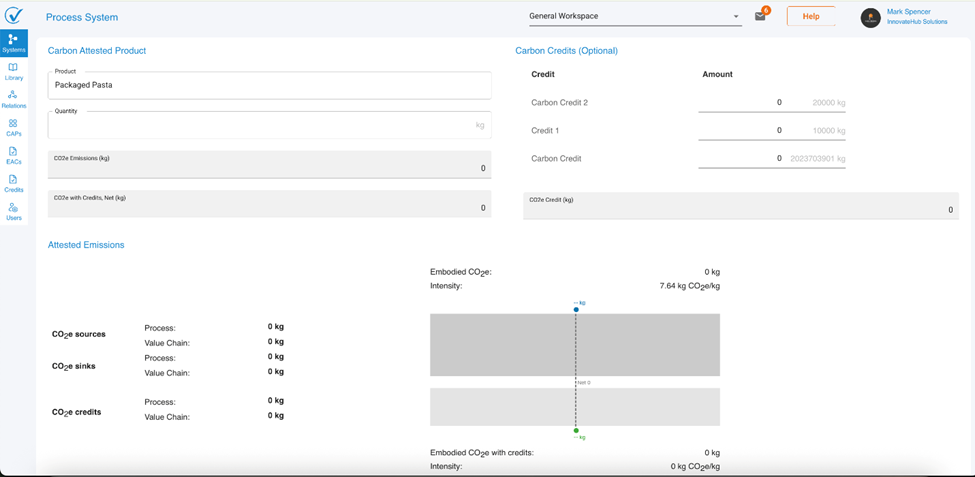
Carbon Attested Product Sekcija
Polje naziva proizvoda:
- Unapred popunjeno sa nazivom izlaznog čvora iz vašeg sistema
- Uredite da prilagodite kako proizvod izgleda na sertifikatu
- Ovaj naziv se prikazuje na finalnom CAP dokumentu
- Koristite jasne, deskriptivne nazive za primaoce
Primer:
- Sistemski izlaz: "Packaged Pasta"
- Naziv sertifikata: "Packaged Pasta first batch" ili "Organic Pasta Production - 1000g"
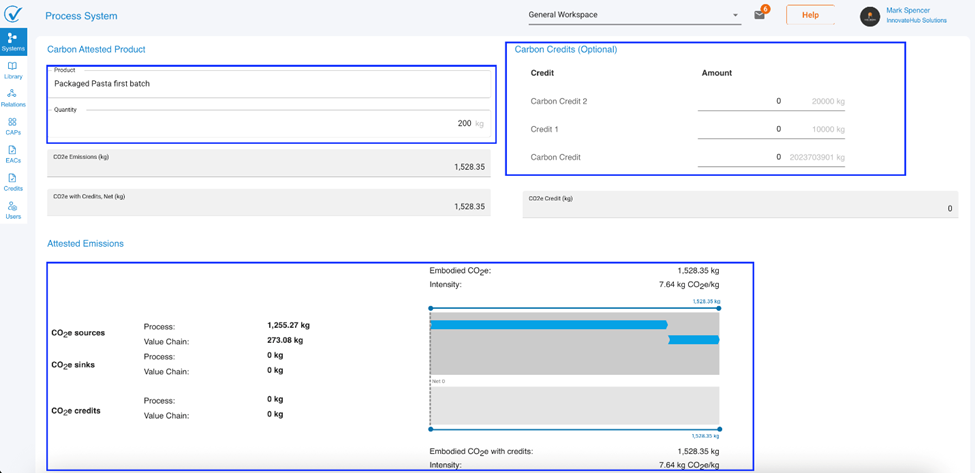
Polje količine (obavezno):
- Unesite količinu proizvoda za ovu atestaciju
- Mora odgovarati jedinici definisanoj u vašem sistemu
- Određuje ukupne emisije i izračunavanja intenziteta
Šta se dešava: Dok unosite količinu, sva izračunavanja se dinamički ažuriraju kroz stranicu
Carbon Credits Sekcija (Opciono)
Dodajte kredite ugljika da offsetujete emisije.
Kako funkcioniše:
- Unesite dostupne iznose kredita da smanjite neto emisije
- Krediti se primenjuju na finalnu atestaciju
- Vizuelni dijagram se ažurira da prikaže uticaj kredita
- Izračunavanje finalnog intenziteta se prilagođava
Kada koristiti:
- Offsetovanje rezidualnih emisija
- Ispunjavanje net-zero obaveza
- Obezbeđivanje carbon-neutral proizvoda
- Podrška projektima uklanjanja ugljika
Korak 4: Pregledajte Vizualizaciju Emisija
Attested Emissions Dijagram
Dijagram prikazuje dinamičku vizualizaciju toka ugljika:
- CO2e izvori
- CO2e ponori
- CO2e krediti
Embodied CO2e: Ukupne emisije pre kredita (npr., 1,528.35 kg) Intensity: Emisije po jedinici (npr., 7.64 kg CO2e/kg)
Neto izračunavanja:
- Embodied CO2e with credits: Finalne emisije nakon primene kredita
- Intensity: Prilagođene emisije po jedinici
Dinamička ažuriranja:
- Promene količine trenutno ponovo izračunavaju sve vrednosti
- Dodavanje kredita pokazuje trenutni uticaj
- Vizuelne trake se prilagođavaju proporcionalno
- Plave trake označavaju aktivne izvore emisija
- Sive trake pokazuju ponore (ako ih ima)
- Narandžaste trake pokazuju primenjene kredite ugljika (ako ih ima)
Korak 5: Kompletirajte Informacije o Atestaciji
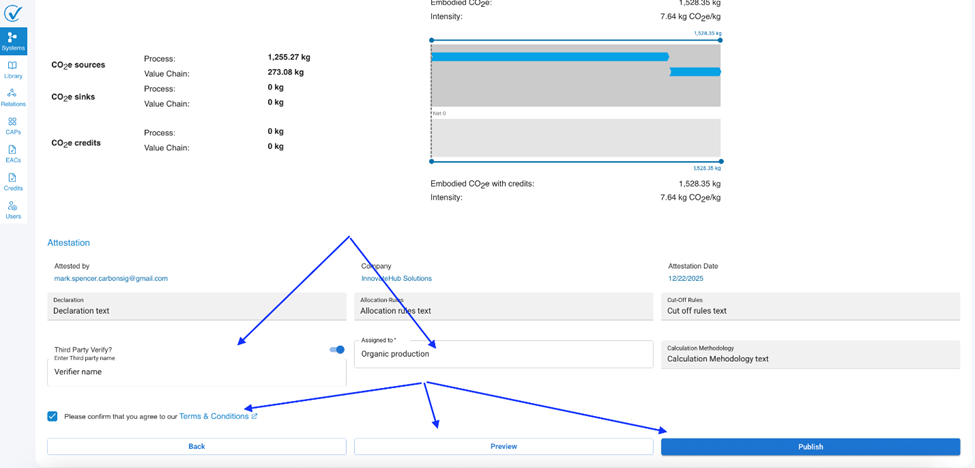
Attestation Sekcija
Obavezna polja:
- Attested by: Automatski popunjeno sa vašim email-om (npr., mark.spencer.carbonsig@gmail.com)
- Company: Automatski popunjeno sa nazivom vaše organizacije (npr., InnovateHub Solutions)
- Attestation Date: Automatski popunjeno sa trenutnim datumom (npr., 12/22/2025)
Dodatna polja:
Declaration:
- Unapred popunjeno iz Properties
- Opisuje metodologiju i korišćene standarde
Allocation Rules:
- Unapred popunjeno iz Properties
- Objašnjava kako se emisije alociraju
Cut-Off Rules:
- Unapred popunjeno iz Properties
- Definiše granicu i isključenja
Assigned to (obavezno):
- Unesite jedinstveni identifikator za ovaj sertifikat
- Povezuje atestaciju sa specifičnim proizvodnim tokom ili kupcem
- Primeri: "Organic production", "Batch-2025-Q1", "Customer-ABC"
Calculation Methodology:
- Unapred popunjeno iz Properties
- Dokumentuje pristup izračunavanju
Third-Party Verification (Opciono)
Omogućite sertifikaciju treće strane:
Da aktivirate:
- Prebacite Third Party Verify prekidač ON (postaje plav)
- Polje Verifier name se pojavljuje
- Unesite naziv vaše organizacije za verifikaciju
- Ova informacija se pojavljuje na finalnom sertifikatu
Kada koristiti:
- Regulatorni zahtevi nameću verifikaciju
- Kupci zahtevaju validaciju treće strane
- Traženje EPD ili drugih sertifikacija
- Građenje kredibiliteta za tržišne tvrdnje
Korak 6: Prihvatite Uslove i Odredbe
Finalni obavezni korak:
- Locirajte Terms & Conditions checkbox na dnu
- Kliknite da pročitate uslove (otvara link u novom tabu)
- Označite polje: "Please confirm that you agree to our Terms & Conditions"
Šta se dešava: Dugme Publish postaje omogućeno (menja se iz sivog u plavo)
⚠️ Ne može se objaviti dok: Terms checkbox nije označen
Korak 7: Pregledajte ili Objavite
Preview Opcija
Pre finalizacije:
- Kliknite dugme Preview
- Pregledajte kako će sertifikat izgledati
- Verifikujte da su sve informacije tačne
- Još nisu izvršene promene
- Vratite se da napravite prilagođavanja ako je potrebno
Šta pregledate:
- Naziv proizvoda i količina kako se pojavljuje na sertifikatu
- Sva izračunavanja emisija i intenzitet
- Informacije o atestaciji i datumi
- Detalji verifikacije treće strane (ako je primenjivo)
- Vizuelna prezentacija i formatiranje
Publish Opcija
Kada ste spremni:
- Verifikujte da su sve informacije tačne
- Potvrdite da je Terms & Conditions označen
- Kliknite dugme Publish (plavo)
Šta se dešava:
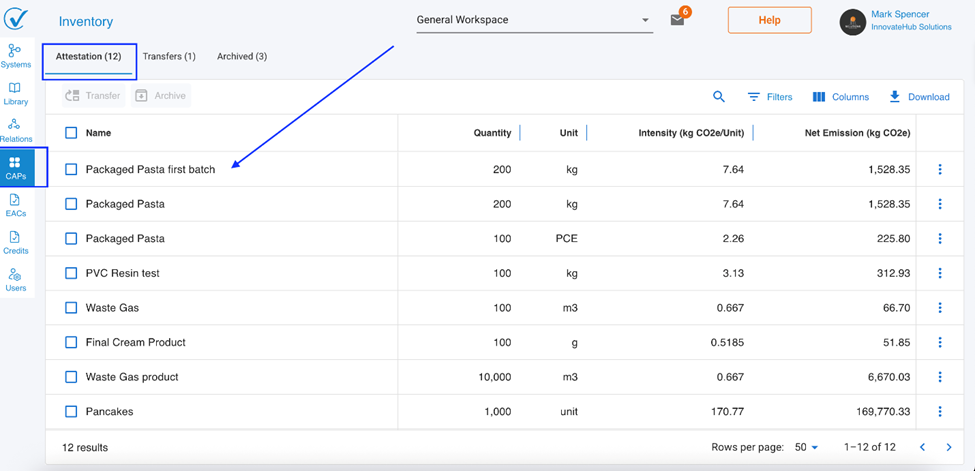
- CAP je generisan i sačuvan u vaš Inventory
- Sertifikat je kreiran sa jedinstvenim identifikatorom
- Pojavljuje se u Attestation tabu CAPs stranice
- Može biti transferisan, deljen ili eksportovan
- Permanentan zapis kreiran u vašem radnom prostoru
Neposredne akcije nakon objavljivanja:
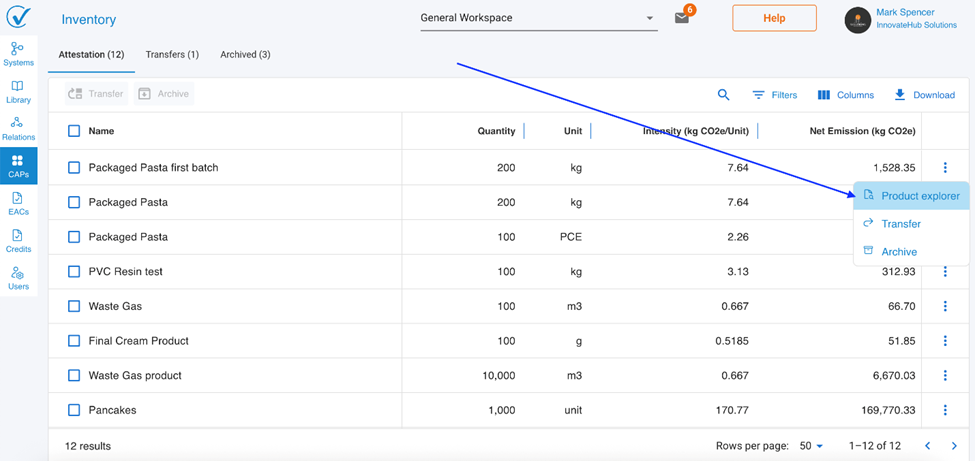
- Pregledajte u CAPs Inventory stranici
- Transferišite kupcima ili partnerima
- Eksportujte za svrhe izveštavanja
- Koristite kao ulaz u drugim sistemima
- Generišite Product Explorer analizu
Razumevanje Toka Rada Objavljivanja
System Status = Ready ↓ Analyze Page → Select Output → Three Dots Menu ↓ Click "Publish" ↓ Properties Complete? → No → Go to Properties Modal → Fill Fields ↓ Yes Publishing Page Opens ↓ Enter Product Name & Quantity ↓ Add Carbon Credits (Optional) ↓ Review Emissions Diagram ↓ Complete Attestation Fields ↓ Add Third-Party Verifier (Optional) ↓ Check Terms & Conditions ↓ Preview (Optional) → Review → Return to Adjust ↓ Click Publish ↓ CAP Created → Appears in CAP page, Attestation tab
Šta Čini Uspešnu Publikaciju CAP-a
Kontrolna Lista Kvaliteta Podataka
Pre objavljivanja, verifikujte:
✓ Svi sistemski čvorovi pokazuju zeleni (pregledani) status (opciono) ✓ Properties polja su kompletna i tačna ✓ Količine odražavaju stvarne proizvodne količine ✓ Krediti ugljika su pravilno dokumentovani ✓ Dodeljivanje atestacije je jasno i sledljivo ✓ Metodologija se usklađuje sa industrijskim standardima
Najbolje Prakse Dokumentacije
Osigurajte jasnoću:
- Naziv proizvoda jasno identifikuje stavku
- Jedinice količine su nedvosmislene
- Pravila alokacije su dobro objašnjena
- Metodologija je transparentna i kompletna
- Declaration uključuje relevantne standarde (ISO 14067, GHG Protocol...)
Razmatranja Verifikacije
Za verifikaciju treće strane:
- Izaberite akreditovana tela za verifikaciju
- Obezbedite kompletnu sistemsku dokumentaciju
- Održavajte revizorski trag izvora podataka
- Dokumentujte pretpostavke i ograničenja
- Pripremite pakete pomoćnih dokaza
Nakon Objavljivanja: Sledeći Koraci
Pogledajte Vaš CAP
- Navigirajte do CAPs u levom meniju
- Pronađite vaš CAP u Attestation tabu
- Pregledajte detalje, intenzitet i emisije
Podelite sa Zainteresovanim Stranama
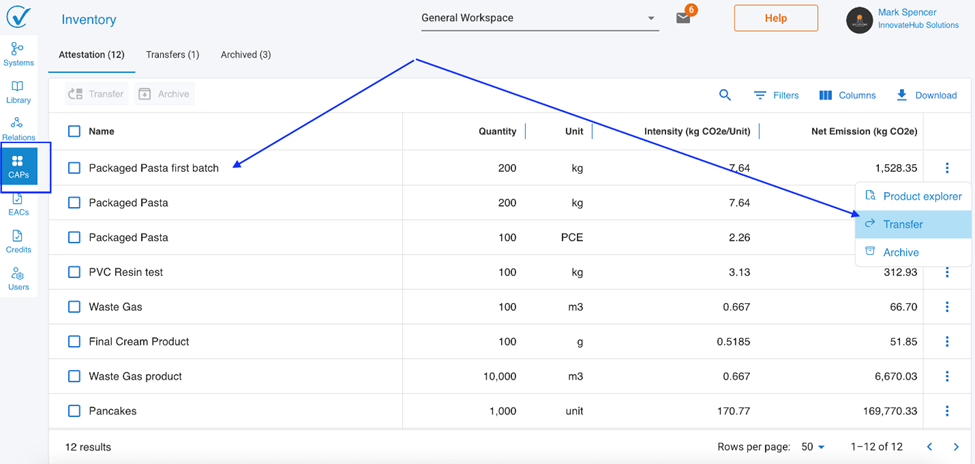
Transferišite kupcima:
- Kliknite tri tačke (⋮) pored CAP-a
- Izaberite Transfer
- Unesite Workspace ID primaoca
- Dodajte opcionu poruku
- Potvrdite transfer
Šta primaoci dobijaju:
- Pun CAP sertifikat
- Podaci o intenzitetu ugljika
- Informacije o atestaciji
- Metodologija sistema (ako je podeljeno)
Koristite u Product Explorer
- Kliknite tri tačke (⋮) pored CAP-a
- Izaberite Product Explorer
- Analizirajte detaljne tokove ugljika
- Identifikujte prilike za optimizaciju
- Generišite izveštaje za zainteresovane strane
Rešavanje Čestih Problema
"Cannot proceed to publish" Poruka
Mogući uzroci:
- Status sistema je "In Progress", ne "Ready"
- Properties polja su nekompletna
- Nedostaju obavezni podaci u sistemskim čvorovima
Rešenja:
- Proverite status sistema na Systems stranici
- Kompletir ajte sva Properties polja
- Osigurajte da su sve količine i izvori dodeljeni
- Osvežite stranicu i pokušajte ponovo
Publish Dugme Ostaje Onemogućeno
Mogući uzroci:
- Terms & Conditions nisu označeni
- Nedostaje obavezno polje Assigned to
- Nedovoljne korisničke dozvole (Viewer uloga)
Rešenja:
- Označite Terms & Conditions checkbox
- Popunite polje "Assigned to" sa jedinstvenim identifikatorom
- Verifikujte da imate Admin ili Editor ulogu
- Kontaktirajte administratora radnog prostora za pristup
Izračunavanja se ne Ažuriraju Kada Unosite Količinu
Mogući uzroci:
- Problem sa kešom pretraživača
- Kašnjenje mašine za izračunavanje
- Prekid veze
Rešenja:
- Osvežite stranicu pretraživača
- Očistite keš pretraživača
- Sačekajte 5-10 sekundi za izračunavanja
- Verifikujte da je internet veza stabilna
- Pokušajte drugi pretraživač ili kontaktirajte podršku ako problem perzistira
Properties Modal Pokazuje Neočekivane Podatke
Mogući uzroci:
- Properties nisu sačuvani nakon uređivanja
- Prikazuju se stari keširani podaci
- Više korisnika uređuje istovremeno
Rešenja:
- Ponovo unesite Properties i eksplicitno sačuvajte
- Osvežite stranicu da učitate najnovije podatke
- Koordinirajte sa timom o rasporedu uređivanja
- Kontaktirajte podršku ako se sumnja na gubitak podataka
Najbolje Prakse za Objavljivanje CAP-ova
Razmatranja Vremena
Objavite kada:
✓ Proizvodni tok je završen ✓ Sve provere kvaliteta su prošle ✓ Tačnost podataka je verifikovana ✓ Narudžbina kupca je potvrđena ✓ Spremni da komunicirate ugljeni otisak
Izbegavajte objavljivanje:
✗ Sa nekompletnim ili procenjenim podacima ✗ Pre finalne verifikacije kvaliteta ✗ Bez pregleda zainteresovanih strana (ako je potrebno) ✗ Tokom velikih sistemskih ažuriranja
Povezani Članci
Razvoj Sistema:
- Quick Start: Build Your First System
- Design Your System (Design Mode)
- Add Data to Your System (Entry Mode)
Upravljanje CAP-om:
- Managing Your CAP Inventory
- Sharing CAPs
Properties i Kvalitet:
- System Status Report
- Suggest LCI with AI: AI-Powered Emission Data Selection
Radni Prostor i Saradnja:
- Understanding Workspaces
- Understanding User Management
- Supplier Management in CarbonSig
Potrebna Vam Je Pomoć?
Pitanja o objavljivanju CAP-ova:
- Posetite naš Help Center
- Email support@carbonsig.com
- Koristite in-app Feedback alat
Poslednje ažuriranje: Decembar 2025