
Izgradite Vaš Sistem u System Builder-u
Izgradite vaš kompletan sistem ugljenog otiska kreiranjem procesa, povezivanjem ulaza i izlaza, i unosom podataka o emisijama. System Builder kombinuje kreiranje strukture sa unosom podataka u jednom interfejsu, elimišući potrebu za prebacivanjem između odvojenih režima.
Šta je Kompletan Sistem?
Minimalni radni sistem treba:
- Bar jedan proces (vaša aktivnost koja generiše emisije)
- Bar jedan ulaz (izvor emisija povezan sa procesom)
- Bar jedan izlaz (rezultat ili proizvod iz procesa)
- Direktne emisije (opciono, za Scope 1 emisije)
Sva obavezna polja moraju biti popunjena da bi Analyze tab postao aktivan. Review toggle-ovi (pretvaranje čvorova u zeleno) su opcioni ali preporučeni za osiguranje kvaliteta.
Primer jednostavnog sistema:
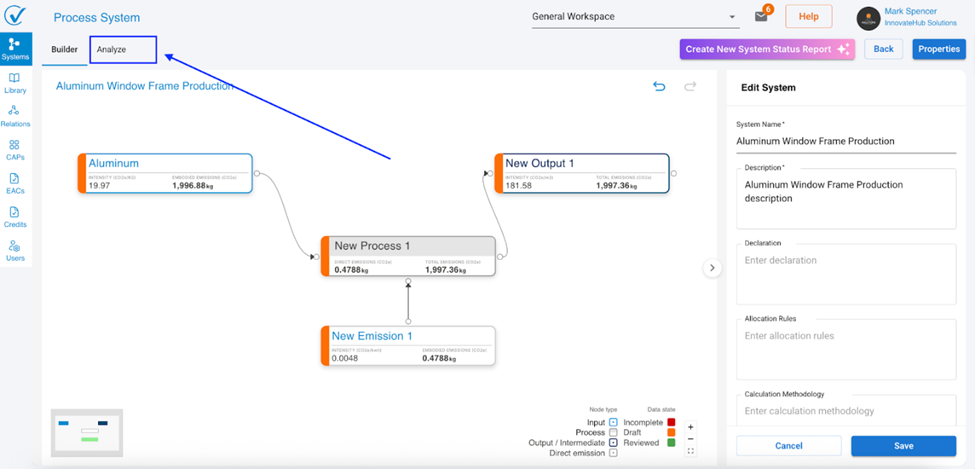
Razumevanje Boja Statusa Čvora
Pre nego što počnete da gradite, razumite šta boje čvora znače. Svaki čvor prikazuje status kodiran bojom koji pokazuje kompletnost podataka:
| Boja | Status | Šta Znači |
|---|---|---|
| 🔴 Red | Incomplete | Čvor postoji ali još nema podatke |
| 🟧 Orange | Needs review | Sadrži podatke ali još nije verifikovan |
| 🟩 Green | Approved | Svi podaci pregledani i potvrđeni |
Šta Svaka Boja Znači
🔴 Red (Incomplete)
Vidite ovo kada:
- Upravo ste kreirali novi čvor
- Nisu uneti podaci o emisijama
- Obavezna polja su prazna
Šta uraditi: Dodajte podatke svim obaveznim poljima. Čvor menja boju kada se podaci unesu.
🟧 Orange (Needs review)
Vidite ovo kada:
- Čvor ima podatke ali vi niste ih odobrili
- Podaci su generisani od "Build with AI"
- Podaci su predloženi od "Suggest LCI with AI"
- Vi ili član tima ste uneli podatke ručno ali niste prebacili review
Šta uraditi: Pregledajte podatke u čvoru. Prebacite dugme review ON ako ste zadovoljni. Čvor postaje zelen.
🟩 Green (Approved)
Vidite ovo kada:
- Eksplicitno ste pregledali i odobrili podatke čvora
- Sva izračunavanja su verifikovana
- Čvor je spreman za analizu i izveštavanje
Šta ovo znači: Najviši nivo pouzdanosti. Podaci su ljudski verifikovani. Spremni za finalno izveštavanje.
Zašto Boje Imaju Značaj
Vizuelno praćenje napretka:
- Brzo vidite koji čvorovi još trebaju rad
- Identifikujte status kompletnosti na prvi pogled
- Fokusirajte se prvo na crvene čvorove, zatim narandžaste
Timska saradnja:
- Delite sisteme sa jasnim vizuelnim indikatorima
- Članovi tima znaju koji čvorovi trebaju pažnju
- Izbegavajte dupli rad na istim čvorovima
Osiguranje kvaliteta:
- Zeleni čvorovi signaliziraju verifikovane podatke
- Narandžasti čvorovi označavaju nepregledane informacije
- Crveni čvorovi označavaju nedostajuće podatke
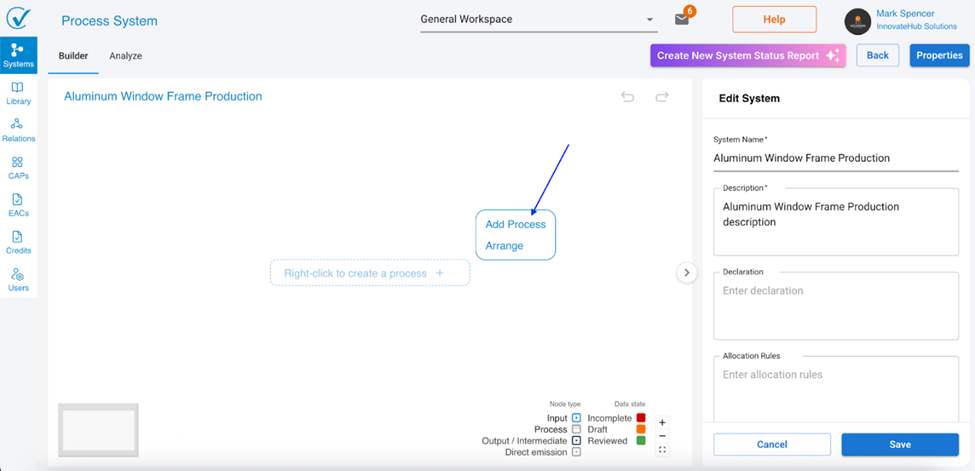
Korak 1: Dodajte Proces
Kada prvi put otvorite System Builder, Properties bočna traka prikazuje informacije vašeg sistema. Da počnete građenje:
- Desni klik bilo gde na platnu
- Izaberite Add Process
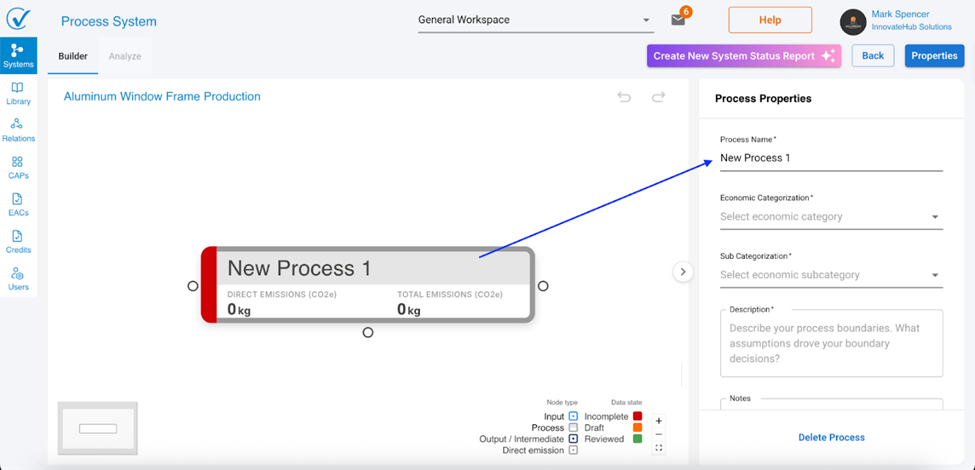
Šta vidite: Novi procesni čvor se pojavljuje sa podrazumevanim nazivom "New Process" i desna bočna traka se prebacuje da prikaže polja procesa.
Kompletirajte Polja Procesa
Obavezno:
- Naziv procesa (npr., "Aluminum Extrusion")
Opciono:
- Economic categorization
- Sub categorization
- Description
- Notes
Autosave Omogućen
Možete sačuvati sa samo nazivom procesa i vratiti se kasnije da kompletirate druga polja. Sve promene se čuvaju automatski dok radite.
Vizuelna povratna informacija:
- "Saving..." se pojavljuje tokom operacija čuvanja
- "Saved" potvrđuje završetak
- Nije potrebno dugme za ručno čuvanje
Korak 2: Dodajte Ulaze (Izvori Emisija)
Ulazi predstavljaju odakle dolaze emisije, uključujući kupljenu električnu energiju, materijale, transport i druge izvore emisija.
- Desni klik na vaš proces
- Izaberite Add Input
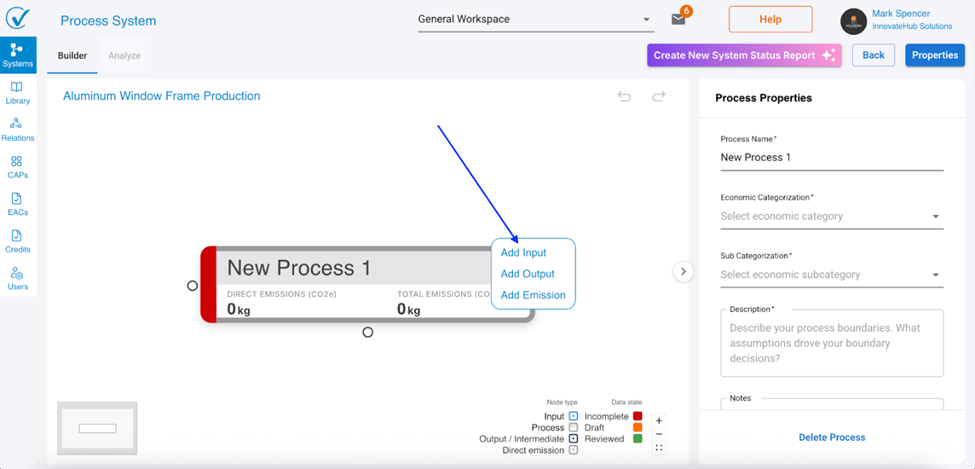
Šta vidite: Novi ulazni čvor se pojavljuje na platnu sa podrazumevanim nazivom "New Input" i desna bočna traka se otvara sa poljima ulaza.
Obavezna Polja za Ulaze
Da izračunate emisije, trebate:
| Polje | Svrha | Primer |
|---|---|---|
| Title | Naziv ulaza | "Electricity, grid mix, Europe" |
| Quantity | Potrošena količina | 1000 |
| Unit | Jedinica mere | kWh |
| Emission Category | Scope 2 ili Scope 3 | Scope 2 |
| Carbon Intensity Source | Izvor faktora emisije | Reference Emission Factor |
| Conversion Factor | Usklađivanje jedinica | 1.0 (ako se jedinice poklapaju) |
Opciona polja:
- Notes
- Document uploads
Automatski izračunato:
- Total embodied emissions (kg CO2e)
- Converted carbon intensity (kg CO2e per unit)
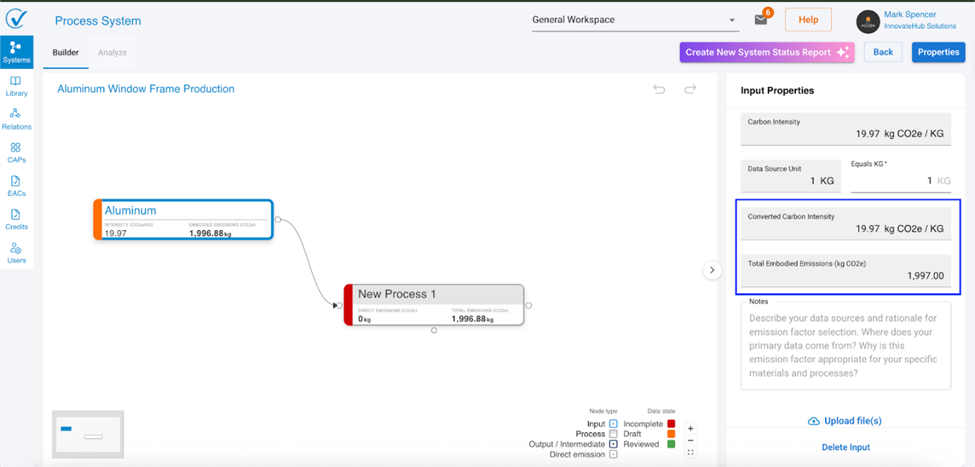
Primeri Kategorija Emisija
Scope 2 Emissions:
- Električna energija (grid mix)
- Kupljena toplota
- Para
Scope 3 Emissions:
- Poslovna putovanja
- Odlaganje otpada
- Transport robe
- Kupljeni materijali
Zašto je važno: Pravilna klasifikacija obima osigurava tačno računovodstvo i izveštavanje ugljika.
Izaberite Vaš Izvor Intenziteta Ugljika
Imate tri opcije za podatke o emisijama:
| Tip Izvora | Kada Koristiti | Šta Vam Treba |
|---|---|---|
| Reference Emission Factor | Koristite standardne faktore emisije iz baze podataka | Faktor konverzije, količina |
| CAP/EAC | Koristite verifikovane emisije od dobavljača | Postojeći CAP ili EAC, količina |
| System Output | Povežite sa drugim sistemom koji ste kreirali | Postojeći sistem, količina |
Korišćenje Reference Emission Factors
Pretražite ili pregledajte:
- Kliknite na Carbon Intensity Source dropdown
- Pretražite faktor emisije (npr., "Electricity, grid mix, Europe")
- Izaberite iz rezultata pretrage
Ili koristite AI predloge:
- Kliknite dugme "Suggest LCI with AI" u dropdown-u
- Sistem preporučuje najbolje poklapanje sa skorom pouzdanosti (High/Medium/Low)
- Pregledajte objašnjenje zašto je izabrano
- Prihvatite predlog ili pretražite ručno
Kada koristiti AI predloge: Kliknite "Suggest LCI with AI" kada vam treba pomoć u izboru faktora emisije. AI predlozi se aktiviraju samo kada kliknete dugme, ne automatski kada otvarate čvorove. Ovo poboljšava performanse i dozvoljava vam kontrolu kada vam je potrebna AI pomoć.
Šta se dešava nakon izbora:
Sistem izračunava:
- Intenzitet emisije (kg CO2e po jedinici)
- Ukupne emisije (kg CO2e)
- Linija veze postaje puna (podaci uneti, čvor postaje narandžast)
Najbolje prakse za AI predloge:
- High confidence → Brzi pregled i prihvatanje
- Medium/Low confidence → Pažljivo verifikujte detalje
- Uvek proverite da geografija odgovara vašim potrebama
Više detalja: Suggest LCI with AI: AI-Powered Emission Data Selection
Korišćenje CAP/EAC Izvora
- Izaberite CAP ili EAC iz vašeg inventara
- Unesite korišćenu količinu
Šta se dešava: Emisije automatski izvučene iz CAP/EAC.
Korišćenje System Output Izvora
- Izaberite postojeći sistem iz vaše liste
- Unesite količinu
Šta se dešava: Emisije izračunate iz povezanog sistema.
Autosave i Fleksibilnost
Sve promene se čuvaju automatski. Možete raditi svojim tempom i vratiti se kasnije da kompletirate polja.
💡 Savet: Dodajte više ulaza jednom procesu. Većina procesa ima nekoliko izvora emisija (električna energija, materijali, transport, itd.).
Korak 3: Dodajte Izlaze (Rezultate)
Izlazi predstavljaju proizvode ili rezultate iz vašeg procesa. Ovo mogu biti finalni proizvodi ili intermedijarni materijali koji se napajaju u druge procese.
- Desni klik na vaš proces
- Izaberite Add Output
Šta vidite: Novi izlazni čvor se pojavljuje na platnu sa podrazumevanim nazivom "New Output" i desna bočna traka se otvara sa poljima izlaza.
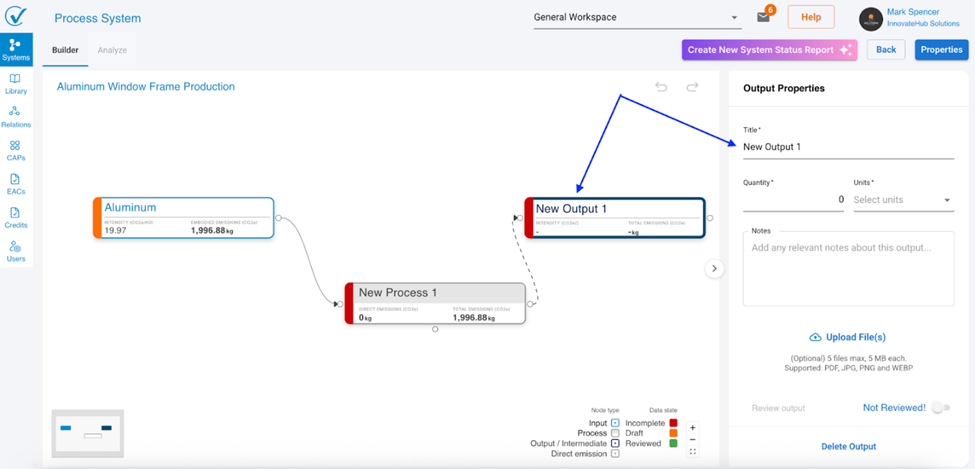
Alokacija Izlaza
Kada dodate izlaz, System Builder automatski dodaje sekciju za alokaciju procesnom čvoru.
Pojedinačni izlaz: Alokacija je podrazumevano 100% (nije potrebna akcija)
Više izlaza: Morate definisati kako se emisije dele između izlaza:
- Proporcionalno količini: Sistem izračunava alokaciju na osnovu količina izlaza
- Ručni procenat: Unesite specifične procente (mora ukupno biti tačno 100%)
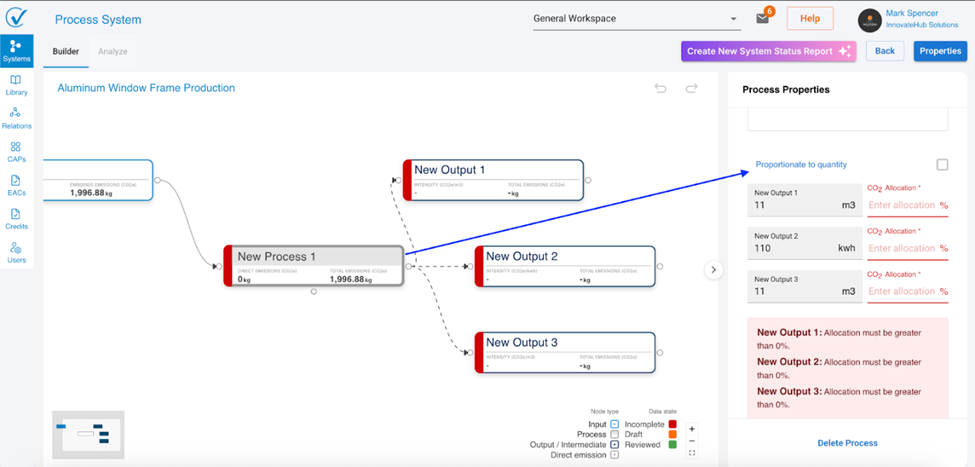
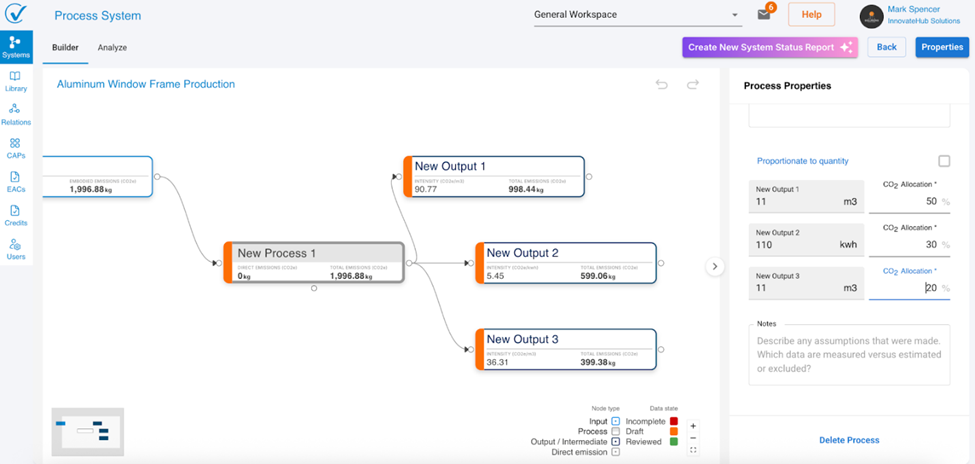
Zašto je alokacija važna: Kada jedan proces kreira više izlaza, trebate specificirati koliko ukupnih emisija treba biti pripisano svakom izlazu. Ovo osigurava tačno određivanje ugljenog otiska za svaki proizvod.
Polja Izlaza
Obavezno:
- Title (naziv izlaza)
- Quantity (proizvedena količina)
- Unit (jedinica mere)
Opciono:
- Notes
- Document uploads
Intermedijarni Izlazi (Povezivanje sa Drugim Procesom)
Kada izlaz se povezuje sa drugim procesom kao ulaz:
- Izlaz postaje intermedijarni čvor
- Linije veze se prikazuju kao isprekidane dok podaci nisu kompletni
- Procesni čvor postaje crven ako je bio narandžast (nedostaju podaci u lancu)
- Novo polje se pojavljuje u bočnoj traci izlaza: "as an input to"
Šta uraditi: Unesite količinu dostupnu downstream procesu.
Šta vidite: Kada su podaci kompletni, linija veze postaje puna i oba procesa pokazuju ažurirana izračunavanja.
Korak 4: Dodajte Direktne Emisije (Scope 1)
Direktne emisije su emisije koje vaša organizacija kreira direktno, kao što su sagorevanje goriva, industrijski procesi ili aktivnosti na licu mesta.
- Desni klik na vaš proces
- Izaberite Add Emission
Šta vidite: Novi čvor direktnih emisija se pojavljuje sa podrazumevanim nazivom "New Emission" i desna bočna traka se otvara sa poljima emisija. Ovo automatski kategorizuje kao Scope 1.
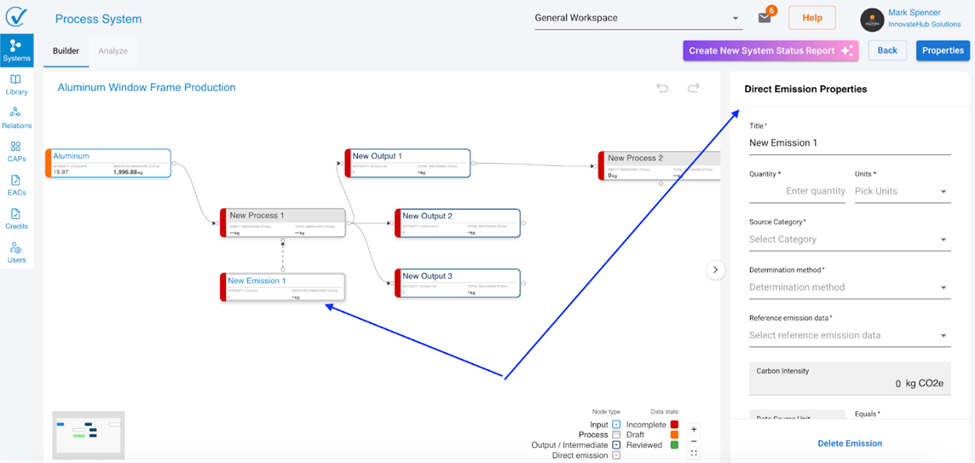
Kada dodate čvor direktnih emisija bez podataka, primetićete:
- Svi downstream čvorovi postaju crveni
- Procesni čvor ne može izračunati kompletne emisije
- Izlazi pokazuju nekompletna izračunavanja
Zašto se ovo dešava: Procesni čvorovi trebaju SVE ulazne podatke (ulaze plus direktne emisije) da tačno izračunaju izlaze. Nedostajući podaci o direktnim emisijama kreiraju prazninu u izračunavanjima.
Šta uraditi: Dodajte podatke o emisijama čvoru direktnih emisija. Kada je kompletno, downstream čvorovi se vraćaju na narandžasti status.
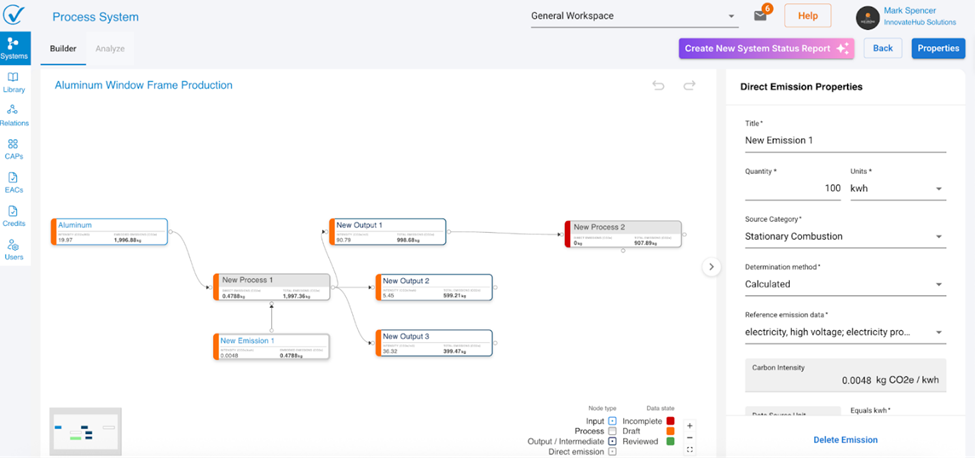
Polja Direktnih Emisija
Obavezno:
- Title (naziv izvora emisije)
- Quantity (količina goriva/aktivnosti)
- Unit (jedinica mere)
- Source Category
- Determination Method
- Reference Emission data (kg CO2e po jedinici)
- Conversion factor
Opciono:
- Notes
- Document uploads
Automatski izračunato:
- Converted Carbon Intensity (kg CO2e/unit)
- Total direct emissions (kg CO2e)
Primeri Direktnih Emisija
- Sagorevanje dizel goriva u vozilima kompanije
- Prirodni gas korišćen u kotlarnicama na licu mesta
- Curenje rashladnih sredstava iz sistema hlađenja
- Hemijske reakcije u proizvodnim procesima
Korak 5: Izgradite Složene Sisteme (Opciono)
Za višefazne procese, možete kreirati lance povezanih procesa:
- Dodajte više procesa na platno
- Povežite ih dodavanjem izlaza iz jednog procesa kao ulaza drugom
- Kreirajte lance procesa: Raw Material → Processing → Assembly → Final Product
Najbolje Prakse za Složene Sisteme:
- Izgradite prvo strukturu (svi procesi i veze)
- Zatim dodajte podatke svakom čvoru sistematski
- Koristite boje statusa da pratite završetak
- Verifikujte procente alokacije za procese sa više izlaza
- Kompletirajte sve čvorove pre analiziranja
Preporučeni Tok Rada
Pratite ovaj tok rada za najbolje rezultate:
- Dodajte prvo strukturu: Kreirajte sve procese, ulaze, izlaze i direktne emisije
- Kompletirajte crvene čvorove: Dodajte obavezne podatke svim crvenim čvorovima (postaju narandžasti)
- Pregledajte narandžaste čvorove: Proverite izračunavanja, zatim prebacite dugme review ON (postaju zeleni)
- Verifikujte veze: Osigurajte pune linije (ne isprekidane) između svih čvorova
- Aktivirajte Analyze tab: Kada su svi obavezni podaci kompletni, Analyze postaje aktivan
Indikatori Napretka
Linije veza:
- Isprekidane linije = Čvor je crven (nekompletni podaci)
- Pune linije = Čvor je narandžast ili zelen (ima podatke)
Boje čvorova:
- Red = Nedostaju obavezni podaci
- Orange = Podaci kompletni, treba pregled
- Green = Pregledano i odobreno
Zeleni čvorovi su opcioni: Možete analizirati sisteme sa narandžastim čvorovima. Zeleni status je za osiguranje kvaliteta i poverenje tima, nije zahtev za izračunavanja.
Dugme Review Toggle
Svaka bočna traka čvora uključuje review toggle na dnu. Ovo kontroliše da li su čvorovi narandžasti (treba pregled) ili zeleni (odobreni).
Stanja Dugmeta
| Stanje | Izgled | Šta Znači | Šta Uraditi |
|---|---|---|---|
| Disabled | Posivljeno, ne može se prebaciti | Nedostaju neki obavezni podaci | Prvo kompletirajte sva obavezna polja |
| Enabled | Može se prebaciti | Svi podaci kompletni, spremni za pregled | Pregledajte informacije zatim prebacite ON |
| Toggled ON | Dugme je plavo | Potvrdili ste da su podaci tačni | Čvor postaje zelen |
Kako Pregledati Podatke
Korak po korak:
- Unesite sve obavezne podatke (izvor emisije, količina, faktor konverzije, itd.)
- Pregledajte automatska izračunavanja:
- Intenzitet emisije (kg CO2e po jedinici)
- Ukupne emisije (kg CO2e)
- Oznaka obima
- Proverite za tačnost:
- Da li brojevi izgledaju razumno?
- Da li je izvor emisije odgovarajući?
- Da li su jedinice tačne?
- Prebacite dugme "Review" na ON
- Čvor se menja iz narandžastog u zeleno
Šta vidite:
- Čvor se menja iz narandžastog u zeleno
- Vizuelni indikator potvrđuje odobrenje
- Čvor spreman za verifikovanu analizu
Kada Čvorovi Zahtevaju Re-Review
Čvorovi automatski se vraćaju na narandžasto (treba pregled) kada napravite bilo koje izmene:
- Promenite količinu
- Modifikujete faktor konverzije
- Prebacite izvor emisije
- Ažurirate bilo koje polje
Zašto se ovo dešava: Bilo koja modifikacija može uticati na izračunavanja ugljika. Sistem zahteva da ponovo verifikujete nakon promena da osigurate kvalitet podataka i sprečite greške.
Šta uraditi:
- Napravite vaše izmene
- Pregledajte ažurirana izračunavanja
- Prebacite dugme review ON ponovo
- Čvor se vraća u zeleno
Prikaz Informacija Čvora
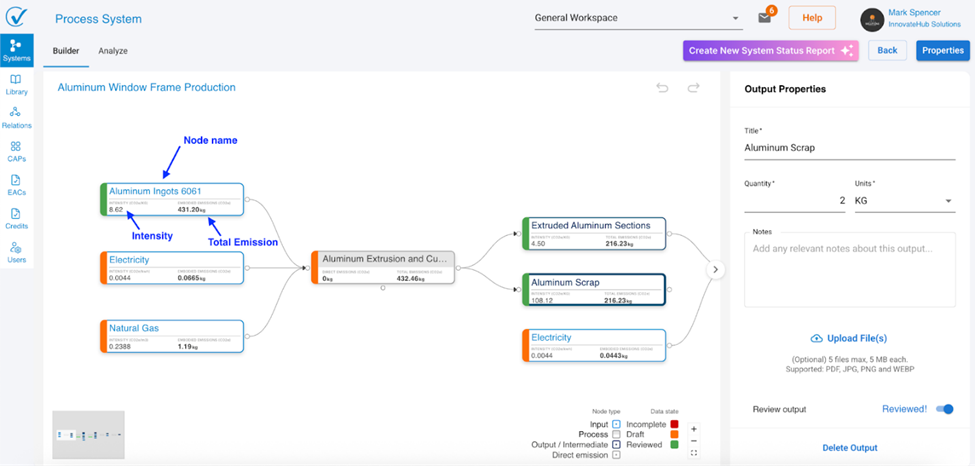
Svaki čvor prikazuje ključne informacije o emisijama direktno na platnu bez klikanja za otvaranje.
Input, Direct Emission, i Output Čvorovi Prikazuju
Tri linije informacija:
- Naziv čvora (npr., "Aluminum Ingots 6061")
- Intenzitet (vrednost plus jedinica) → npr., "8.62 kg CO2e/kg"
- Ukupne Emisije (vrednost plus jedinica) → npr., "431.20 kg CO2e"
Procesni Čvorovi Prikazuju
Tri linije informacija:
- Naziv čvora (npr., "Aluminum Extrusion and Cutting")
- Ukupne Direktne Emisije (vrednost plus jedinica) → npr., "0 kg CO2e"
- Zbir Scope 1, 2, i 3 emisija (vrednost plus jedinica) → npr., "432.46 kg CO2e"
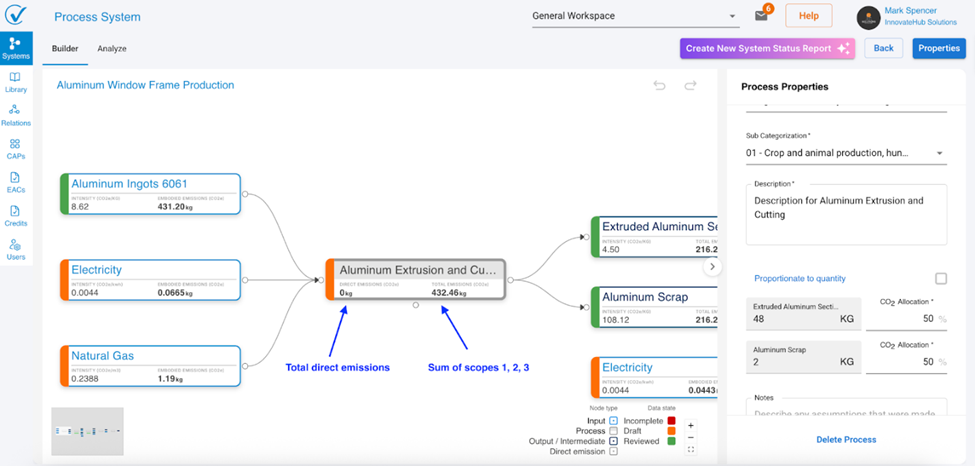
Ako nedostaju podaci iz povezanih čvorova, videćete "--" umesto vrednosti.
Benefiti
- Trenutni pregled: Vidite vrednosti emisija bez otvaranja čvorova
- Brza poređenja: Uporedite intenzitete kroz slične ulaze
- Brža validacija: Uočite anomalije ili greške na prvi pogled
- Bolji kontekst: Razumite tokove emisija dok gradite
Kada se Informacije Pojavljuju
- Crveni čvorovi pokazuju samo strukturu (još nema podataka)
- Narandžasti čvorovi pokazuju izračunate vrednosti (nepregledano)
- Zeleni čvorovi pokazuju verifikovane vrednosti (pregledano)
Objašnjenje Linija Veza
Linije veza između čvorova komuniciraju status kompletnosti podataka:
U System Builder-u:
- Isprekidane linije = Čvor je crven (nekompletni podaci)
- Pune linije = Čvor je narandžast ili zelen (ima podatke)
Šta ovo znači:
- Fokusirajte se prvo na kompletiranje čvorova sa isprekidanim vezama
- Pune veze označavaju da izračunavanja rade
- Sve linije treba da budu pune pre aktiviranja Analyze tab-a
Vizuelna hijerarhija:
- Boja čvora = status podataka (red/orange/green)
- Linije veza = kompletnost podataka (isprekidane/pune)
Upravljajte Vašim Dizajnom
Uredite Čvor
- Kliknite na bilo koji čvor
- Desna bočna traka se otvara sa trenutnim podacima
- Ažurirajte polja po potrebi
- Promene se čuvaju automatski
Uredite Sistemske Properties
- Kliknite dugme Properties u toolbar-u ili bilo gde na platnu
- Desna bočna traka se otvara prikazujući informacije sistema
- Uredite naziv sistema, opis, pravila alokacije, metodologiju...
- Sačuvajte promene
Obrišite Elemente
Da obrišete čvor:
Dugme Delete je na dnu svakog čvora
⚠️ Upozorenje: Brisanje procesa takođe briše sve njegove povezane ulaze, izlaze i direktne emisije.
Undo i Redo
- Undo/redo dugmad dostupna u toolbar-u
- Dugmad onemogućena kada je desna bočna traka čvora aktivna
- Sesija sačuvana dok radite u System Builder-u
Brze Akcije
| Želim da... | Uradim ovo... |
|---|---|
| Dodam drugi proces | Desni klik platno → Add Process |
| Povežem izvore emisija | Desni klik proces → Add Input |
| Definišem izlaze | Desni klik proces → Add Output |
| Dodam direktne emisije | Desni klik proces → Add Emission |
| Uklonim nešto | Desni klik element → Delete |
| Uredim podatke čvora | Kliknem na čvor |
| Uredim sistemske properties | Kliknem dugme Properties |
| Poništim poslednju akciju | Kliknem dugme Undo (kada je bočna traka zatvorena) |
Rešavanje Problema
Linije Ostaju Isprekidane Nakon Unosa Podataka
Pokušajte ovo:
- Osvežite stranicu
- Verifikujte da su sva obavezna polja kompletirana u čvoru
- Proverite za poruke o greškama u bočnoj traci
- Osigurajte da je faktor konverzije popunjen
Ne Mogu Pronaći Pravi Faktor Emisije
Pokušajte ovo:
- Koristite AI suggestion funkciju (kliknite "Suggest LCI with AI")
- Proverite pravopis u pretrazi
- Pregledajte po kategoriji umesto pretrage
- Kontaktirajte podršku za prilagođene faktore: support@carbonsig.com
Izračunavanje Izgleda Pogrešno
Proverite ovo:
- Verifikujte da je faktor konverzije tačan
- Proverite da se jedinice količine poklapaju sa jedinicama faktora emisije
- Pregledajte izabrane LCI detalje za prikladnost
- Osigurajte da procenti alokacije ukupno daju 100% (za procese sa više izlaza)
Analyze Tab Ostaje Neaktivan
Česti uzroci:
- Nedostaju obavezna polja u jednom ili više čvorova
- Nema izlaza povezanog sa vašim procesom
- Lanac veze nekompletan (isprekidane linije ostaju)
- Dodata direktna emisija ali nisu uneti podaci
Rešenje: Potražite crvene čvorove i isprekidane linije. Kompletirajte sve obavezne podatke.
Čvor se Vratio iz Narandžastog Nazad u Crven
Ovo se dešava kada:
- Dodali ste čvor direktnih emisija bez podataka
- Dodali ste novi izlaz
- Obrisali ste podatke iz povezanog čvora
- Povezani ulaz ili izlaz postao nekompletan
Rešenje: Kompletirajte nedostajuće podatke u čvoru koji je postao crven ili u njegovim povezanim čvorovima.
Šta je Sledeće?
Vaša sistemska struktura je kompletna sa podacima. Sada:
- Prebacite na Analyze tab → Pregledajte vaša izračunavanja i rezultate ugljenog otiska
- Generišite izveštaje → Kreirajte izveštaje o statusu sistema da identifikujete praznine
- Kreirajte CAP-ove → Generišite Carbon Attested Products iz završenih sistema
Povezano: Analyze your system | System Status Indicators | AI-Suggested Emission Data
Poslednje ažuriranje: Decembar 2025