
Dodavanje Korisnika iz User Management-a
Pregled
Kao admin, možete dodavati nove korisnike na vaš CarbonSig nalog kroz sekciju User Management. Ovaj vodič vas provodi kroz pozivanje i internih članova tima i eksternih saradnika.
Ko može ovo uraditi: Samo korisnici sa Admin ulogom mogu dodavati nove korisnike.
Pre Nego Što Počnete
Razumevanje Tipova Korisnika
Kada dodate nekoga u CarbonSig, biće kategorizovani kao:
Internal User (User)
- Vaši zaposleni ili primarni članovi tima
- Svaka osoba može biti internal User u samo JEDNOJ organizaciji
- Njihova primarna profesionalna pripadnost u CarbonSig-u
External User
- Konsultanti, partneri, dobavljači, revizori iz drugih organizacija
- Već imaju CarbonSig nalog negde drugde
- Mogu biti External Users za više organizacija istovremeno
- Održavaju svoj primarni nalog sa drugom organizacijom
Kako sistem odlučuje: Kada unesete email adresu, CarbonSig automatski proverava:
✓ Nalog pronađen → Dodat kao External User
✗ Nalog nije pronađen → Dodat kao internal User (novi nalog kreiran)
Saznajte više o tipovima korisnika →
Korak-po-Korak: Dodavanje Korisnika
Korak 1: Pristupite User Management-u
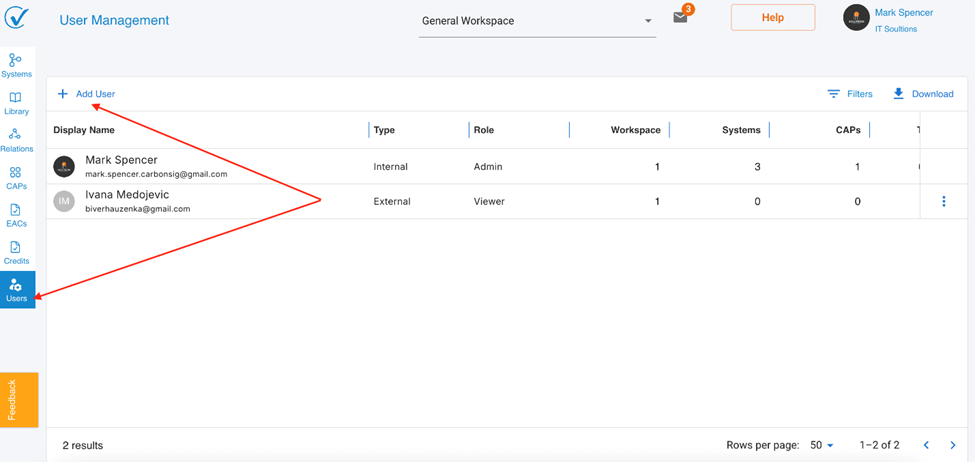
Navigirajte do sekcije User Management.
Gde pronaći:
- Potražite "Users" tab u vašoj levoj bočnoj traci
- Kliknite da otvorite User Management
- Ovaj tab je vidljiv samo korisnicima sa Admin ulogom
Korak 2: Kliknite "Add User"
U sekciji User Management, kliknite dugme "Add User".
Šta se dešava sledeće:
- Forma se pojavljuje da prikupi korisničke informacije
- Unećete njihov email i konfigurisati njihov pristup
Korak 3: Unesite Email Adresu
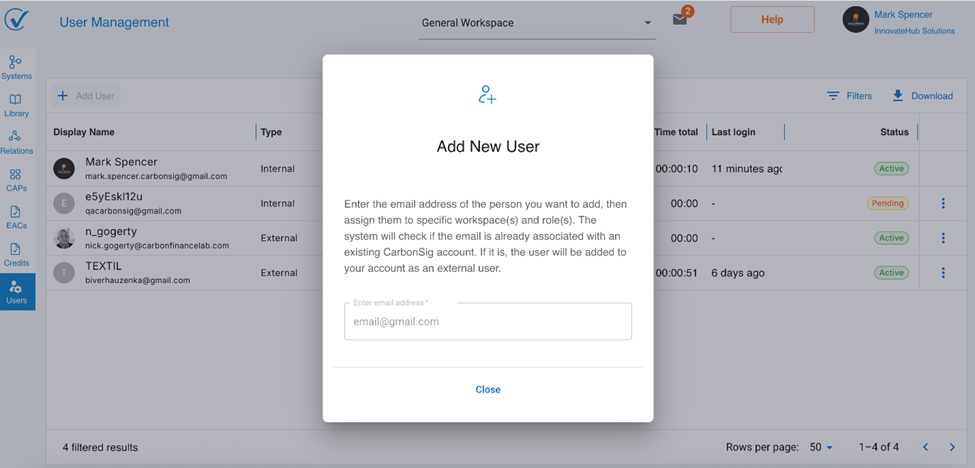
Otkucajte email adresu osobe koju želite da pozovete.
Ponašanje sistema:
- CarbonSig proverava da li je ovaj email već registrovan
- Ako nalog postoji → Biće dodati kao External User
- Ako nalog ne postoji → Biće dodati kao internal User (novi nalog)
Najbolja praksa: Potvrdite da je email adresa tačna pre nastavka da izbegnete slanje poziva na pogrešne adrese.
Korak 4: Dodelite Workspace(s)
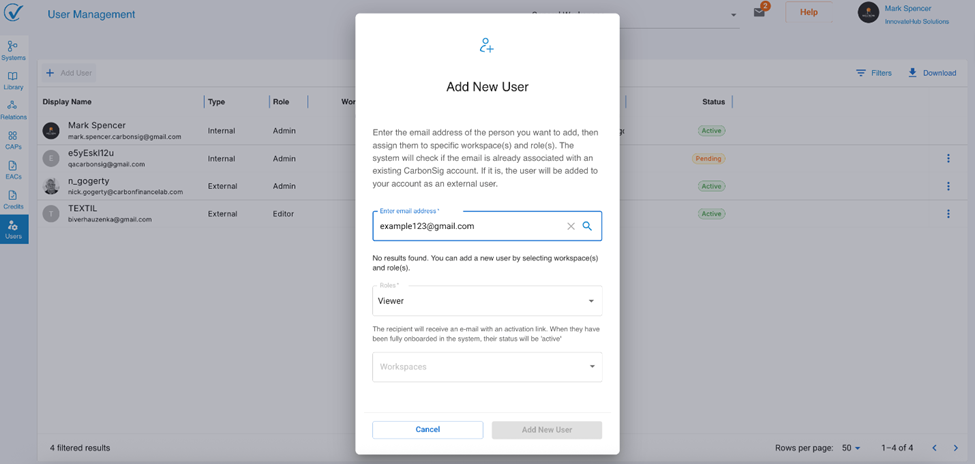
Izaberite kojem radnom prostoru(ima) ovaj korisnik treba da ima pristup.
Razumevanje radnih prostora: Radni prostori su odvojene oblasti unutar vašeg naloga koje organizuju podatke po:
- Lokaciji (npr., različiti objekti)
- Timu (npr., različita odeljenja)
- Projektu (npr., specifične inicijative)
- Poslovnoj jedinici (npr., divizije)
Opcije dodeljivanja:
Pojedinačni radni prostor
- Dodelite jednom specifičnom radnom prostoru
- Koristite za: Korisnike koji rade na specifičnim projektima ili lokacijama
Više radnih prostora
- Izaberite nekoliko radnih prostora
- Koristite za: Korisnike koji rade kroz više timova ili projekata
Svi radni prostori (samo Admin uloga)
- Admini automatski dobijaju pristup svim radnim prostorima
- Nije potrebno dodeljivati pojedinačno
Strateška razmatranja:
✓ Dodelite samo radne prostore gde treba da rade ✓ Počnite sa minimumom neophodnog pristupa ✓ Uvek možete dodati više radnih prostora kasnije ✓ Manji pristup = bolja bezbednost i jasnoća
Korak 5: Izaberite Ulogu
Izaberite odgovarajuću ulogu na osnovu toga šta ovaj korisnik treba da radi.
Dostupne uloge:
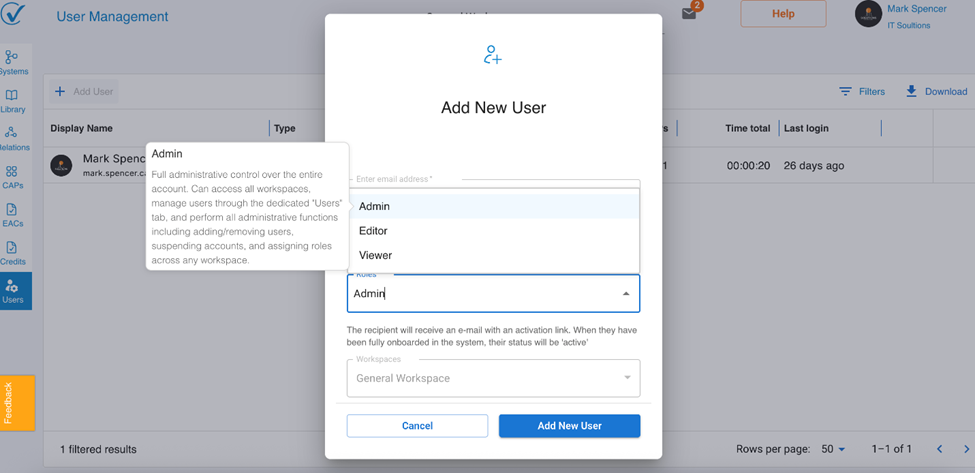
Admin → Master key za sve radne prostore
Pun pristup svemu, uključujući upravljanje korisnicima
Dozvole:
- Kompletan pristup svakom radnom prostoru (trenutnom i budućem)
- Može videti i upravljati celim organizacionim pejzažom
- Pristup "Users" tabu za upravljanje korisnicima
- Može dodavati, uklanjati i suspendovati korisnike
- Može dodeljivati ili menjati uloge bilo kom korisniku
- Automatski daje pristup svim radnim prostorima
Koristite za:
- Senior članove tima koji upravljaju carbon programom
- Pouzdane menadžere koji trebaju nadzor nad svim
- Korisnike koji će upravljati drugim članovima tima
- Bilo koga ko treba neograničen pristup
Važno: Sistem zahteva bar jednog Admina u svakom trenutku. Ako ste poslednji Admin, ne možete ukloniti svoju Admin ulogu.
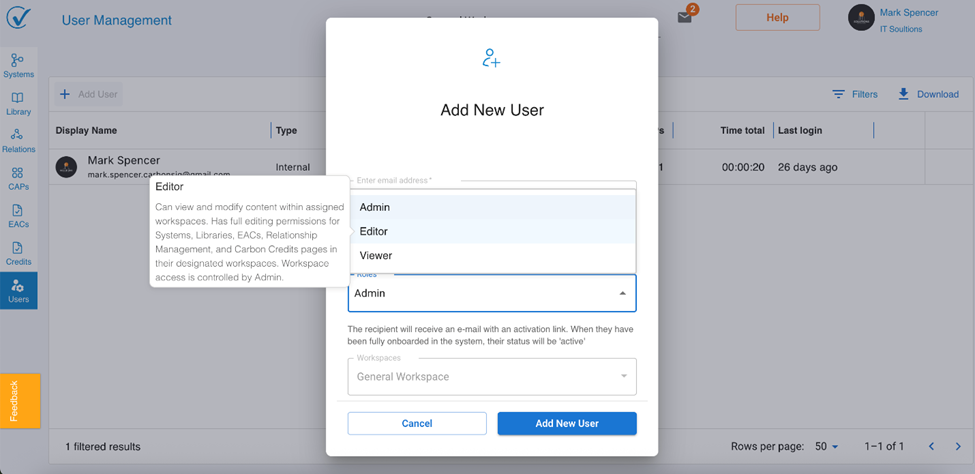
Editor → Pregledanje i modifikovanje sadržaja u dodeljenim radnim prostorima
Pune dozvole uređivanja unutar označenih radnih prostora
Dozvole:
- Pun pristup uređivanju samo dodeljenim radnim prostorima
- Može kreirati, menjati i brisati sadržaj
- Pune dozvole uređivanja za:
- Sisteme
- Biblioteke (LCI, RFI)
- EAC-ove (Environmental Attribute Certificates)
- Relationship Management
- Carbon Credits stranice
- Ne može pristupiti radnim prostorima koji nisu eksplicitno dodeljeni
- Ne može upravljati korisnicima
Koristite za:
- Članove tima koji kreiraju carbon accounting sisteme
- Osoblje koje gradi i upravlja carbon podacima
- Zaposlene koji rade na specifičnim projektima
- Bilo koga ko treba da kreira i uređuje sadržaj
Najbolja praksa: Dodelite Editors samo radnim prostorima gde aktivno kreiraju ili menjaju sadržaj.
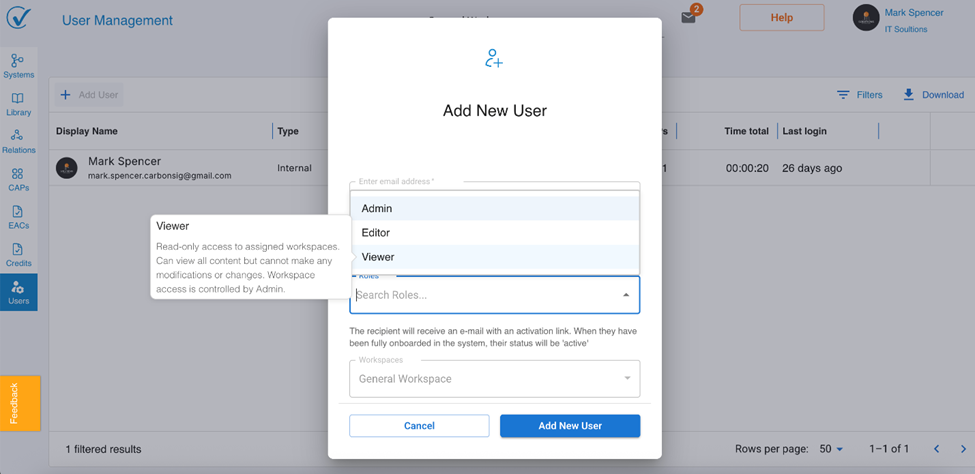
Viewer → Read-only pristup dodeljenim radnim prostorima
Pregledanje svog sadržaja bez mogućnosti modifikacije
Dozvole:
- Read-only pristup samo dodeljenim radnim prostorima
- Može pregledati sav sadržaj uključujući:
- Sisteme
- Biblioteke
- EAC-ove
- Relationships
- Carbon Credits
- Izveštaje
- Ne može napraviti nikakve modifikacije ili promene
- Ne može pristupiti radnim prostorima koji nisu eksplicitno dodeljeni
- Ne može upravljati korisnicima
Koristite za:
- Zainteresovane strane kojima je potrebna vidljivost
- Menadžment koji pregleda podatke
- Tim finansija koji proverava carbon kredite
- Bilo koga ko treba da vidi ali ne menja podatke
Najbolja praksa: Podrazumevano Viewer kada korisnici samo treba da prate ili pregledaju. Uvek možete nadograditi na Editor kasnije.
Vodič za Odluku Izbora Uloge
Pitajte sebe:
1. Da li trebaju da upravljaju korisnicima ili pristupaju svim radnim prostorima?
- Da → Admin
- Ne → Nastavite na pitanje 2
2. Da li trebaju da kreiraju ili menjaju sadržaj?
- Da → Editor (dodelite specifične radne prostore)
- Ne → Viewer (dodelite specifične radne prostore)
3. Hoće li raditi kroz sve oblasti ili samo specifične?
- Sve oblasti → Razmotrite Admin
- Specifične oblasti → Editor ili Viewer
4. Koja je njihova primarna odgovornost?
- Upravljanje timom/programom → Admin
- Kreiranje carbon podataka → Editor
- Pregledanje/praćenje → Viewer
Korak 6: Pregledajte i Pošaljite Poziv
Pregledajte sve informacije koje ste uneli:
✓ Email adresa je tačna ✓ Dodeljivanja radnog prostora su odgovarajuća ✓ Uloga odgovara njihovim odgovornostima
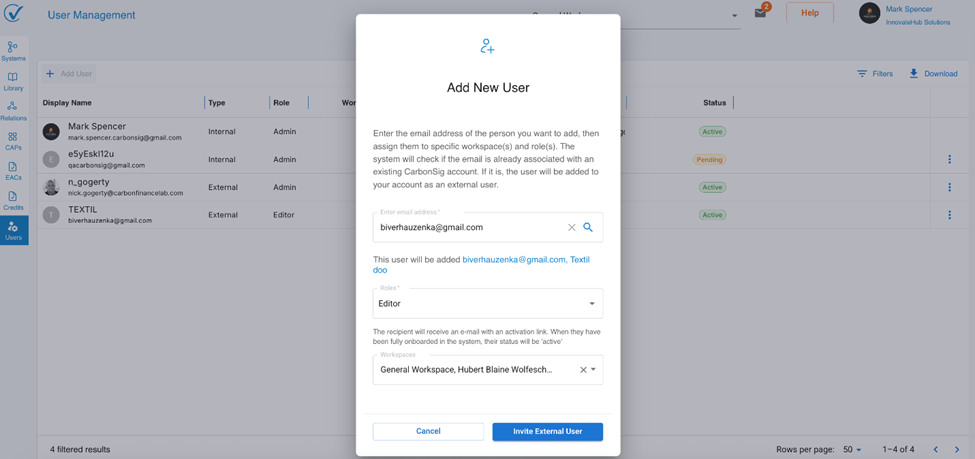
Kliknite "Invite User" (za nove korisnike) ili "Invite External User" (za postojeće naloge).
Šta se dešava sledeće:
Za nove korisnike (internal):
- Invitation email poslat na njihovu adresu
- Klikaju na aktivacioni link
- Kreiraju svoje ime i lozinku
- Nalog je odmah aktivan
- Mogu se prijaviti i pristupiti dodeljenim radnim prostorima
Za postojeće korisnike (external):
- Invitation email poslat na njihovu adresu
- Notifikacija se pojavljuje u njihovom CarbonSig nalogu
- Pregledaju i prihvataju poziv
- Pristup dat odmah
- Mogu se prebaciti na vašu organizaciju u workspace selector-u
Vremenska linija: Većina korisnika završi onboarding u roku od 5 minuta nakon primanja poziva.
Nakon Slanja Poziva
Pratite Status Poziva
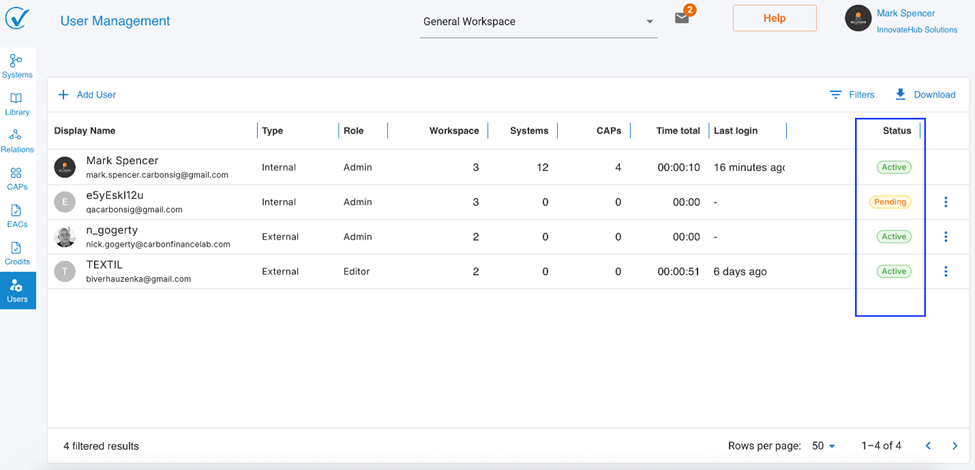
U User Management-u, možete videti indikatore statusa:
- Pending: Poziv poslat, čeka se prihvatanje/završavanje
- Active: Korisnik je prihvatio i može pristupiti nalogu
- Suspended: Pristup privremeno opozvan (može biti ponovo aktiviran)
Ponovo Pošaljite Pozive
Ako neko nije primio poziv:
- Idite na User Management
- Pronađite poziv na čekanju
- Kliknite "Resend Invitation"
- Zamolite ih da provere spam folder
Modifikujte Pristup Pre Nego Što Prihvate
Možete promeniti dodeljivanja radnih prostora ili ulogu pre nego što prihvate:
- Pronađite poziv na čekanju
- Kliknite za uređivanje
- Napravite vaše promene
- Sačuvajte
Upravljanje Korisnicima Nakon Onboardinga
Pregledanje Korisnika
U User Management-u, možete videti:
- Sve aktivne korisnike u vašem nalogu
- Njihove uloge (Admin, Editor, Viewer)
- Njihov tip korisnika (Internal ili External)
- Kojim radnim prostorima mogu pristupiti
- Njihov status naloga
Modifikovanje Pristupa Korisnika
Možete prilagoditi pristup bilo kog korisnika bilo kada:
Promenite ulogu:
- Izaberite korisnika
- Kliknite "Edit"
- Izaberite novu ulogu
- Sačuvajte promene
Dodajte/uklonite radne prostore:
- Izaberite korisnika
- Kliknite "Edit"
- Prilagodite dodeljivanja radnog prostora
- Sačuvajte promene
Suspendujte pristup privremeno:
- Izaberite korisnika
- Kliknite "Suspend"
- Njihov pristup je odmah opozvan
- Unsuspend bilo kada da vratite pristup
Uklonite korisnika trajno:
- Izaberite korisnika
- Kliknite "Remove User"
- Potvrdite uklanjanje
- Njihov pristup je trajno opozvan
Važno: Promene stupaju na snagu odmah. Korisnici možda moraju osvežiti svoj pretraživač da vide ažurirani pristup.
Najbolje Prakse
Bezbednost i Kontrola Pristupa
✓ Princip najmanjeg privilegija - Počnite sa minimalnim pristupom, dodajte više po potrebi ✓ Redovne revizije - Pregledajte listu korisnika kvartalno ✓ Promptno uklanjanje - Obrišite pristup kada ljudi odu ili projekti završe ✓ Dokumentujte odluke - Zabeležite zašto svaka osoba ima svoj specifični pristup ✓ Ograničite Admin ulogu - Dodelite samo pouzdanim menadžerima
Dodeljivanje Radnog Prostora
✓ Budite specifični - Dodelite samo radne prostore koji su im potrebni ✓ Mislite dugoročno - Razmotrite njihove buduće odgovornosti ✓ Pregledajte redovno - Prilagodite kako se uloge menjaju ✓ Grupisanje logično - Dodelite po timu, projektu ili lokaciji
Izbor Uloge
✓ Podrazumevano Viewer - Počnite konzervativno, nadogradite po potrebi ✓ Editor za kreatore - Bilo ko ko gradi sisteme ili upravlja podacima ✓ Admin štedljivo - Samo za menadžere koji nadgledaju programe ✓ Uskladite sa funkcijom posla - Uloga treba da odražava stvarne odgovornosti
Komunikacija
✓ Informišite korisnike - Recite im da će primiti poziv ✓ Postavite očekivanja - Objasnite kojim radnim prostorima će pristupiti ✓ Obezbedite kontekst - Podelite zašto se dodaju ✓ Ponudite onboarding - Upućujte ih na relevantnu dokumentaciju
Rešavanje Problema
Invitation Email Nije Primljen
Prvo proverite:
- Verifikujte da je email adresa tačna
- Zamolite primaoca da proveri spam/junk folder
- Potvrdite da je poziv stvarno poslat
- Proverite da li je poziv istekao
Rešenja:
- Ponovo pošaljite poziv iz User Management-a
- Probajte drugu email adresu ako je dostupna
- Kontaktirajte podršku ako problemi perzistiraju
Ne Mogu Dodeliti Određene Radne Prostore
Mogući razlozi:
- Možda nemate Admin ulogu
- Radni prostor možda još ne postoji
- Sistem možda ima problema
Rešenja:
- Potvrdite da imate Admin ulogu
- Prvo kreirajte radni prostor, zatim dodelite korisnike
- Osvežite stranicu i pokušajte ponovo
Korisnik Ne Može Videti Radni Prostor Nakon Prihvatanja
Česti uzroci:
- Radni prostor nije pravilno dodeljen
- Korisnik treba da osveži pretraživač
- Uloga nema odgovarajuće dozvole
Rešenja:
- Dvaput proverite dodeljivanja radnog prostora
- Zamolite korisnika da se odjavi i ponovo prijavi
- Verifikujte da uloga ima pristup (Viewer, Editor ili Admin)
- Proverite User Management da potvrdite dat pristup
Potrebno Promeniti Tip Korisnika (Internal ↔ External)
Nije moguće direktno:
- Tip korisnika se određuje kada se nalog kreira
- Na osnovu toga da li email već postoji u CarbonSig-u
- Ne može se konvertovati između Internal i External User
Alternativna rešenja:
- Uklonite trenutnog korisnika
- Dodajte ih ponovo (sistem će ponovo odrediti tip)
- Ili prilagodite uloge/radne prostore da im date odgovarajući pristup
Potrebno Više Admina Ali Samo Imate Jednog
Rešenje:
- Trenutni Admin unapređuje drugog korisnika na Admin
- Zatim oba korisnika imaju Admin ulogu
- Sistem uvek zahteva bar jednog Admina
Slučajno Uklonjen Poslednji Admin
Prevencija:
- Sistem vas sprečava da uklonite sebe ako ste poslednji Admin
- Ova situacija ne bi trebalo da se dogodi
- Ako se dogodi, odmah kontaktirajte podršku
Razumevanje Tipova Korisnika: Brza Referenca
Internal User (User)
- Primarni nalog u vašoj organizaciji
- Jedan po osobi - može biti internal User samo u jednoj organizaciji
- Pune mogućnosti - može imati bilo koju ulogu (Admin, Editor, Viewer)
- Koristite za: Vaše zaposlene, primarne članove tima
External User
- Dodatni pristup vašoj organizaciji
- Više dozvoljeno - može biti External User za mnoge organizacije
- Pune mogućnosti - može imati bilo koju ulogu (Admin, Editor, Viewer)
- Primarni nalog negde drugde - održava svoju glavnu pripadnost organizaciji
- Koristite za: Konsultante, partnere, dobavljače, revizore
Ključna razlika: Samo organizaciona pripadnost - dozvole su identične za bilo koju datu ulogu.
Povezani Članci
Za sveobuhvatne informacije o upravljanju korisnicima:
- User Onboarding Process - Šta novi korisnici doživljavaju
- External User Onboarding - Detaljan vodič eksternih korisnika
- Understanding User Management - Kompletni koncepti upravljanja korisnicima
- Understanding Workspaces - Kako radni prostori organizuju podatke
Potrebna Vam Je Pomoć?
Pitanja o upravljanju korisnicima:
- Posetite naš Help Center
- Email support@carbonsig.com
Izgradite vaš tim i upravljajte pristupom efikasno! 👥
Poslednje ažuriranje: Novembar 2025