
Razumevanje Radnih Prostora
Šta je Radni Prostor?
Razmišljajte o radnim prostorima kao odvojenim okruženjima unutar vašeg CarbonSig naloga. Svaki radni prostor održava svoje podatke o ugljiku organizovane i izolovane, dozvoljavajući različitim timovima ili projektima da rade nezavisno dok ostaju deo iste organizacije.
Analogija iz stvarnog sveta: Radni prostori su kao odvojene kancelarije unutar jedne zgrade - svaki tim ima svoj prostor sa svojim fajlovima, ali svi rade za istu kompaniju.
Zašto Koristiti Radne Prostore?
Organizujte po Strukturi
Zasnovano na lokaciji:
- Različiti objekti ili proizvodni pogoni
- Regionalne kancelarije
- Geografska tržišta
Zasnovano na timu:
- Proizvodni timovi
- Poslovne jedinice
- Odeljenja
Zasnovano na projektu:
- Pojedinačni klijentski projekti
- Specifične inicijative
- Vremenski ograničeni programi
Benefiti
- Data separation - Održavajte podatke projekta organizovane i odvojene
- Access control - Dodelite članove tima samo gde im treba pristup
- Clear ownership - Svaki tim poseduje podatke svog radnog prostora
- Parallel work - Više timova radi istovremeno bez smetnji
- Focused view - Korisnici vide samo relevantne podatke za svoj rad
Šta Svaki Radni Prostor Sadrži
Svaki radni prostor održava svoju odvojenu kolekciju:
Systems
- Vaši carbon accounting sistemi
- Procene životnog ciklusa proizvoda
- Tokovi procesa
Libraries
- My Reference Emission Data - Vaši prilagođeni life cycle inventory podaci
CAPs (Carbon Attested Products)
- Vaši sertifikovani proizvodi carbon podataka
- Objavljeni carbon footprints
- Sertifikati atestacije
EACs (Environmental Attribute Certificates)
- Transferisani CAP-ovi
- Sertifikati obnovljive energije (→dolazi uskoro)
Carbon Credits
- Vaš inventar carbon kredita
- Kupovine i potrošnja kredita
- Transakcije kredita
Relations
- Odnosi sa dobavljačima
- Veze partnera
- Upravljanje zahtevima
Važno: Podaci u jednom radnom prostoru su potpuno izolovani od drugih radnih prostora (osim za Admine koji vide sve).
Workspace Selector
Gde Ga Pronaći
Workspace selector se pojavljuje u vašem CarbonSig zaglavlju/navigaciji kada imate pristup više radnih prostora.
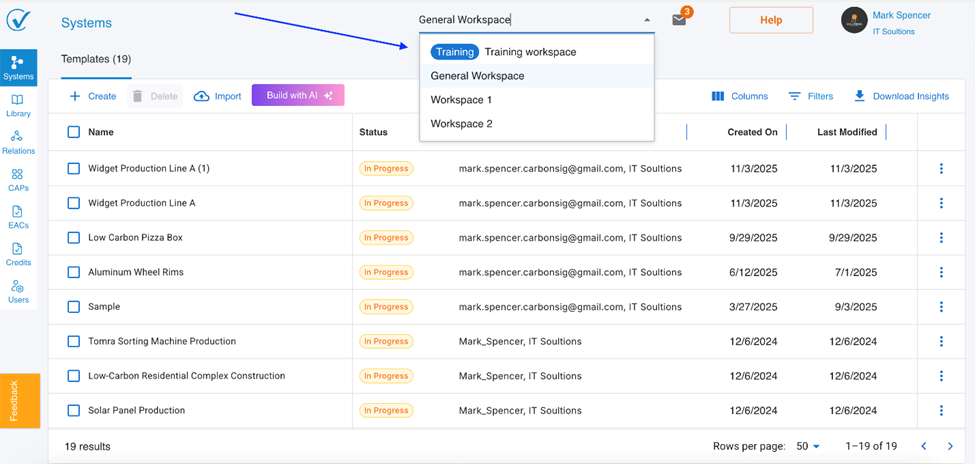
Kako izgleda:
- Pokazuje naziv vašeg trenutno aktivnog radnog prostora
- Kliknite da vidite dropdown svih radnih prostora kojima možete pristupiti
- Uključuje vašu organizaciju(e) (→dolazi uskoro)
Kako Promeniti Radne Prostore
- Kliknite na trenutni naziv radnog prostora u zaglavlju
- Pregledajte listu dostupnih radnih prostora
- Izaberite radni prostor u kome želite da radite
- Pristupite podacima tog radnog prostora odmah
Šta se dešava: Ceo interfejs se ažurira da prikaže podatke iz izabranog radnog prostora. Sada radite u tom okruženju.
Specijalni Radni Prostor: Training Workspace
Vaše lično okruženje za vežbanje
Svaki korisnik dobija svoj Training Workspace - privatan prostor za učenje i eksperimentisanje.
Ključne karakteristike:
- Potpuno privatan - Samo vi možete videti ovaj radni prostor
- Za učenje - Vežbajte korišćenje CarbonSig-a bez uticaja na stvarne podatke
- Eksperimentirajte slobodno - Probajte funkcije bez posledica
- Podaci ostaju odvojeni - Podaci za obuku se neće mešati sa proizvodnim podacima
- Nema transfera napolje - Ne može se transferisati podatke iz obuke u druge radne prostore (osim eksportovanja sistema)
Kada ćete ga koristiti:
- Učenje kako kreirati sisteme
- Testiranje novih funkcija
- Vežbanje tokova rada
- Obuka novih članova tima
Zašto je važno: Možete praviti greške i eksperimentisati bez uticaja na stvarne carbon podatke vaše organizacije.
Pravila Training Workspace-a
✓ Uvek dostupan svakom korisniku ✓ Privatan za vas (čak ni Admini ne mogu videti vaše podatke za obuku) ✓ Isključen iz kontrolnih tabla i analitike ✓ Ne može se transferisati podatke u proizvodne radne prostore ✓ Može se eksportovati sisteme za upotrebu na drugom mestu
Pro savet: Koristite vaš Training Workspace da gradite i testirate sisteme pre njihovog kreiranja u proizvodnim radnim prostorima.
Pristup i Dozvole Radnog Prostora
Ko Vidi Koje Radne Prostore?
Admin uloga:
- Automatski vide SVE radne prostore u nalogu
- Pristup i trenutnim i budućim radnim prostorima
- Mogu upravljati podešavanjima radnog prostora
- Potpuna vidljivost kroz organizaciju
Editor i Viewer uloge:
- Vide samo radne prostore dodeljene im od strane Admina
- Moraju eksplicitno dobiti pristup svakom radnom prostoru
- Pristup kontrolisan na osnovi radni-prostor-po-radni-prostor
- Plus njihov sopstveni Training Workspace
Vaš Podrazumevani Radni Prostor
Ako vas Admin doda bez dodeljivanja bilo kojih proizvodnih radnih prostora inicijalno, videćete samo:
- Vaš Training Workspace (uvek dostupan)
Admin može dodati pristup proizvodnom radnom prostoru bilo kada.
Upravljanje Radnim Prostorima (Samo Admini)
Pristup Podešavanjima Radnog Prostora
Samo korisnici sa Admin ulogom mogu kreirati i upravljati radnim prostorima.
Kako pristupiti:
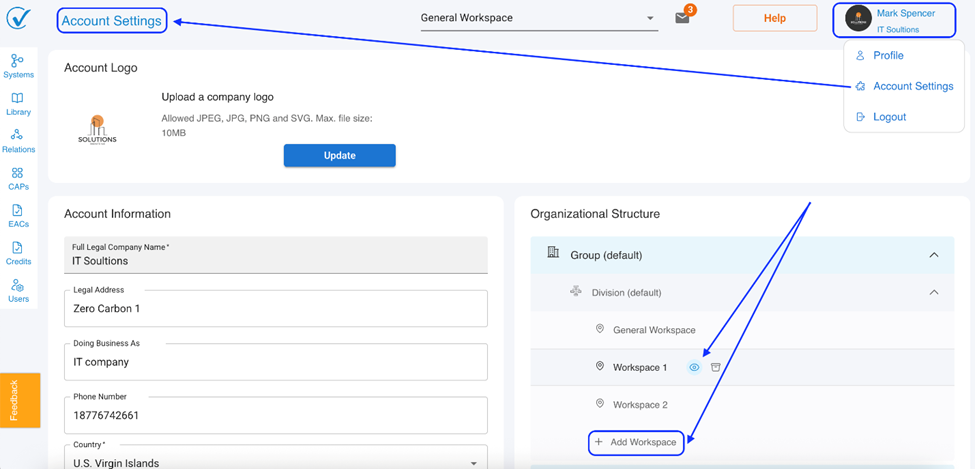
- Kliknite ikonu vašeg profila u gornjem desnom uglu
- Izaberite Account Settings iz dropdown menija
- U Organizational Structure panelu na desnoj strani, locirajte Workspaces
- Odavde, možete pregledati, kreirati, uređivati ili arhivirati radne prostore
Kreiranje Novog Radnog Prostora
Koraci za kreiranje:
- Navigirajte do Account Settings → Workspaces (u Organizational Structure panelu)
- Kliknite dugme "Create Workspace"
- Popunite detalje radnog prostora:
- Workspace Name - Koristite jasne, deskriptivne nazive (npr., "Chicago Manufacturing Facility")
- Description (opciono) - Kratko objasnite svrhu radnog prostora
- Location/Address - Fizička adresa ili region
- Kliknite "Save" da kreirate vaš novi radni prostor
Uređivanje Detalja Radnog Prostora
Možete modifikovati:
- Naziv radnog prostora
- Opis
Ne možete modifikovati:
- Workspace ID (sistemski generisan, trajan)
Arhiviranje Radnih Prostora
Šta se Dešava Kada Arhivirate Radni Prostor?
Kada arhivirate radni prostor, postaje neaktivan ali čuva sve podatke. Ovo je različito od brisanja:
Arhivirani radni prostori:
✓ Svi podaci su očuvani i mogu biti vraćeni ✓ Korisnici gube pristup dok radni prostor nije dearhiviran ✓ Sistemi, CAP-ovi i krediti ostaju netaknuti ali nepristupačni ✓ Može biti dearhiviran bilo kada da vrati pun pristup
⚠️ Eksterni korisnici će trebati biti ponovo dodati nakon dearhiviranja
Važne napomene o eksternim korisnicima:
- Eksterni korisnici koji su imali pristup će ga izgubiti kada se radni prostor arhivira
- NEĆE automatski ponovo dobiti pristup kada dearhivirate
- Moraćete ručno ponovo pozvati eksterne korisnike
- Ako je eksterni korisnik bio jedini korisnik u radnom prostoru, morate ih ponovo dodati
Kada Arhivirati
Razmotrite arhiviranje kada:
✓ Projekat je završen ali želite da čuvate istorijske podatke ✓ Privremeno konsolidujete radne prostore ✓ Radni prostor je neaktivan ali podaci mogu biti potrebni kasnije ✓ Testiranje je završeno ali želite da očuvate testne scenarije
Kako Arhivirati Radni Prostor
- Idite na Account Settings → Workspaces (u Organizational Structure panelu)
- Pronađite radni prostor koji želite da arhivirate
- Kliknite ikonu korpe pored naziva radnog prostora
- Izaberite "Archive Workspace"
- Pregledajte potvrdni dijalog koji pokazuje:
- Sve korisnike koji će izgubiti pristup
- Sisteme, CAP-ove i kredite koji će postati neaktivni
- Eksterne korisnike koji će trebati biti ponovo dodati
- Kliknite "Archive" da potvrdite
Kako Dearhivirati Radni Prostor
- Idite na Account Settings → Workspaces (u Organizational Structure panelu)
- Kliknite ikonu korpe
- Izaberite "Unarchive Workspace"
Važan sledeći korak: Ponovo pozovite bilo koje eksterne korisnike koji trebaju pristup
Šta se vraća:
✓ Svi interni korisnici ponovo dobijaju pristup automatski ✓ Svi sistemi, CAP-ovi i krediti postaju ponovo aktivni ✓ Svi istorijski podaci su očuvani
⚠️ Eksterni korisnici moraju biti ručno ponovo dodati
Workspace ID-ovi i Transferi
Šta je Workspace ID?
Svaki radni prostor ima jedinstveni identifikator nazvan Workspace ID.
Format: xxxx-xxxx-xxxx-xxxx (miks slova i brojeva)
Karakteristike:
✓ Sistemski generisan kada se radni prostor kreira ✓ Jedinstven kroz ceo CarbonSig ✓ Trajan (nikada se ne menja) ✓ Potreban za transfere između naloga
Gde Pronaći Workspace ID
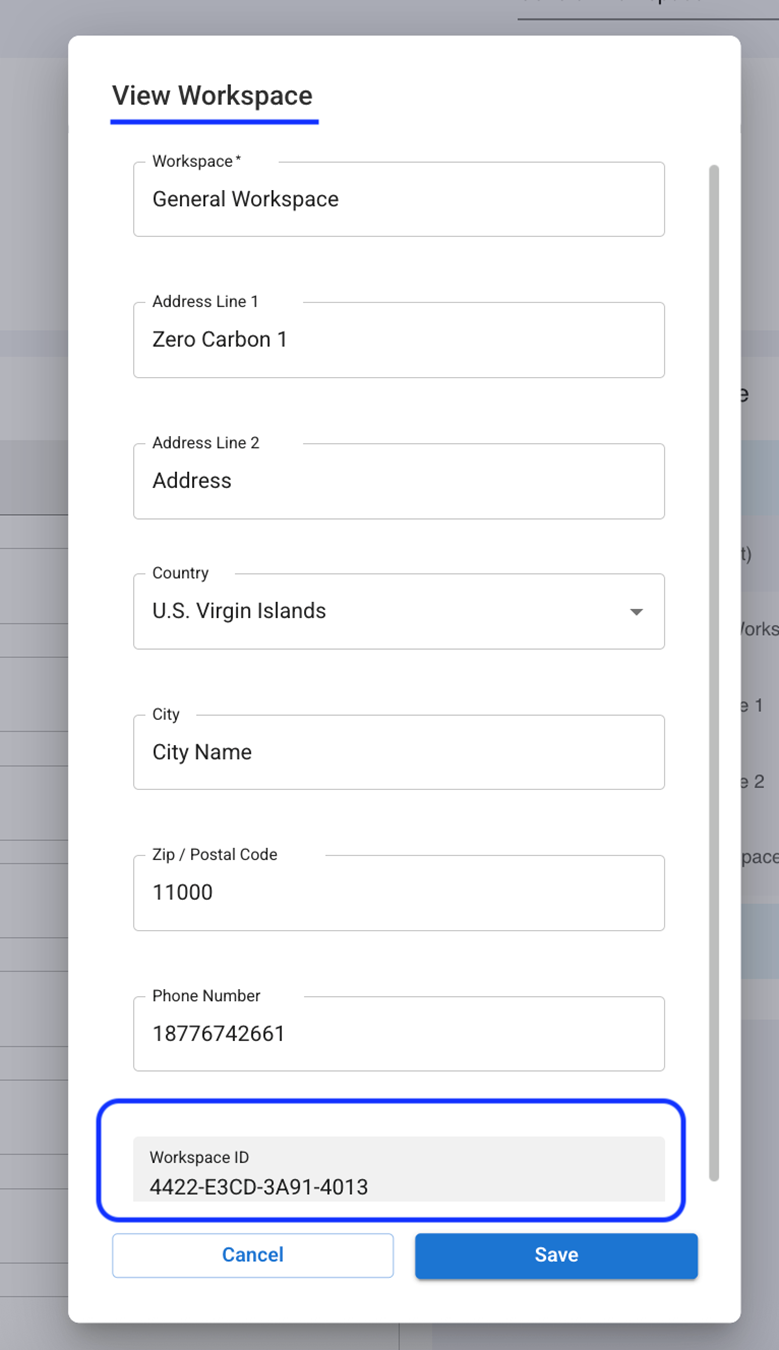
Metod 1: Workspace modal
- Idite na Account Settings → Workspaces (u Organizational Structure panelu)
- Pronađite radni prostor, kliknite ikonu View
- Pronađite Workspace ID u detaljima
Korišćenje Workspace ID-ova za Transfere
Transferi između naloga:
- Omogućeni korišćenjem Workspace ID-ova
- Transferišite carbon podatke, sisteme ili kredite između različitih organizacija
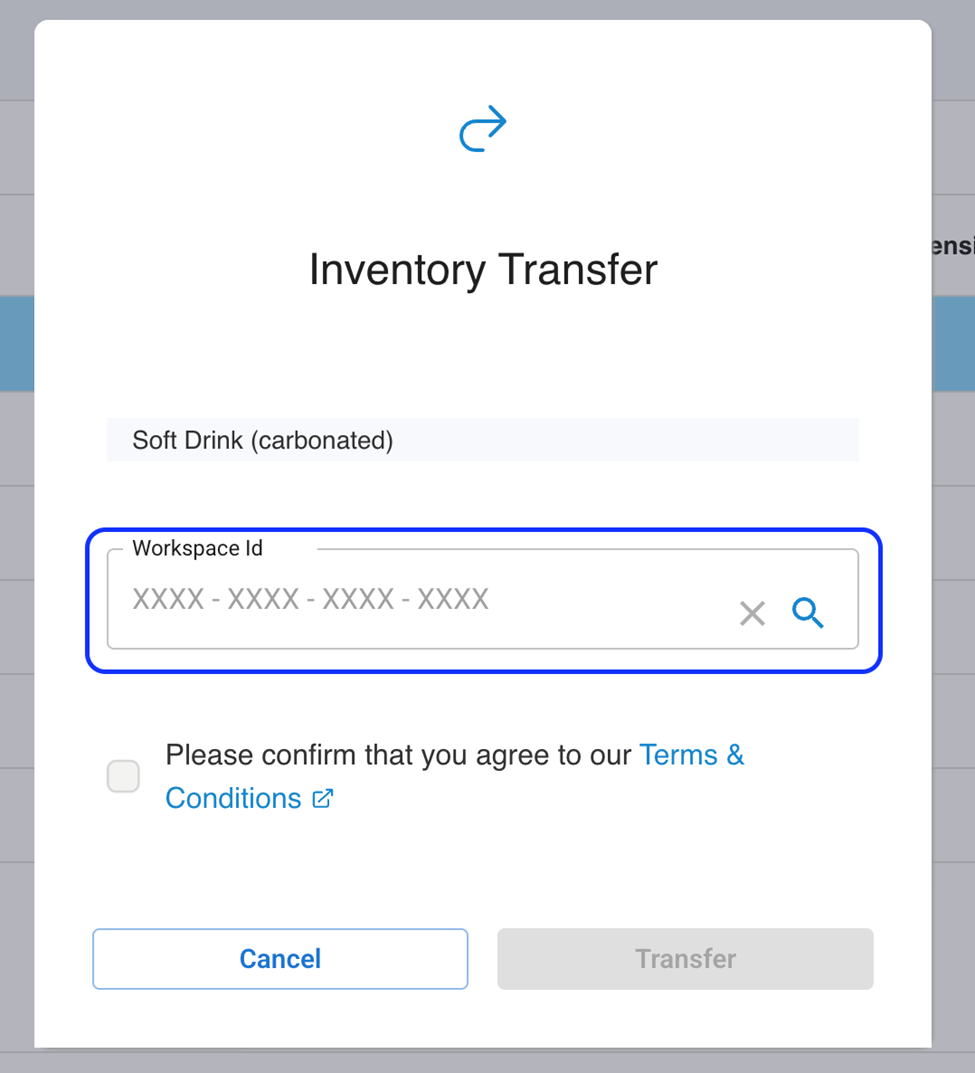
- Trebaće vam Workspace ID primaoca da transferišete
Transferi unutar istog naloga:
- Između radnih prostora u vašoj organizaciji (→dolazi uskoro)
Kako transferisati:
- Pokrenite transfer iz vašeg radnog prostora
- Unesite Workspace ID primaoca
- Izaberite šta transferisati
- Potvrdite i završite transfer
Najbolje Prakse
Planiranje Strukture Vašeg Radnog Prostora
Počnite jednostavno:
- Počnite sa manje radnih prostora
- Dodajte više kako potrebe postaju jasne
- Ne komplikujte preterano inicijalno
Mislite dugoročno:
- Kako će vaša organizacija rasti?
- Hoćete li dodavati više lokacija?
- Kako se timovi prirodno organizuju?
Budite konzistentni:
- Koristite slične konvencije imenovanja
- Pratite istu organizacionu logiku
- Dokumentujte strukturu vašeg radnog prostora
Dodeljivanje Korisnika Radnim Prostorima
Strateško dodeljivanje:
✓ Dajte pristup samo gde je potrebno ✓ Počnite sa minimalnim pristupom ✓ Dodajte više radnih prostora kako se uloge proširuju ✓ Redovno pregledajte dodeljivanja
Razmatranja uloga:
- Admini automatski dobijaju sve radne prostore
- Editori trebaju radne prostore gde kreiraju sadržaj
- Vieweri trebaju radne prostore koje prate
Saznajte više o upravljanju korisnicima →
Imenovanje Radnih Prostora
Dobri nazivi:
✓ "Chicago Manufacturing Facility" ✓ "EMEA Sales Division" ✓ "Project Sunrise - Q1 2025" ✓ "R&D Lab - Building 3"
Izbegavajte:
✗ "WS-001" (previše apstraktno) ✗ "Test" (nejasna svrha) ✗ "John's Workspace" (vezano za osobu) ✗ "EMEA-DIV-03-SALES" (previše kompleksno)
Održavanje Vaših Radnih Prostora
Redovni pregledi:
- Kvartalno: Pregledajte ko ima pristup čemu
- Godišnje: Očistite nekorišćene radne prostore
- U toku: Ažurirajte kako se organizacija menja
Održavanje:
- Uklonite korisnike koji više ne trebaju pristup
- Obrišite završene radne prostore projekata
- Ažurirajte nazive ako se svrhe menjaju
- Dokumentujte svrhe radnih prostora
Pre arhiviranja:
- Obavestite pogođene korisnike - Obavestite članove tima da će radni prostor biti arhiviran
- Pregledajte listu eksternih korisnika - Dokumentujte koji eksterni korisnici su imali pristup
- Eksportujte važne izveštaje - Generišite bilo koje izveštaje koji bi vam mogli trebati dok je arhiviran
- Verifikujte kompletnost podataka - Osigurajte da su svi kritični podaci uneti
Česti Scenariji
Scenario 1: Više Objekata
Vaša organizacija: Proizvodno preduzeće sa 3 fabrike
Struktura radnog prostora:
- Workspace 1: "Detroit Factory"
- Workspace 2: "Houston Factory"
- Workspace 3: "Phoenix Factory"
- Workspace 4: "Corporate Oversight" (za izvršne direktore)
Pristup korisnika:
- Detroit tim → Samo Detroit radni prostor
- Houston tim → Samo Houston radni prostor
- Regionalni menadžeri → Više relevantnih radnih prostora
- Izvršni direktori (Admin uloga) → Svi radni prostori automatski
Scenario 2: Konsultantska Firma
Vaša organizacija: Konsultantska firma sa više klijentskih projekata
Struktura radnog prostora:
- Workspace: "[Client A] - Supply Chain Assessment"
- Workspace: "[Client B] - Carbon Footprint 2025"
- Workspace: "[Client C] - Net Zero Strategy"
- Workspace: "Internal Research"
Pristup korisnika:
- Konsultant A → Radni prostori Client A i Client B
- Konsultant B → Radni prostor Client C
- Partneri (Admin uloga) → Svi klijentski radni prostori
- Eksterni revizor → Specifičan klijentski radni prostor (kao External User sa Viewer ulogom)
Scenario 3: Proizvodni Timovi
Vaša organizacija: Proizvodno preduzeće sa više proizvodnih linija
Struktura radnog prostora:
- Workspace: "Product Alpha"
- Workspace: "Product Beta"
- Workspace: "Product Gamma"
- Workspace: "Shared Resources"
Pristup korisnika:
- Alpha tim → Alpha radni prostor + Shared Resources
- Beta tim → Beta radni prostor + Shared Resources
- Cross-funkcionalni menadžeri → Više proizvodnih radnih prostora
- Direktor održivosti (Admin) → Svi radni prostori
Rešavanje Problema
Ne Mogu Videti Očekivane Radne Prostore
Mogući uzroci:
- Nemate dodeljen pristup
- Gledate u pogrešan nalog (ako ste External User)
- Radni prostor je arhiviran
- Nemate ispravne dozvole
Rešenja:
- Kontaktirajte vašeg Admina da zahtevate pristup
- Koristite workspace selector da promenite naloge
- Verifikujte da radni prostor još postoji
- Proverite sa timom o promenama radnog prostora
Workspace Selector se Ne Pojavljuje
Razlog: Imate pristup samo jednom radnom prostoru (plus Training)
Ovo je normalno kada:
- Novi ste i Admin još nije dodelio više radnih prostora
- Vaša uloga zahteva samo jedan radni prostor
- Organizacija ima samo jedan proizvodni radni prostor
Ne Mogu se Prebaciti na Radni Prostor Prikazan u Selector-u
Mogući uzroci:
- Problem sa dozvolama
- Radni prostor suspendovan
- Pristup nalogu opozvan
Rešenja:
- Osvežite vaš pretraživač
- Odjavite se i ponovo prijavite
- Kontaktirajte Admina da verifikuje pristup
- Proverite status naloga
Podaci Nedostaju Nakon Promene Radnih Prostora
Ovo je normalno: Svaki radni prostor ima odvojene podatke
Zapamtite:
- Sistemi u Workspace A se ne pojavljuju u Workspace B
- Ovo je po dizajnu za separaciju podataka
- Samo Admini vide podatke kroz sve radne prostore
- Koristite Export i Import funkcije da premestite podatke između radnih prostora (ako je potrebno)
Ne Mogu Kreirati Radni Prostor (Admin)
Mogući uzroci:
- Dostignut limit naloga
- Problem sa dozvolama
- Greška sistema
Rešenja:
- Verifikujte da imate Admin ulogu
- Pošaljite nam Feedback
- Kontaktirajte podršku
Eksterni Korisnik Ne Može Pristupiti Radnom Prostoru Nakon Dearhiviranja
Ovo je očekivano ponašanje
Eksterni korisnici moraju biti ručno ponovo dodati nakon dearhiviranja.
Kako popraviti:
Opcija 1: Ako se eksterni korisnik pojavljuje u vašoj User Management listi
- Idite na User Management
- Pronađite eksternog korisnika u listi
- Kliknite da uredite njihov pristup
- Ponovo im dodelite dearhivirani radni prostor
- Ponovo će dobiti pristup odmah
Opcija 2: Ako ne možete pronaći eksternog korisnika u vašoj listi
Ovo se dešava kada je eksterni korisnik imao pristup samo radnom prostoru(ima) koji su sada arhivirani.
- Idite na User Management
- Kliknite "Add User"
- Unesite email adresu eksternog korisnika
- Sistem će ih prepoznati kao postojećeg CarbonSig korisnika
- Dodelite ih dearhiviranom radnom prostoru
- Kliknite "Invite External User"
- Primiće notifikaciju i mogu prihvatiti da ponovo dobiju pristup
Zašto se ovo dešava: Kada svi dodeljeni radni prostori eksternog korisnika postanu arhivirani, možda se više neće pojavljivati u vašoj aktivnoj listi korisnika. Moraćete ih ponovo pozvati kao da ih dodajete prvi put.
Radni Prostor Još Pokazuje "archived" Nakon Dearhiviranja
Rešenja:
- Osvežite vaš pretraživač (Ctrl+F5 ili Cmd+Shift+R)
- Odjavite se i ponovo prijavite
- Očistite keš vašeg pretraživača
- Ako problem perzistira, kontaktirajte support@carbonsig.com
Workspace vs. Organization
Razumevanje Razlike
Organization (Account):
- Vaš ceo CarbonSig nalog
- Entitet najvišeg nivoa
- Svi radni prostori pripadaju jednoj organizaciji
- Korisnici su članovi organizacije
Workspace:
- Pod-podela unutar vaše organizacije
- Kontejner podataka
- Više radnih prostora po organizaciji
- Korisnici su dodeljeni specifičnim radnim prostorima
Analogija:
- Organization = Kompanija
- Workspace = Odeljenje ili kancelarija
Povezani Članci
Da razumete kompletnu sliku:
- Add User from User Management - Kako dodeliti korisnike radnim prostorima
- Understanding User Management - Uloge i dozvole
- External User Onboarding - Eksterni saradnici i pristup radnom prostoru
- Company Onboarding Guide - Postavljanje organizacione strukture
Potrebna Vam Je Pomoć?
Pitanja o radnim prostorima:
- Posetite naš Help Center
- Email support@carbonsig.com
- Kontaktirajte Admina vaše organizacije
Organizujte vaše podatke o ugljiku efikasno sa radnim prostorima! 📁
Poslednje ažuriranje: Novembar 2025