
Upravljanje Vašim CAP Inventarom
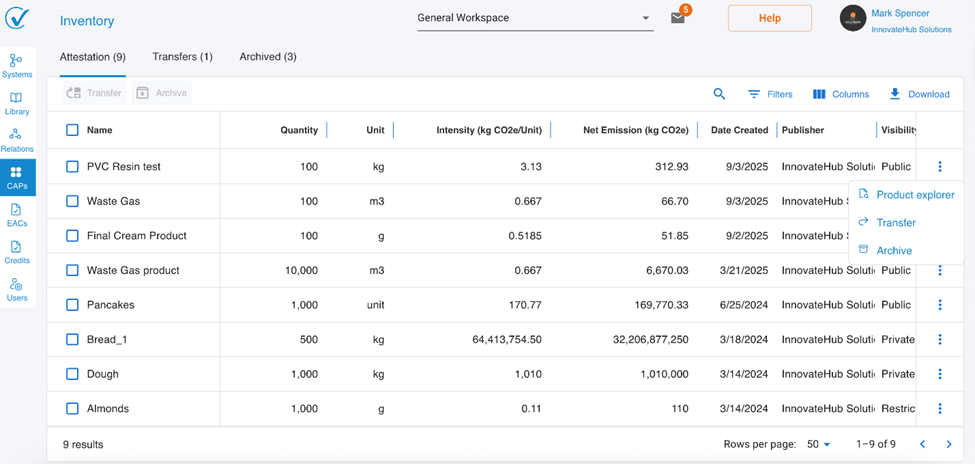
Kliknite na CAPs u levom navigacionom meniju da otvorite vašu Inventory stranicu.
Šta vidite:
- Attestation: Aktivni CAP-ovi dostupni za upotrebu
- Transfers: CAP-ovi transferisani drugim nalozima
- Archived: CAP-ovi arhivirani za istorijske zapise
Broj u zagradama pokazuje koliko CAP-ova je u svakoj kategoriji.
Razumevanje Attestation Taba
Vaši aktivni CAP-ovi se prikazuju u sortabilnoj tabeli sa sveobuhvatnim informacijama:
| Kolona | Opis | Primer |
|---|---|---|
| Name | Identifikator proizvoda | "PVC Resin test" |
| Quantity | Proizvedena količina | 100 |
| Unit | Jedinica mere | kg, m3, units, g |
| Intensity (kg CO2e/Unit) | Ugljeni otisak po jedinici | 3.13 |
| Net Emission (kg CO2e) | Ukupne emisije za količinu | 312.93 |
| Date Created | Datum objavljivanja | 9/3/2025 |
| Publisher | Nalog koji je kreirao CAP | InnovateHub Solutions |
| Visibility | Status deljenja | Public, Private, Restricted |
💡 Pro savet: Kliknite na bilo koje zaglavlje kolone da sortirate vaše CAP-ove po tom polju (npr., sortirajte po Intensity da pronađete proizvode sa najvećim emisijama).
CAP Akcije (Meni Tri Tačke)
Kliknite na ⋮ (tri tačke) meni u poslednjoj koloni da pristupite ovim opcijama:
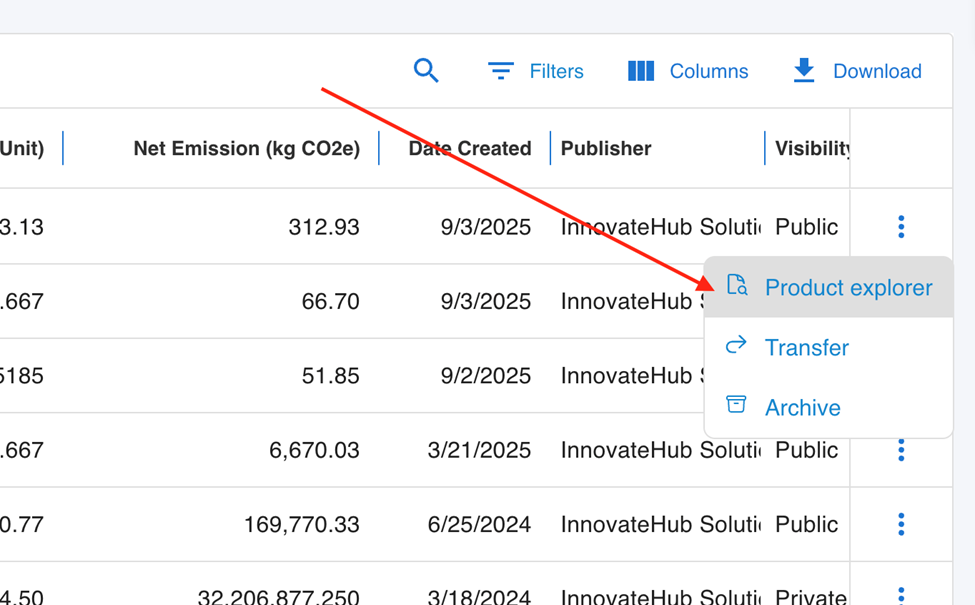
Product Explorer
Pregledajte detaljnu analizu toka ugljika za ovaj CAP:
Šta ćete videti:
- Raščlanjivanja emisija po obimu (1, 2, 3)
- Doprinosi procesa i hotspot-ovi
- Izvori materijala i dobavljači
- Vizuelni dijagrami (Sankey, Bar Chart)
- Kompletna genealogija sistema
Kada koristiti:
- Analiziranje izvora emisija za prilike smanjenja
- Razumevanje doprinosa lanca snabdevanja
- Priprema detaljnih izveštaja za zainteresovane strane
- Identifikacija ciljeva za optimizaciju procesa
Koraci:
- Kliknite ⋮ pored CAP-a
- Izaberite Product Explorer
- Pregledajte vizualizacije i podatke
- Eksportujte ili podelite nalaze
Saznajte više o Product Explorer →
Transfer
Podelite ovaj CAP sa drugim CarbonSig nalogom:
Šta se dešava:
- CAP se šalje na nalog primaoca
- Postaje Environmental Attribute Certificate (EAC) za njih
- Original ostaje vidljiv u vašem Transfers tabu
- Primalac može da ga koristi kao ulaz u svojim sistemima
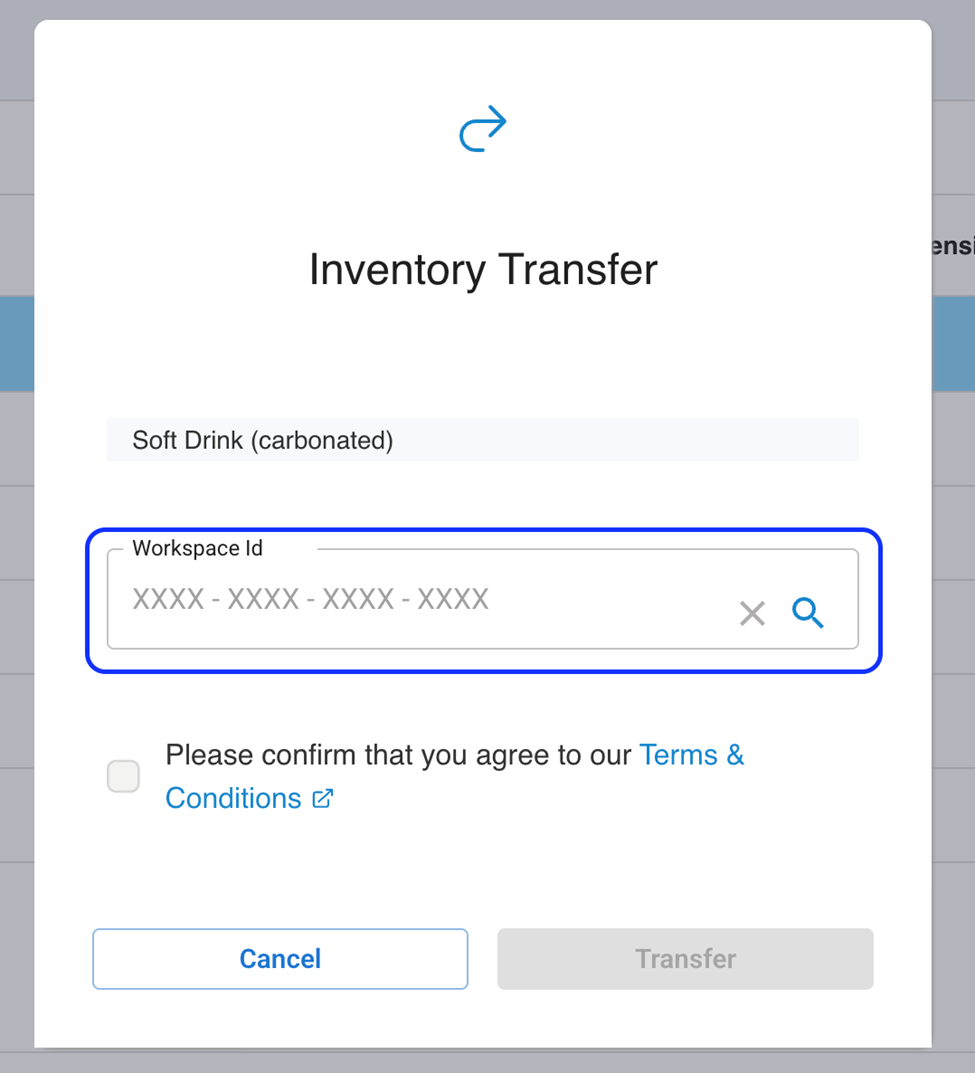
Koraci:
- Kliknite ⋮ pored CAP-a
- Izaberite Transfer
- Unesite Workspace ID primaoca
- Dodajte opcionu poruku ili beleške
- Kliknite Confirm Transfer
Šta vidite: CAP se premešta iz Attestation taba u Transfers tab
Kada transferisati:
- Deljenje podataka o ugljiku proizvoda sa kupcima
- Snabdevanje verifikovanim podacima o emisijama downstream partnerima
- Ispunjavanje zahteva kupaca za izveštavanje o održivosti
- Omogućavanje transparentnosti lanca snabdevanja
⚠️ Važne napomene:
- Morate imati Editor ili Admin ulogu da transferišete CAP-ove
- Transferi ne mogu biti poništeni
- Transferisani CAP-ovi se računaju u biblioteku podataka primaoca
- Originalni podaci izračunavanja ostaju u vašem nalogu
Archive
Uklonite CAP sa aktivne liste uz čuvanje svih zapisa:
Šta se dešava:
- CAP se premešta u Archived tab
- Uklonjen iz aktivne Attestation liste
- Svi podaci i izračunavanja očuvani
- Može biti referenciran za revizije ili istorijsku analizu
- Ne može biti transferisan kada je arhiviran
Koraci:
- Kliknite ⋮ pored CAP-a
- Izaberite Archive
- Potvrdite akciju arhiviranja
[IMAGE PLACEHOLDER]
Šta vidite: CAP se premešta iz Attestation taba u Archived tab
Kada arhivirati:
- Projekat ili proizvodni tok završen
- CAP zamenjen ažuriranom verzijom
- Proizvod ukinut
- Čuvanje istorijskih zapisa za usklađenost
- Čišćenje aktivnog inventara
⚠️ Napomena: Arhiviranje ne briše CAP. Svi istorijski podaci ostaju dostupni u Archived tabu.
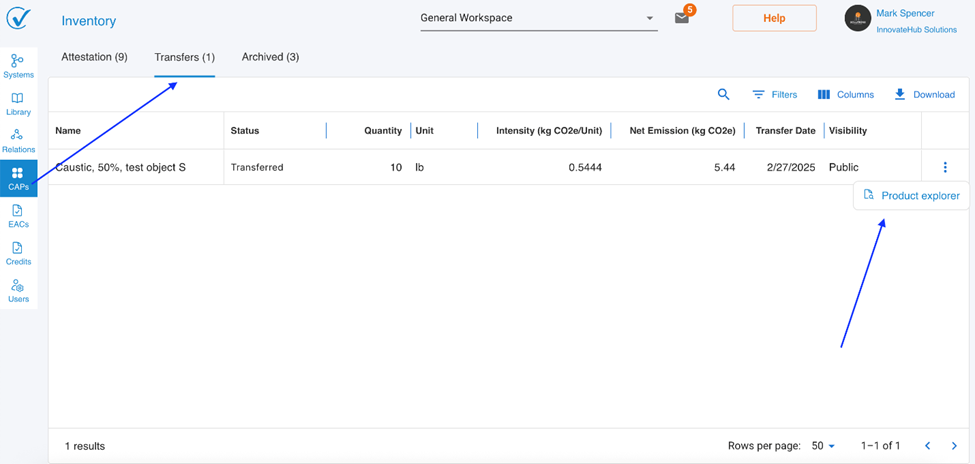
Razumevanje Transfers Taba
Pregledajte CAP-ove koje ste transferisali drugim nalozima:
Šta se prati:
- Koji CAP-ovi su transferisani
- Datum i vreme transfera
- Originalni detalji CAP-a (količina, intenzitet, emisije)
Zašto je važno:
- Praćenje deljenja podataka lanca snabdevanja
- Održavanje revizorskog traga transfera atestacija
- Podrška dokumentaciji usklađenosti
💡 Savet: Transferisani CAP-ovi ostaju vidljivi ovde neograničeno za svrhe revizije.
Razumevanje Archived Taba
Pregledajte istorijske CAP-ove koji više nisu u aktivnoj proizvodnji:
Šta je uključeno:
- Kompletni detalji CAP-a i izračunavanja
- Originalni datum objavljivanja
- Datum arhiviranja
- Svi povezani sistemski podaci
Česte upotrebe:
- Istorijsko izveštavanje o usklađenosti
- Poređenja emisija iz godine u godinu
- Dokumentacija revizije
- Praćenje životnog ciklusa proizvoda
⚠️ Ograničenje: Arhivirani CAP-ovi ne mogu biti transferisani. Prvo dearhivirajte ako treba da podelite sa drugim nalogom.
Filters
Rafinirajte vašu CAP listu po više kriterijuma:
Dostupni filteri:
- Date range: Kreirano između specifičnih datuma
- Visibility: Samo Public, Private ili Restricted
- Publisher: Filtrirajte po nalogu (korisno za External Users sa pristupom više naloga)
- Emission intensity: Od visokog ka niskom ili specifični opsezi
Kako koristiti:
- Kliknite dugme Filters
- Izaberite kriterijume filtera
- Primenite filtere
- Očistite filtere da resetujete prikaz
Columns
Prilagodite koje kolone se prikazuju:
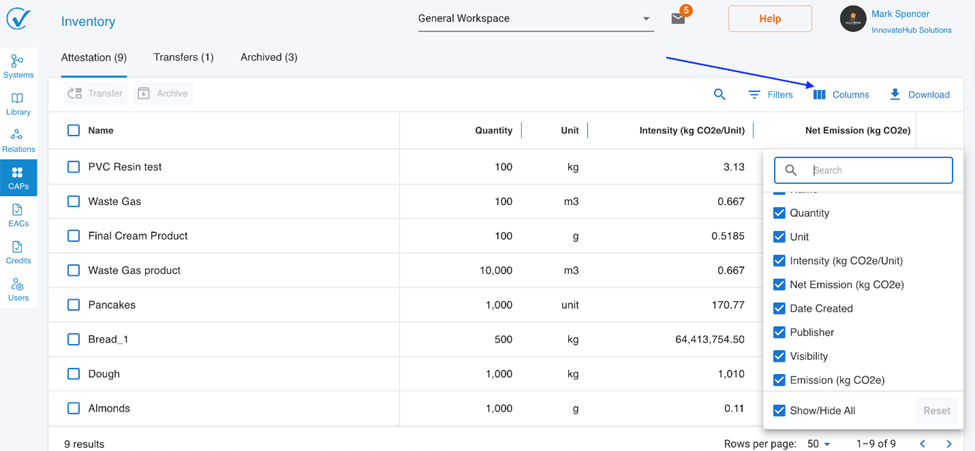
Dostupne opcije:
- Pokažite/sakrijte specifične kolone
- Preuređujte redosled kolona
- Prilagodite širinu kolona
Kako prilagoditi:
- Kliknite dugme Columns
- Označite/odznačite kolone da prikažete/sakrijete
- Prevucite kolone da preuređujete
Download
Eksportujte vaš CAP inventar za eksternu analizu:
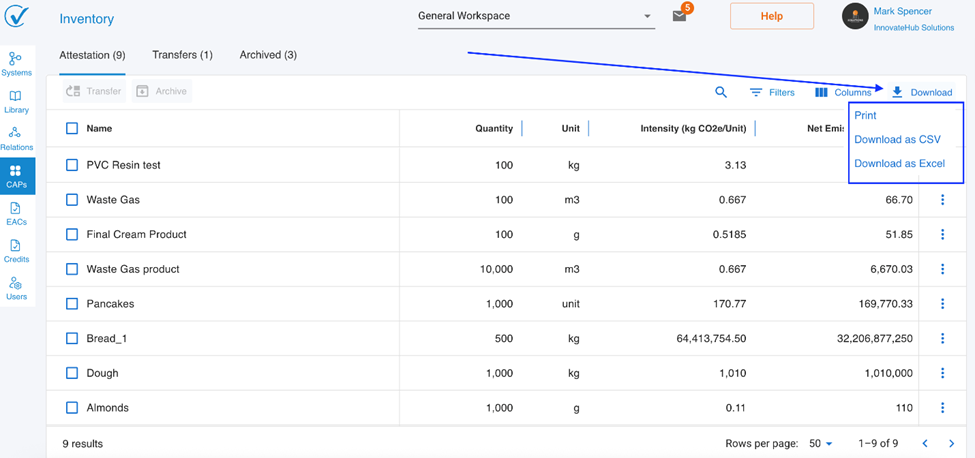
Formati eksporta:
- CSV: Za Excel ili alate za analizu podataka
- Excel: Formatirani spreadsheet sa svim kolonama
Šta je uključeno:
- Sve vidljive kolone
- Primenjeni filteri (eksportuje samo filtrirane rezultate)
- Detalji CAP-a i metapodaci
Koraci:
- Primenite bilo koje željene filtere
- Kliknite dugme Download
- Izaberite format (CSV ili Excel)
- Fajl se preuzima na vaš računar
Razumevanje Podešavanja Vidljivosti
Svaki CAP ima podešavanje vidljivosti koje kontroliše ko mu može pristupiti:
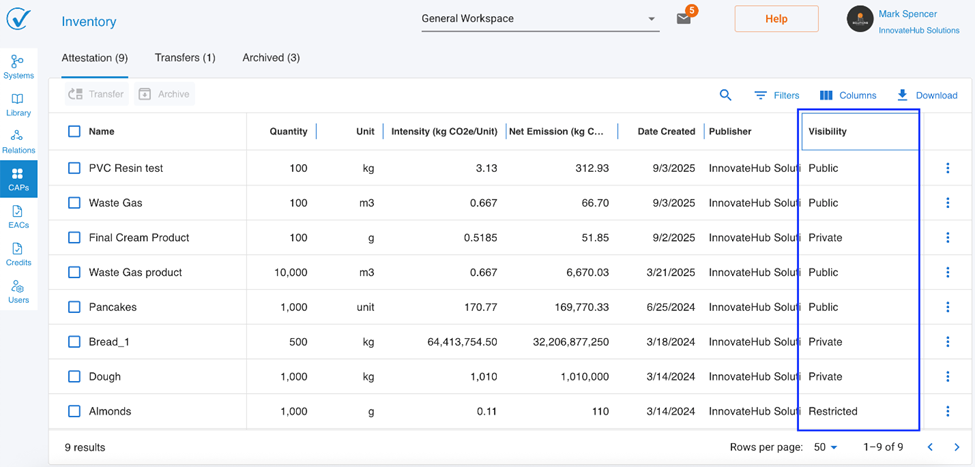
1. Public
Ko može videti:
- Svi CarbonSig korisnici kroz sve naloge
- Vidljivo u globalnom Product Explorer-u
- Može se pronaći pretragom
Kada koristiti:
- Proizvodi reklamirani sa transparentnim podacima o ugljiku
- Materijali industriskog standarda
- Građenje javne reputacije za održivost
- Podsticanje transparentnosti lanca snabdevanja
Najbolje za: Kompanije posvećene potpunoj transparentnosti
2. Private
Ko može videti:
- Samo korisnici unutar vašeg naloga
- Vaši radni prostori i dodeljeni korisnici
- Nije vidljivo eksternim stranama
Kada koristiti:
- Vlasnički proizvodi ili procesi
- Zaštita konkurentskih informacija
- Samo interno izveštavanje
- Podaci o proizvodu pre lansiranja
Najbolje za: Poverljive poslovne informacije
3. Restricted
Ko može videti:
- Vaši korisnici naloga (uvek)
- Specifični eksterni nalozi koje vi označite
- Zahteva eksplicitnu dozvolu deljenja
Kada koristiti:
- Deljenje sa specifičnim kupcima
- Kontrolisana saradnja sa dobavljačima
- Partnerstva zajedničkih poduhvata
- Izveštavanje izabranim zainteresovanim stranama
Najbolje za: Kontrolisano, deljenje zasnovano na odnosima
💡 Pro savet: Počnite sa Private vidljivošću i nadogradite na Restricted ili Public po potrebi.
Saznajte više o deljenju CAP-ova →
Kontekst Radnog Prostora
Važno: Inventory stranica prikazuje CAP-ove samo iz vašeg trenutnog radnog prostora.
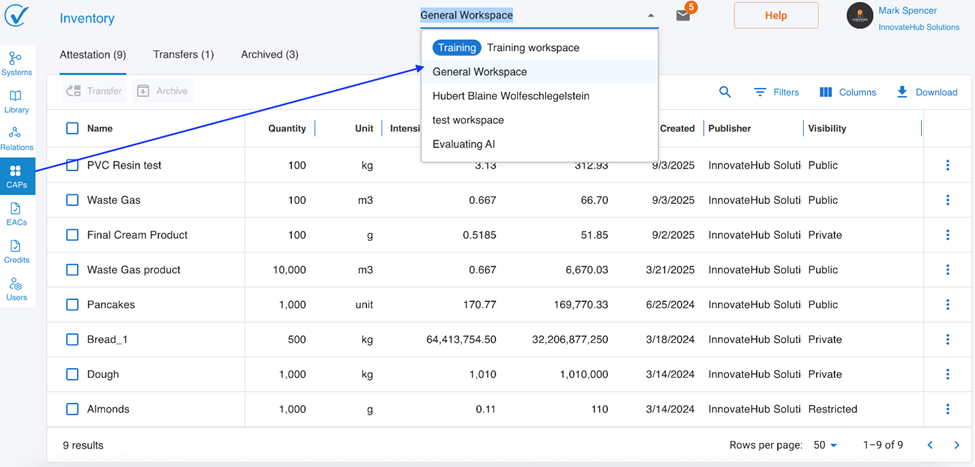
Da vidite CAP-ove iz drugih radnih prostora:
- Koristite Workspace Selector u zaglavlju
- Prebacite na željeni radni prostor
- Pregledajte Inventory tog radnog prostora
Zašto je važno:
- Svaki radni prostor održava odvojene CAP inventare
- Omogućava organizacionu separaciju (po lokaciji, projektu, timu)
- Podržava praćenje više objekata
- Održava izolaciju podataka između poslovnih jedinica
Saznajte više o radnim prostorima →
Najbolje Prakse
✓ Organizacija
- Koristite deskriptivne nazive: "Steel Beam A36 Grade - Q1 2025" vs. "Product 1"
- Redovni pregledi: Proveravajte Inventory mesečno za tačnost i kompletnost
- Arhivirajte promptno: Premestite završene projekte u Archived tab
- Konzistentno imenovanje: Razvijte konvencije imenovanja za vašu organizaciju
✓ Kvalitet Podataka
- Verifikujte pre objavljivanja: Osigurajte da su sistemski podaci kompletni i tačni
- Dokumentujte metodologiju: Koristite sistemske beleške da objasnite pristupe izračunavanju
- Redovna ažuriranja: Regenerišite CAP-ove kada se izvorni podaci poboljšaju
- Kontrola verzija: Uključite datum ili verziju u naziv CAP-a
✓ Saradnja
- Postavite odgovarajuću vidljivost: Uskladite potrebe deljenja sa poslovnim odnosima
- Pratite transfere: Dokumentujte koji kupci su primili koje CAP-ove
- Odgovarajte na zahteve: Pratite upite dobavljača za vaše Public CAP-ove
- Održavajte revizorski trag: Čuvajte zapise svih transfera i arhiva
✓ Bezbednost
- Zaštitite vlasnič ke podatke: Koristite Private vidljivost za poverljive proizvode
- Verifikujte ID-eve primalaca: Potvrdite Workspace ID pre transferisanja
- Pregledajte dozvole: Osigurajte da korisnici imaju odgovarajuće nivoe pristupa
- Redovne revizije: Pregledajte ko može pristupiti vašim CAP-ovima
Česti Tokovi Rada
Scenario 1: Kupac Zahteva Podatke o Ugljiku
- Kreirajte sistem za proizvod
- Generišite CAP iz završenog sistema
- Verifikujte tačnost u Product Explorer-u
- Transferišite CAP na Workspace ID kupca
- Pratite transfer u Transfers tabu
Scenario 2: Interno Izveštavanje
- Filtrirajte CAP-ove po opsegu datuma (npr., Q1 2025)
- Sortirajte po intenzitetu da identifikujete proizvode sa visokim emisijama
- Preuzmite filtriranu listu kao Excel
- Analizirajte u eksternim alatima
- Generišite izveštaje za menadžment
Scenario 3: Upravljanje Životnim Ciklusom Proizvoda
- Kreirajte inicijalni CAP za lansiranje novog proizvoda
- Pratite u Attestation tabu tokom proizvodnje
- Ažurirajte sistem kako se dešavaju poboljšanja procesa
- Generišite novi CAP sa ažuriranim podacima
- Arhivirajte stari CAP kada je zamenjen
- Pratite poboljšanja poređenjem arhiviranog vs. trenutnog
Rešavanje Problema
Ne Mogu Pronaći CAP
Mogući uzroci:
- Gledate pogrešan radni prostor
- CAP je u Transfers ili Archived tabu
- Filteri skrivaju CAP
- Kreirao ga drugi korisnik/nalog
Rešenja:
- Prebacite radne prostore koristeći Workspace Selector
- Proverite sva tri taba (Attestation, Transfers, Archived)
- Očistite sve filtere
- Koristite funkciju pretrage sa delimičnim nazivom
- Kontaktirajte Admina da verifikuje da CAP postoji
CAP Pokazuje Netačne Podatke
Mogući uzroci:
- Izvorni sistem sadrži greške
- Korišćena stara verzija sistema
- Metodologija izračunavanja promenjena
Rešenja:
- Pregledajte izvorni sistem u Design i Entry režimima
- Regenerišite CAP iz ažuriranog sistema
- Arhivirajte netačnu verziju
- Dodajte beleške koje dokumentuju korekcije
- Obavestite primaoce ako je CAP bio transferisan
Transfer Opcija Onemogućena
Mogući uzroci:
- Nedovoljne dozvole (Viewer uloga)
- CAP već transferisan
- CAP je arhiviran
- Greška sistema
Rešenja:
- Verifikujte da imate Editor ili Admin ulogu
- Proverite da li je CAP već u Transfers tabu
- Dearhivirajte ako je potrebno
- Osvežite stranicu pretraživača
- Kontaktirajte podršku ako problem perzistira
Ne Mogu Arhivirati CAP
Mogući uzroci:
- CAP je referenciran od strane aktivnih sistema
- Nedovoljne dozvole
- Sistemsko ograničenje
Rešenja:
- Prvo uklonite reference CAP-a iz aktivnih sistema
- Verifikujte Admin ili Editor ulogu
- Kontaktirajte podršku za pomoć
Download Ne Radi
Mogući uzroci:
- Pretraživač blokira preuzimanja
- Problem sa mrežnom povezanošću
- Nema CAP-ova koji odgovaraju kriterijumima filtera
Rešenja:
- Proverite podešavanja preuzimanja pretraživača
- Dozvolite pop-up-ove sa CarbonSig domena
- Očistite filtere i pokušajte ponovo
- Probajte drugi pretraživač
- Kontaktirajte podršku ako se problem nastavlja
Povezani Članci
Kreiranje Sistema:
- Quick Start: Build Your First System
- Design Your System (Design Mode)
- Add Data to Your System (Entry Mode)
Upravljanje CAP-om:
- Sharing CAPs
- Generate and Publish CAPs (article to be created)
- Understanding Product Explorer (article to be created)
Radni Prostor i Pristup:
- Understanding Workspaces
- Understanding User Management
Saradnja sa Dobavljačima:
- Supplier Management in CarbonSig
- Using EACs as Input Sources (article to be created)
Potrebna Vam Je Pomoć?
Pitanja o upravljanju CAP-om:
- Posetite naš Help Center
- Email support@carbonsig.com
- Koristite in-app feedback alat
Upravljajte vašim atestacijama ugljika efikasno sa Inventory stranicom!
Poslednje ažuriranje: Novembar 2025