
Razumevanje Upravljanja Korisnicima
Dobrodošli u sekciju Upravljanja Korisnicima naše dokumentacije za pomoć. Ovaj vodič će vas provesti kroz fundamentalne koncepte kako korisnici, uloge i radni prostori interaguju da kreiraju fleksibilan ali siguran sistem kontrole pristupa.
Osnova: Email Adrese i Nalozi
U svojoj suštini, naš sistem upravljanja korisnicima prati jednostavan princip: svaka email adresa odgovara tačno jednom korisničkom identitetu. Ovaj korisnik tada može imati različite odnose sa različitim nalozima u sistemu, kreirajući fleksibilnu mrežu pristupa i dozvola.
Razumevanje Tipova Korisnika: Vaš Odnos sa Nalozima
Razmišljajte o tipovima korisnika kao definisanju vašeg odnosa sa određenim nalogom, slično kao što možete biti zaposleni u jednoj kompaniji i konsultant u drugoj. Naš sistem prepoznaje dva fundamentalna tipa korisnika koji opisuju ove odnose.
Users: Internal Team Members
Kada je neko označen kao "User" u nalogu, smatraju se internim članom tima te organizacije. Ovo je njihov primarni profesionalni dom unutar CarbonSig sistema. Svaka osoba može biti User u samo jednom nalogu u isto vreme, uspostavljajući svoju glavnu organizacionu pripadnost.
Međutim, ista ova osoba može istovremeno služiti kao External User za druge naloge, dozvoljavajući im da sarađuju preko organizacionih granica dok održavaju svoju primarnu pripadnost.
Jedna kritična bezbednosna funkcija štiti vaš sistem od ostavljanja bez liderstva: svaki nalog mora održavati bar jednog Admina u svakom trenutku. Ako ste jedini Admin u sistemu, primetićete da je opcija da uklonite sebe onemogućena. Ovo sprečava slučajne zaključavanja i osigurava kontinuirano upravljanje sistemom. Saznajte više kako dodati korisnike.
External Users: Cross-Organization Collaborators
External Users predstavljaju pojedince koji trebaju pristup vašem nalogu ali čija primarna pripadnost leži negde drugde. Ovo mogu biti konsultanti koji rade sa više klijenata, partneri koji sarađuju na zajedničkim projektima, ili dobavljači koji pružaju specijalizovane usluge.
Moć External User oznake leži u njenoj fleksibilnosti. Jedna osoba može biti External User za više naloga istovremeno, odražavajući realnost modernih profesionalnih odnosa gde pojedinci često rade preko organizacionih granica.
Evo gde postaje interesantno: bilo da ste User ili External User u određenom nalogu, možete dobiti Admin ulogu za taj nalog. External User sa Admin ulogom ima iste sveobuhvatne moći kao internal User sa Admin ulogom, demonstrirajući fleksibilnost sistema u akomodiranju različitih organizacionih struktura. Saznajte više kako dodati External user.
Koncept Radnog Prostora: Deljenje Vašeg Digitalnog Okruženja
Pre nego što uđemo u uloge i dozvole, ključno je razumeti radne prostore, jer oni fundamentalno oblikuju kako kontrola pristupa funkcioniše u našem sistemu. Razmišljajte o radnim prostorima kao odvojenim sobama unutar kuće vašeg naloga. Svaki radni prostor sadrži svoj set resursa i podataka, dozvoljavajući timovima da rade nezavisno dok su još uvek deo iste organizacije.
Radni prostori kreiraju granice unutar vašeg naloga, razdvajajući različite oblasti rada. Svaki radni prostor održava svoje:
- Listu sistema
- CAP-ove (Carbon Attested products)
- Lokalnu LCI biblioteku
- EAC-ove (Environmental Attribute Certificates)
Ova separacija dozvoljava različitim timovima ili projektima da rade bez mešanja jedni u druge, dok još uvek održavaju organizacioni nadzor kroz Admin ulogu. Saznajte više o radnim prostorima ovde.
Razumevanje Uloga: Vaše Dozvole Unutar Naloga
Sada kada razumemo tipove korisnika i radne prostore, hajde da istražimo kako uloge određuju šta možete raditi unutar naloga. Uloge su kolekcije dozvola koje definišu vaše mogućnosti u sistemu. Za razliku od tipova korisnika, koji definišu vaš odnos sa nalogom, uloge definišu vaš autoritet i odgovornosti unutar tog naloga.
The Admin Role: Master Key za Sve Radne Prostore
Admin uloga se izdvaja od svih ostalih po svom obimu i moći. Kada neko dobije Admin ulogu, bilo da su User ili External User, dobijaju kompletan pristup svakom radnom prostoru unutar tog naloga. Ovaj sveobuhvatan pristup transcendira granice radnog prostora, dozvoljavajući Adminima da vide i upravljaju celim organizacionim pejzažom.
Korisnici sa Admin ulogom vide specijalan "Users" tab u svojoj levoj bočnoj traci za upravljanje korisnicima. Ova sekcija služi kao njihov komandni centar, i važno je, izgleda i funkcioniše identično za sve Admin korisnike bez obzira da li su interni Users ili External Users. Odavde, Admini mogu dodavati nove korisnike, uklanjati postojeće, suspendovati naloge, i najkritičnije, dodeljivati ili menjati uloge za bilo kog korisnika u bilo kom radnom prostoru.
Sistem nameće jedno nepovredivo pravilo: svaki nalog mora održavati bar jednog korisnika sa Admin ulogom u svakom trenutku. Ako ste poslednji preostali Admin, sistem vas sprečava da uklonite svoju Admin ulogu ili obrišete svoj nalog, osiguravajući kontinuiranu mogućnost upravljanja.
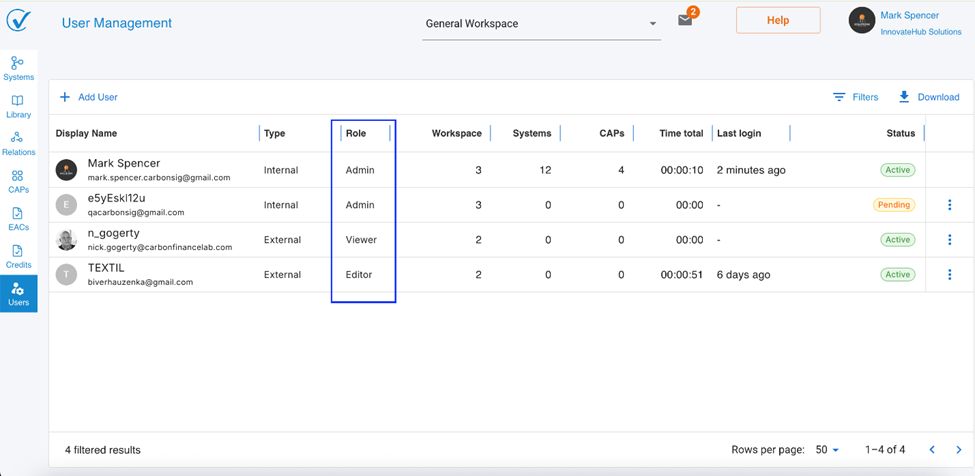
Funkcionalne Uloge i Pristup Radnom Prostoru
Za razliku od Admin uloge, ove uloge rade unutar strukture radnog prostora. Users i External Users sa ovim ulogama moraju biti specifično dodeljeni pristup pojedinačnim radnim prostorima gde trebaju da rade.
Editor uloga može pregledati i menjati sadržaj unutar dodeljenih radnih prostora. Ima pune dozvole uređivanja za Sisteme, Biblioteke, EAC-ove, Relationship Management i Carbon Credits stranice u njihovim označenim radnim prostorima. Pristup radnom prostoru je kontrolisan od strane Admina.
Viewer uloga ima read-only pristup dodeljenim radnim prostorima. Može pregledati sav sadržaj ali ne može napraviti nikakve modifikacije ili promene. Pristup radnom prostoru je kontrolisan od strane Admina. Savršeno za zainteresovane strane koje trebaju vidljivost bez mogućnosti modifikacije.
Kako Uloge i Radni Prostori Interaguju
Evo gde dizajn sistema postaje posebno elegantan. Kada User ili External User ima non-Admin ulogu, mogu biti dodeljeni pristup jednom radnom prostoru, nekoliko radnih prostora, ili potencijalno svim radnim prostorima - ali ovaj pristup mora biti eksplicitno dat za svaki radni prostor. Ova granularna kontrola dozvoljava organizacijama da precizno upravljaju ko može videti i menjati šta.
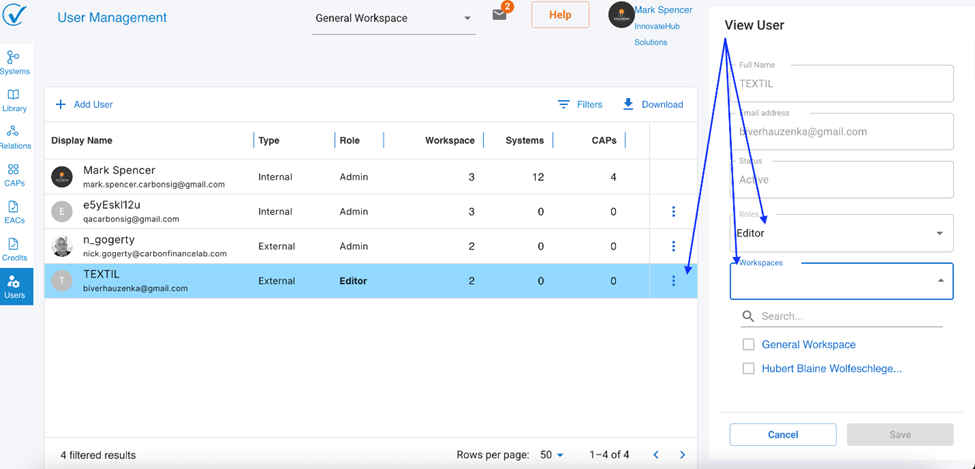
Nasuprot tome, Admin uloga zaobilazi ovo workspace-po-workspace dodeljivanje. Trenutak kada neko primi Admin ulogu, automatski dobijaju pristup svim trenutnim radnim prostorima i bilo kojim budućim radnim prostorima kreiranim u nalogu. Ovaj dizajn osigurava da Admini uvek mogu ispuniti svoje odgovornosti nadzora bez administrativnog opterećenja.
Specijalno Ponašanje Viewer Pristupa
Viewer uloga zaslužuje specijalnu pažnju zbog svojih jedinstvenih karakteristika. Kada dodelite Viewer ulogu nekome, sistem automatski onemogućava sve druge uloge za tu osobu. Obrnuto, omogućavanje bilo koje funkcionalne uloge automatski uklanja Viewer pristup. Ova međusobna ekskluzivnost sprečava konfuziju o tome koje akcije korisnik može izvršiti.
Korisnici sa Viewer pristupom mogu istraživati svoje dodeljene radne prostore kao posetioci u muzeju - mogu gledati sve ali ne mogu dodirnuti ili menjati bilo šta. Ne mogu dodavati, uklanjati, uređivati, brisati, transferisati, ili izvršiti bilo koje akcije koje bi promenile podatke. Unutar njihovih pristupačnih radnih prostora, mogu pregledati CAP-ove, videti procesne šablone, ispitati stavke biblioteke i čitati izveštaje, dobijajući vredne uvide bez rizika slučajnih modifikacija.
Workspaces Metrika
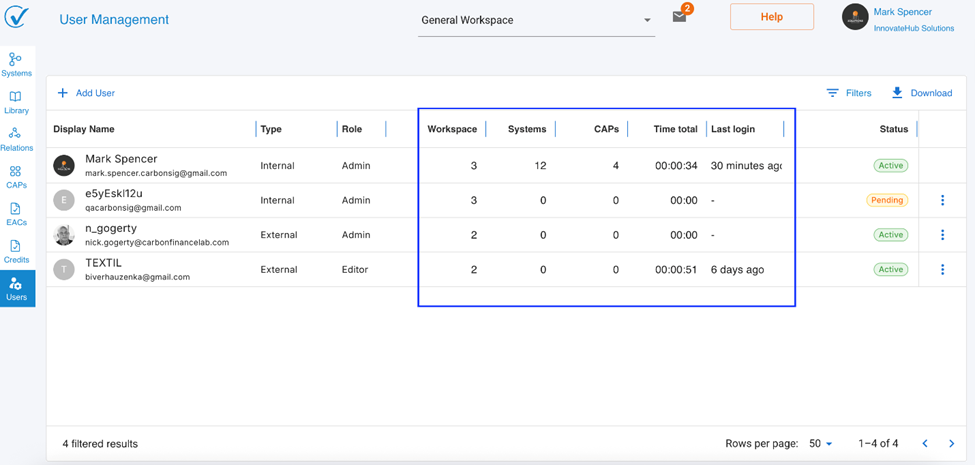
User Management stranica pruža sveobuhvatne metrike da pomogne administratorima da razumeju kako njihov tim koristi CarbonSig:
Pogledajte ukupan broj radnih prostora kojima svaki korisnik može pristupiti
- Uključuje i radne prostore u vlasništvu i deljene radne prostore
- Isključuje obučne radne prostore iz brojanja
System Templates Created
- Pratite broj sistemskih šablona kreiranih od strane svakog korisnika
- Dinamičko brojanje koje se ažurira kada se sistemi kopiraju
- Pomaže identifikovanju power users i kreatora sadržaja
Published CAPs
- Pratite ukupan broj Carbon Assessment Plans (CAPs) objavljenih od strane svakog korisnika
- Broji samo uspešno objavljene CAP-ove
- Pruža uvide u produktivnost i angažman korisnika
User Activity Time
- Pruža vredne uvide u obrasce upotrebe platforme
Indikatori Statusa Korisnika
User Management stranica prikazuje Status kolonu koja pokazuje trenutno stanje svakog korisnika:
Active
- Korisnik je završio onboarding ili prihvatio External User poziv
- Može se prijaviti i pristupiti dodeljenim radnim prostorima
- Sve dozvole su funkcionalne
Pending
- Korisnik je pozvan ali nije završio podešavanje
- Internal Users: Nisu završili proces onboardinga
- External Users: Nisu još prihvatili poziv
- Nema pristup sistemu dok se status ne promeni na Active
Suspended
- Admin je privremeno opozvao pristup
- Korisnik ne može da se prijavi
- Svi kreirani podaci su očuvani (Sistemi, CAP-ovi, Reference Data)
- Može biti ponovo aktiviran od strane Admina bilo kada
Status Management: Samo korisnici sa Admin ulogom mogu menjati korisničke statuse kroz User Management interfejs.
Saznajte više o suspendovanju i brisanju korisnika →
Praktično Upravljanje Korisnicima
Kao neko sa Admin ulogom, upravljaćete korisnicima kroz User Management sekciju dostupnu preko vaše leve bočne trake "Users". Ovaj interfejs ostaje konzistentan za sve Admine, pružajući ujedinjeno iskustvo bez obzira na vaš tip korisnika.
Kada postavljate novog člana tima, prvo odredite njihov tip korisnika. Hoće li biti internal User (ovo je njihov primarni profesionalni dom) ili External User (primarno su povezani sa drugom organizacijom)? Zatim, razmotrite njihove zahteve uloge. Da li trebaju Admin pristup da upravljaju korisnicima i vide sve radne prostore, ili trebaju specifične funkcionalne uloge sa pristupom određenim radnim prostorima?
Za non-Admin uloge, moraćete napraviti dodeljivanja radnih prostora. Razmotrite kojim oblastima vaše organizacije ova osoba treba da pristupi. Možda Editor treba pristup Workspace-ima A i B gde se odvijaju operacije, ali ne Workspace-u C koji rukuje različitim projektom. Ova granularna kontrola osigurava da ljudi imaju tačno pristup koji im treba - ni više, ni manje.
Ključni Principi za Pamćenje
Razlika između tipova korisnika i uloga kreira fleksibilan sistem. Vaš tip korisnika (User ili External User) definiše vaš odnos sa nalogom, dok vaše uloge definišu šta možete raditi unutar tog naloga. Admin uloga transcendira granice radnog prostora, dok druge uloge rade unutar dodeljenih granica radnog prostora.
External Users nisu građani drugog reda u sistemu. External User sa Admin ulogom ima identične mogućnosti kao internal User sa Admin ulogom. Ovaj dizajn priznaje da stručnost i autoritet ne poravnavaju se uvek sa tradicionalnim granicama zaposlenja.
Radni prostori pružaju moćne organizacione alate, ali su transparentni za Admin korisnike. Ovo osigurava da dok timovi mogu raditi nezavisno unutar svojih radnih prostora, organizaciono liderstvo održava punu vidljivost i kontrolu.
Redovan pregled korisničkog pristupa ostaje ključan. Kako projekti evoluiraju i odgovornosti članova tima se menjaju, njihov pristup radnom prostoru i uloge treba da evoluiraju u skladu. Fleksibilnost sistema čini ova prilagođavanja jednostavnim, ali zahtevaju aktivno upravljanje da održe bezbednost i efikasnost.
Kreću Napred
Razumevanje ovih međusobno povezanih koncepata - tipova korisnika, uloga i radnih prostora - osnažuje vas da kreirate strukturu pristupa koja odgovara potrebama vaše organizacije. Počnite sa jasnim podelama radnih prostora, dodelite tipove korisnika zasnovane na organizacionim odnosima, i primenite uloge koje odgovaraju odgovornostima posla. Sa ovim alatima, možete kreirati bezbedno, efikasno okruženje gde svako ima tačno pristup koji im treba da budu produktivni.
Dobijanje Pomoći
Ako naiđete na bilo kakve probleme sa upravljanjem korisnicima ili vam treba pojašnjenje o specifičnim dozvolama, ne ustručavajte se da kontaktirate vašeg sistemskog administratora ili naš tim za podršku support@carbonsig.com. Pravilno upravljanje korisnicima je ključno i za bezbednost i za produktivnost, i mi smo ovde da vam pomognemo da to uradite kako treba.
Poslednje ažuriranje: Oktobar 2025