Gestión de Proveedores en CarbonSig

La Gestión de Proveedores en CarbonSig permite a los usuarios rastrear y gestionar el proceso de incorporación de sus proveedores y monitorear cada etapa de su actividad.
Resumen
La gestión de proveedores ahora está disponible bajo la nueva pestaña Relaciones en la barra lateral de navegación izquierda. Esta función permite a los usuarios rastrear el proceso de incorporación de sus proveedores, gestionar las conexiones con proveedores y monitorear las solicitudes de información de carbono.
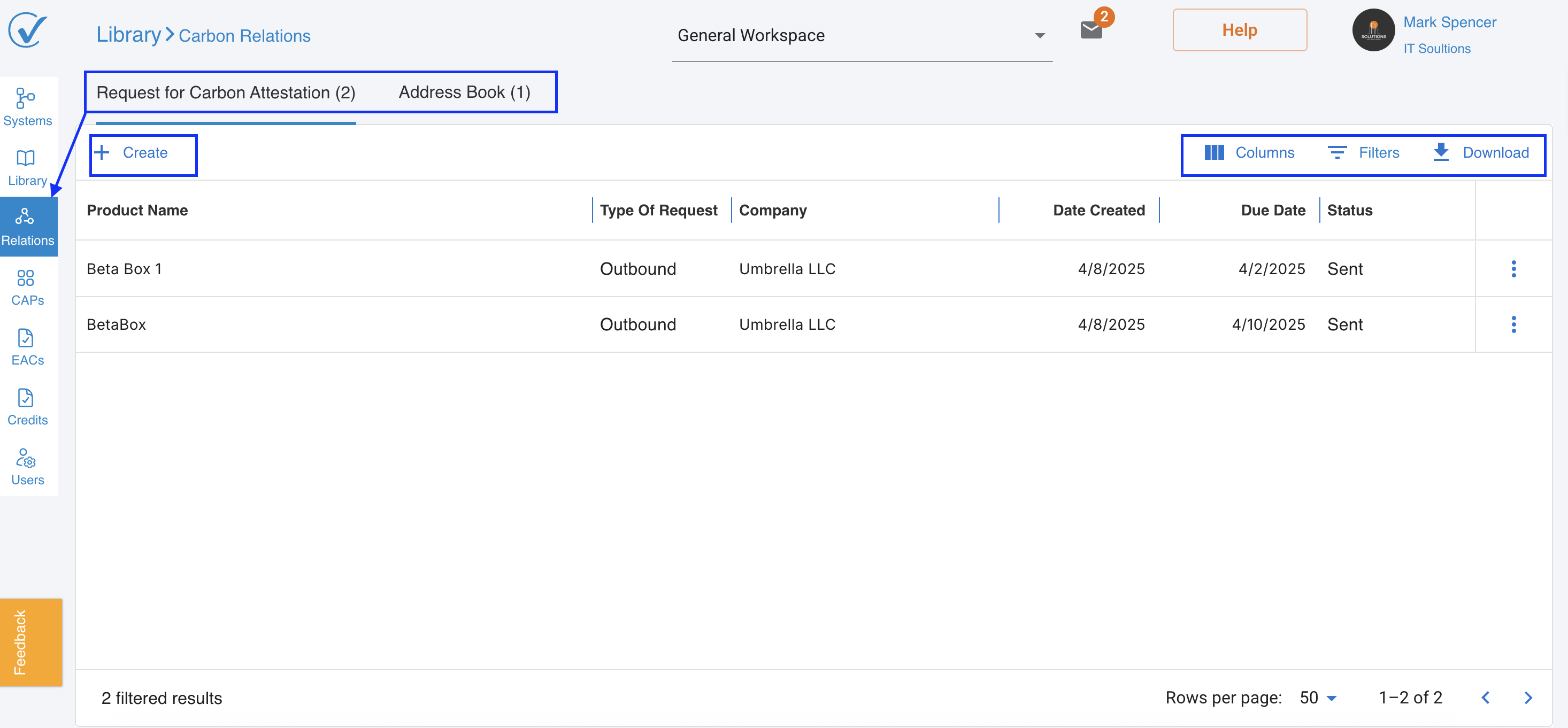
La página Relaciones consta de dos secciones principales:
Solicitud de Certificación de Carbono -- Muestra una lista de todas las solicitudes enviadas y recibidas.
Libreta de Direcciones -- Lista la información de contacto de las empresas proveedoras.
Esta función está disponible para todos los roles excepto Solo Vista a nivel de Espacio de Trabajo.
Libreta de Direcciones
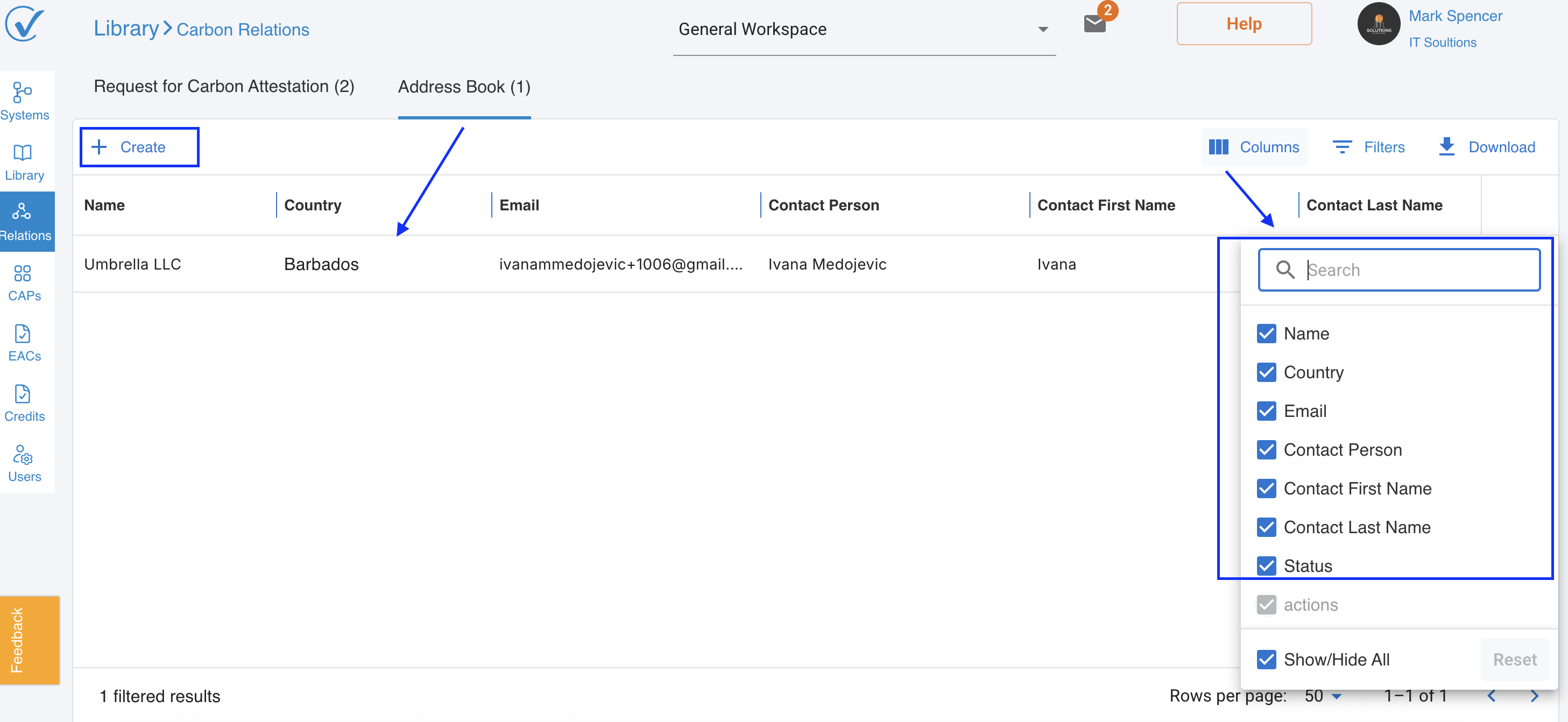
La Libreta de Direcciones proporciona una vista estructurada de las empresas proveedoras y sus personas de contacto. Los usuarios pueden:
- Crear una entrada en la libreta de direcciones con detalles de la empresa y un contacto principal
- Ver la lista de empresas conectadas
- Seguir el estado de cada proveedor: Inactivo o Activo
Estados
- Inactivo: Un contacto de proveedor se establece inicialmente en este estado al crearse.
- Activo: El estado se actualiza a Activo cuando el proveedor acepta su primera solicitud.
Reglas de Eliminación
- Una tarjeta de contacto NO SE PUEDE eliminar si tiene una solicitud asociada en los siguientes estados: Borrador, Enviado o En Progreso.
- Una tarjeta de contacto SE PUEDE eliminar si no tiene solicitudes asociadas (el estado es Inactivo) o si todas las solicitudes asociadas están en uno de estos estados: Completado, Revocado o Rechazado.
Solicitud de Certificación de Carbono
La pestaña Solicitud de Certificación de Carbono permite a los usuarios enviar y recibir solicitudes relacionadas con la presentación de informes de carbono.
Tipos de Solicitud
- Solicitudes Salientes: Solicitudes enviadas a proveedores
- Solicitudes Entrantes: Solicitudes recibidas de otras cuentas
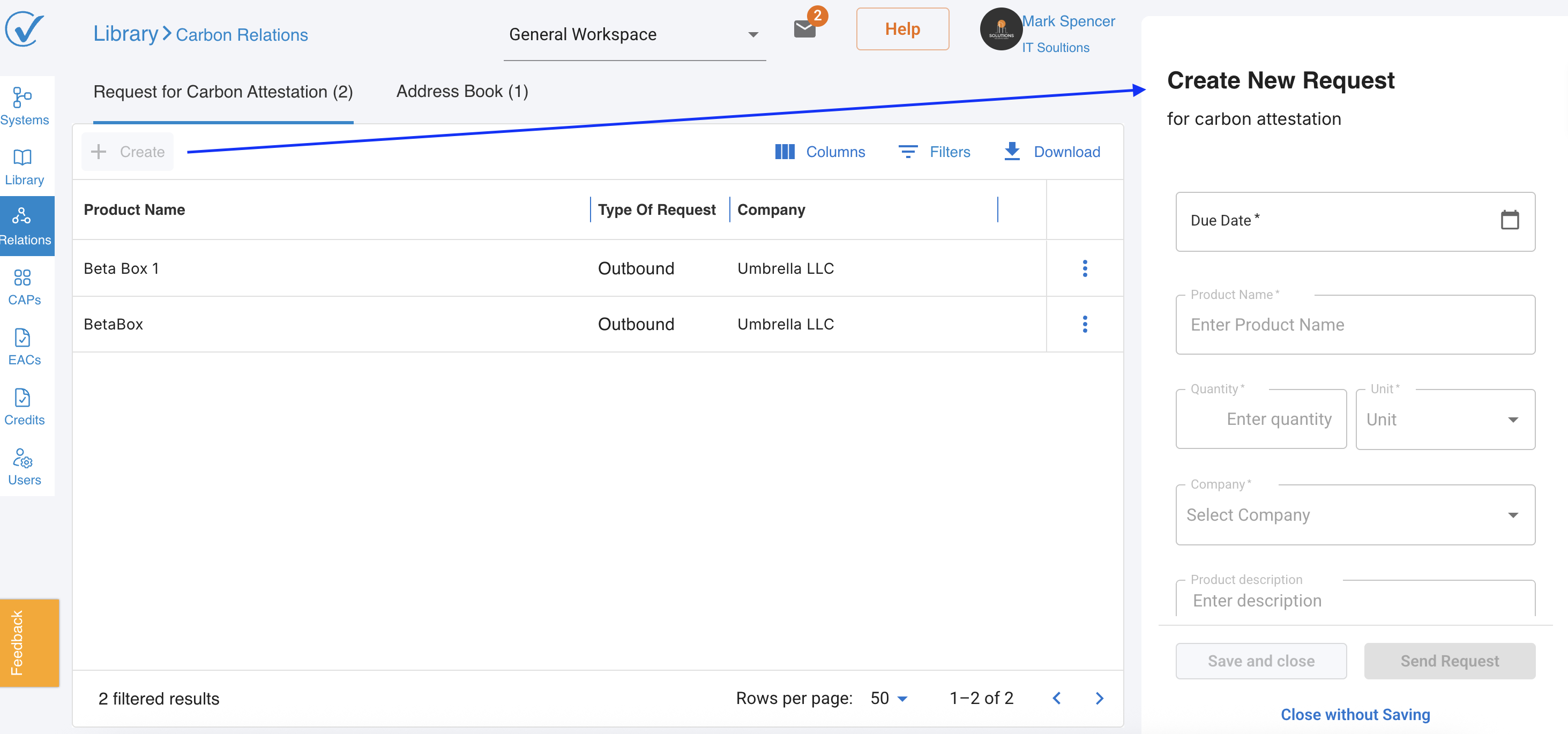
Cómo Crear una Solicitud
Las solicitudes se pueden activar desde: ➡ Relaciones > Solicitud de Información de Carbono > Crear una Nueva Solicitud
Flujos de Solicitud
Primer Flujo de Solicitud
- Seleccione una Empresa del menú desplegable.
- Los campos 'Enviado a' se completan automáticamente con datos de la Libreta de Direcciones. (Los campos siguen siendo editables y no actualizan la Libreta de Direcciones.)
- Haga clic en Enviar Solicitud -- La solicitud con enlace de activación se envía al correo electrónico ingresado en el modal.
- El proveedor recibe la solicitud y comienza la incorporación. Obtenga más información aquí: Guía de Incorporación de Proveedores.
- Se crea una empresa y una cuenta de administrador.
- El enlace de activación se vuelve inválido.
- Se establece la conexión del proveedor y el estado del contacto se actualiza a 'Activo'.
- Se establece una conexión de proveedor cuando se envía la primera solicitud a través de un enlace de activación. Esto garantiza una comunicación segura y verificada entre usuarios y proveedores.
- El destinatario puede revisar y editar ciertos detalles de la solicitud inicial antes de confirmar.
- Después de la confirmación, el destinatario puede comenzar a construir el sistema CAP usando IA como punto de partida basado en los detalles de la solicitud.
- Una vez que el destinatario completa el CAP y lo transfiere al solicitante, el solicitante marcará la solicitud como Completada en esta versión.
Segundo Flujo de Solicitud
- Si la empresa seleccionada ya está activa, el espacio de trabajo ya es conocido.
- Al hacer clic en Enviar Solicitud se activa una notificación a todos los usuarios en el espacio de trabajo del proveedor. Desde este punto, el proceso continúa desde el Paso 8 del Primer Flujo de Solicitud.
Estados de Solicitud
Lado del Solicitante
| Estado | Descripción |
|---|---|
| Borrador | La solicitud está creada pero no enviada |
| Enviado (Entrega Pendiente) | La solicitud está enviada, pero el proveedor no la ha recibido aún (El enlace de activación es válido) |
| Enviado (Entregado) | El proveedor ha recibido la solicitud (El enlace de activación ya no es válido) |
| Progreso | El proveedor está haciendo cambios y se ha activado el botón "Confirmar" |
| Revocado | El solicitante ha revocado la solicitud |
| Rechazado | El proveedor ha rechazado la solicitud |
| Completado | La transferencia CAP solicitada está completa (actualizada manualmente en esta versión) |
Lado del Proveedor
| Estado | Descripción |
|---|---|
| Recibido | El proveedor ha recibido la solicitud |
| Confirmado | El proveedor ha confirmado la solicitud |
| Progreso | El proveedor está trabajando en la solicitud |
| Rechazado | El proveedor ha rechazado la solicitud |
| Revocado | El solicitante ha revocado la solicitud |
| Completado | La transferencia está completa |
Construcción del Sistema Asistida por IA
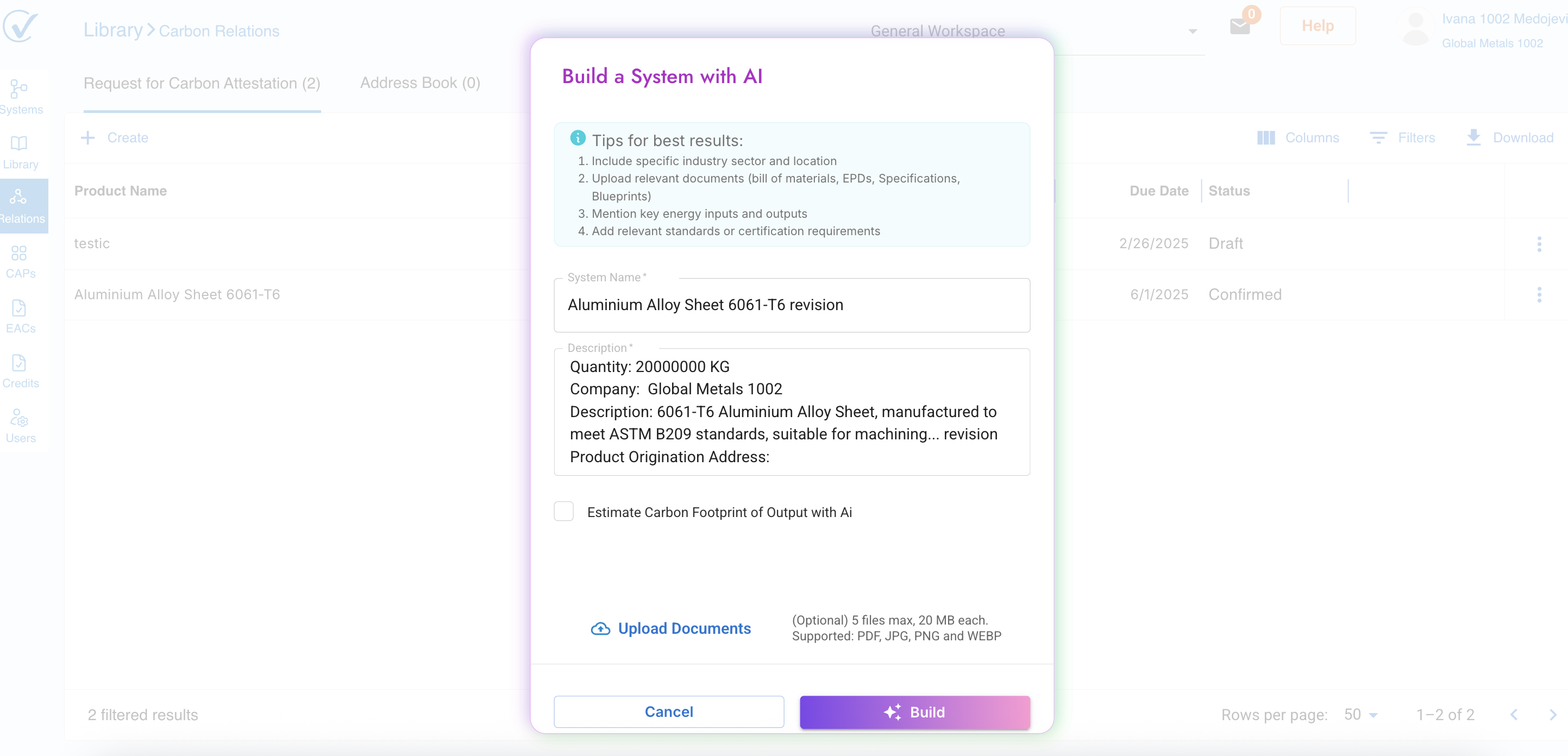
Después de que un usuario hace clic en "Construir un Sistema con IA" desde la solicitud, aparece el modal de instrucciones, los campos están pre-poblados con datos de la pestaña 'Su Revisión' en la solicitud. El usuario puede hacer modificaciones antes de proceder con la creación del sistema asistida por IA.
Puntos Clave
La pestaña Relaciones permite la gestión de proveedores a través de dos secciones: Solicitud de Certificación de Carbono y Libreta de Direcciones.
El estado de un proveedor comienza como Inactivo y cambia a Activo cuando acepta su primera solicitud.
Las tarjetas de contacto no se pueden eliminar si hay solicitudes pendientes en estado Borrador, Enviado o En Progreso.
La primera solicitud establece la conexión del proveedor a través de un enlace de activación.
Próximos Pasos
➡ Aprenda sobre la incorporación de proveedores en el próximo artículo Guía de Incorporación de Proveedores.
¿Necesita Más Ayuda?
Si necesita asistencia adicional con la función de Relaciones o tiene preguntas no cubiertas en esta guía, comuníquese con nuestro equipo de soporte: support@carbonsig.com