
无SSO的公司入职指南

5步流程确保顺利启动和运行。遵循每个步骤以确保无缝入职。
如何开始?
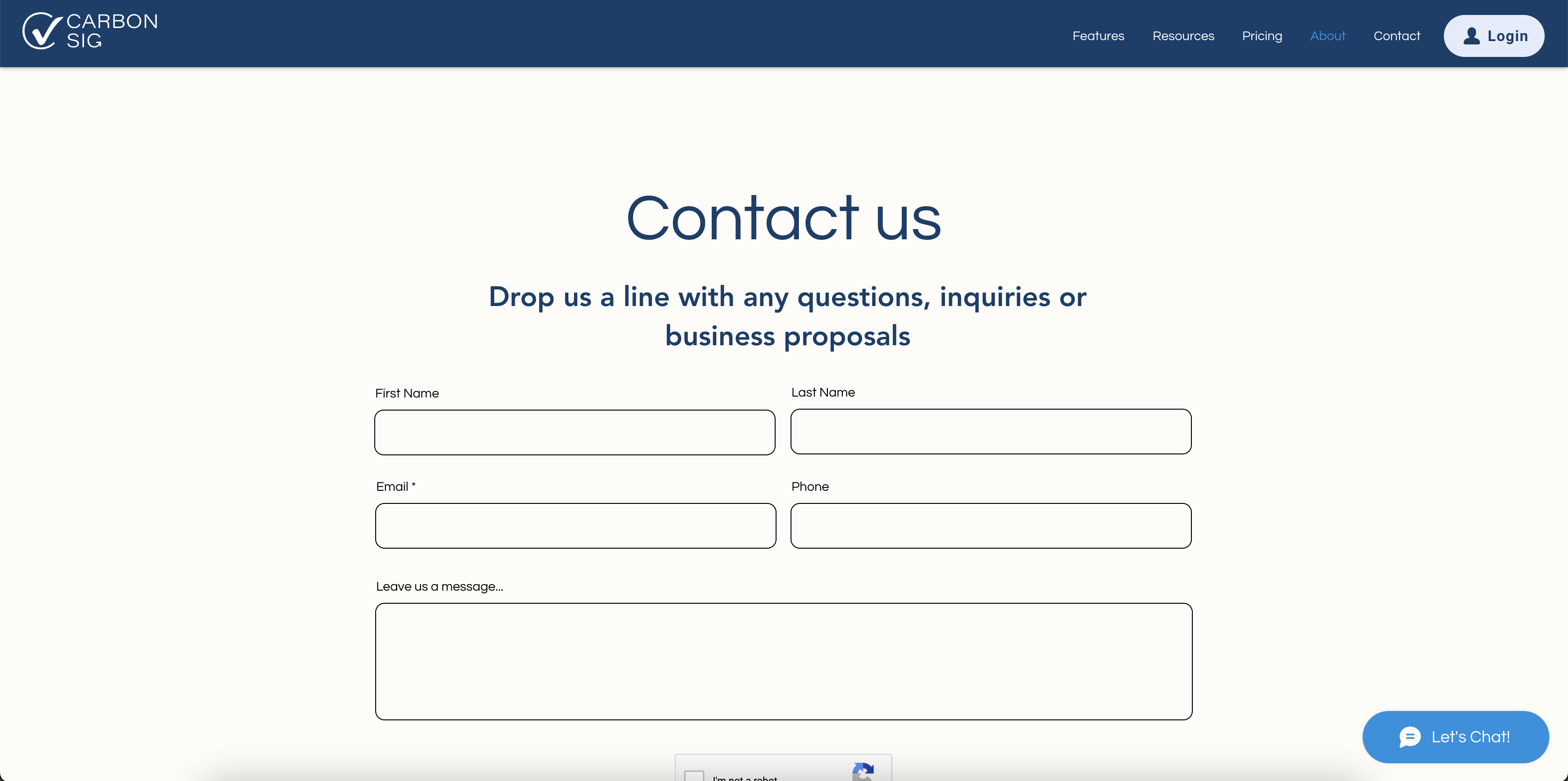
公司代表通过使用carbonsig.com中的"联系我们"链接联系产品所有者来请求激活链接。
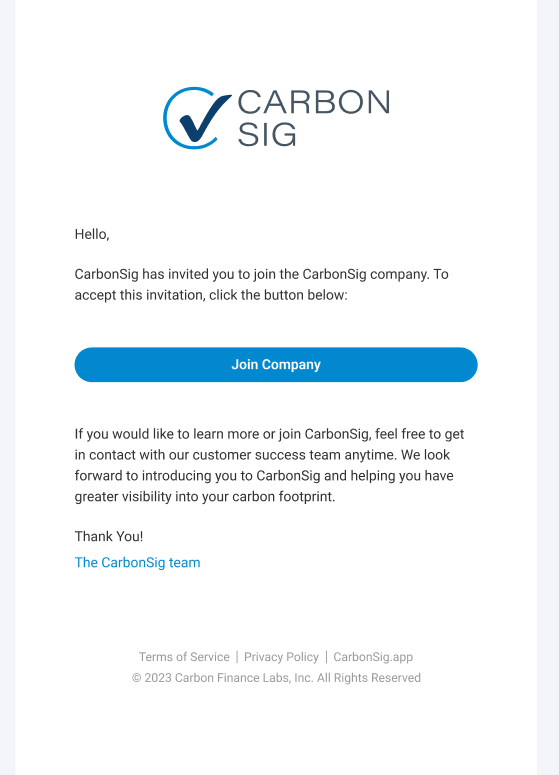
通过电子邮件邀请
公司代表从CarbonSig收到电子邮件中的激活链接,并通过点击加入公司启动入职流程。邀请链接在公司入职流程完成后失效。
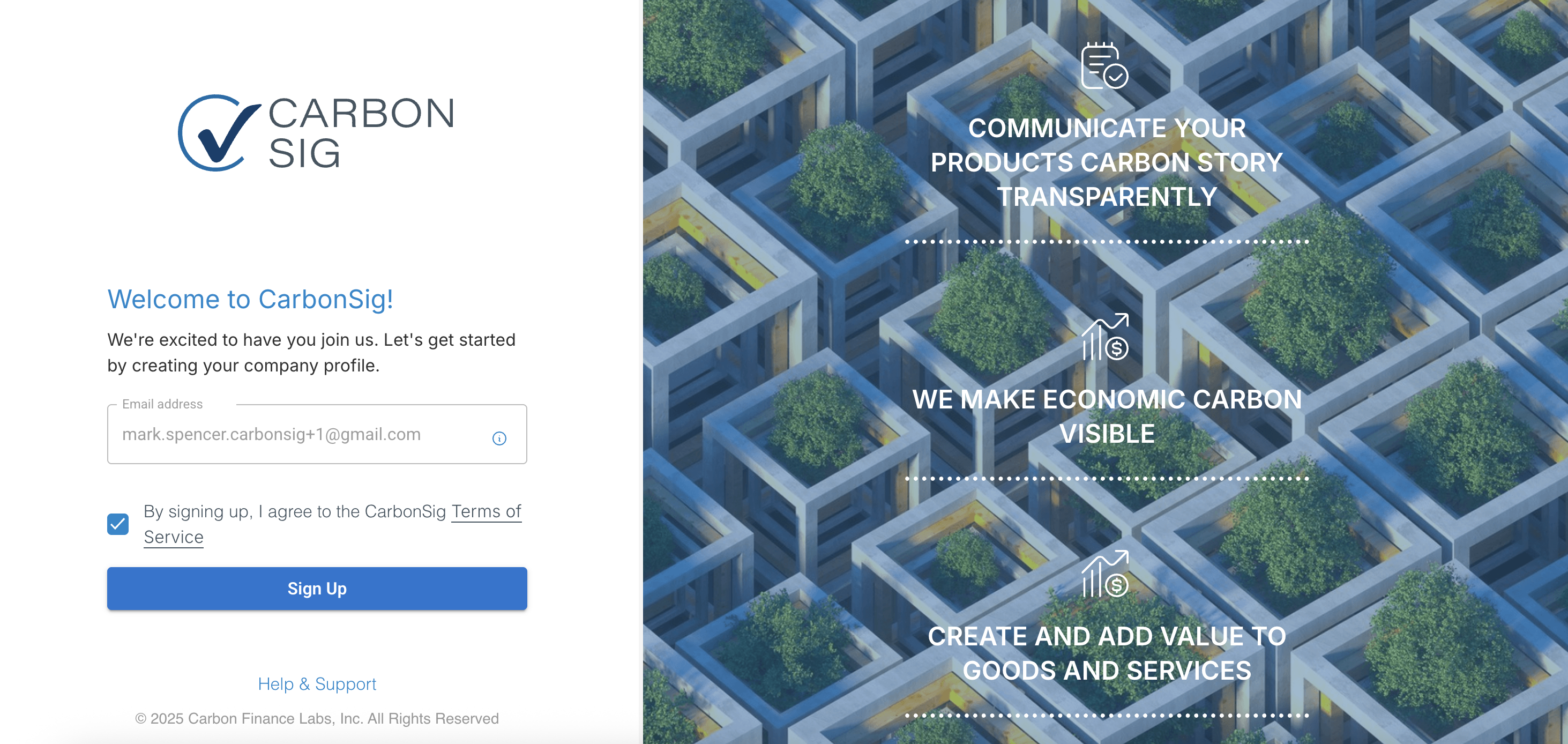
开始注册流程
公司代表在入职页面确认其电子邮件地址并开始入职流程。
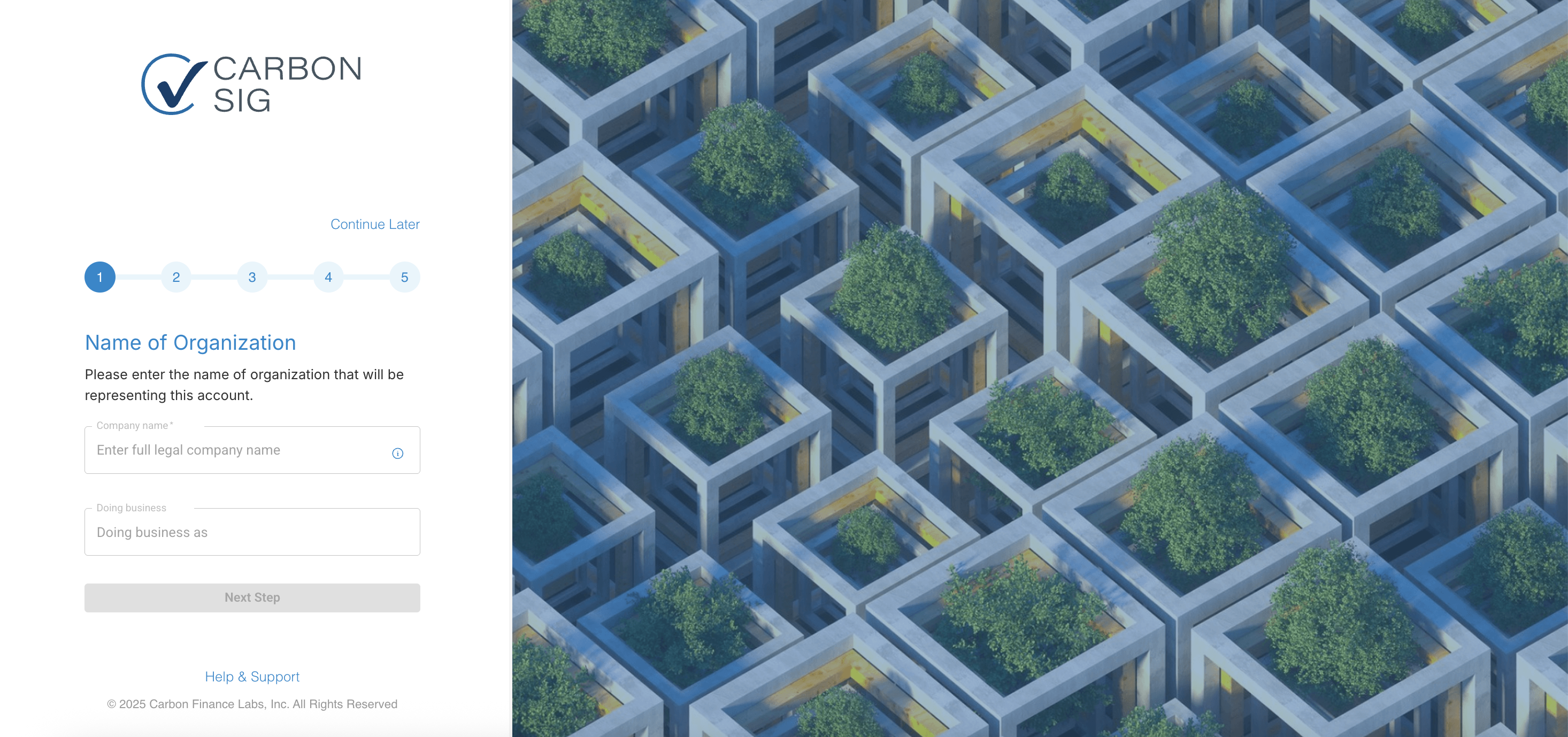
步骤1:组织名称
输入公司名称和可选的商业名称(DBA)。 填写您希望在CarbonSig证明证书上显示的组织法定名称。 对于这两个字段,适用以下要求:
- 长度在3到35个字符之间
- 字段名称只能包含以下字符:A-Z、a-z、0-9、.(句号)、,(逗号)、-(连字符)、'(撇号)
- 名称必须以A-Z或a-z开头
- 第一个和最后一个字符不能是空格;字符之间只允许一个空格
- 名称必须在CarbonSig系统内唯一
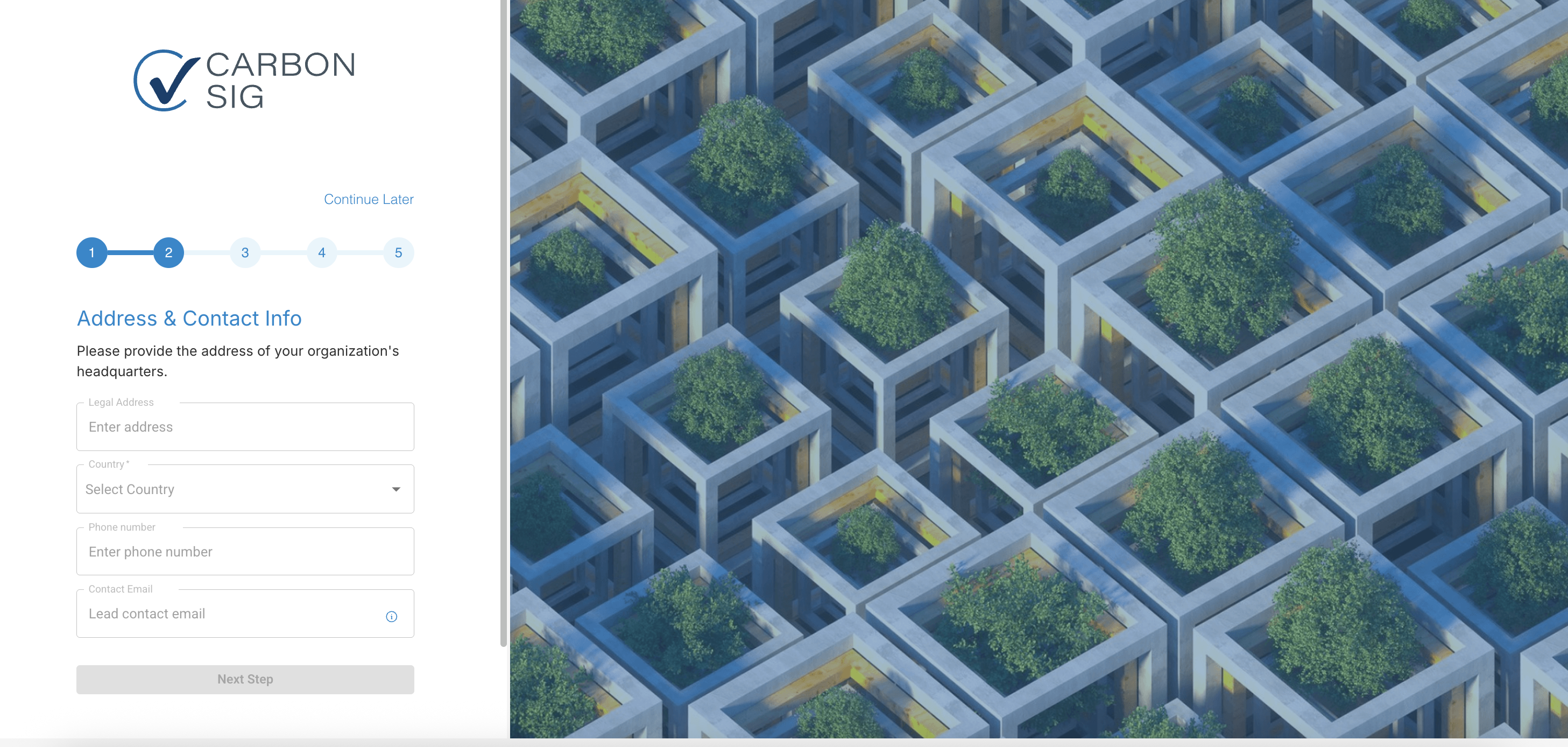
步骤2:地址和联系信息
输入公司的地址、联系电话号码和公司代表的电子邮件地址。
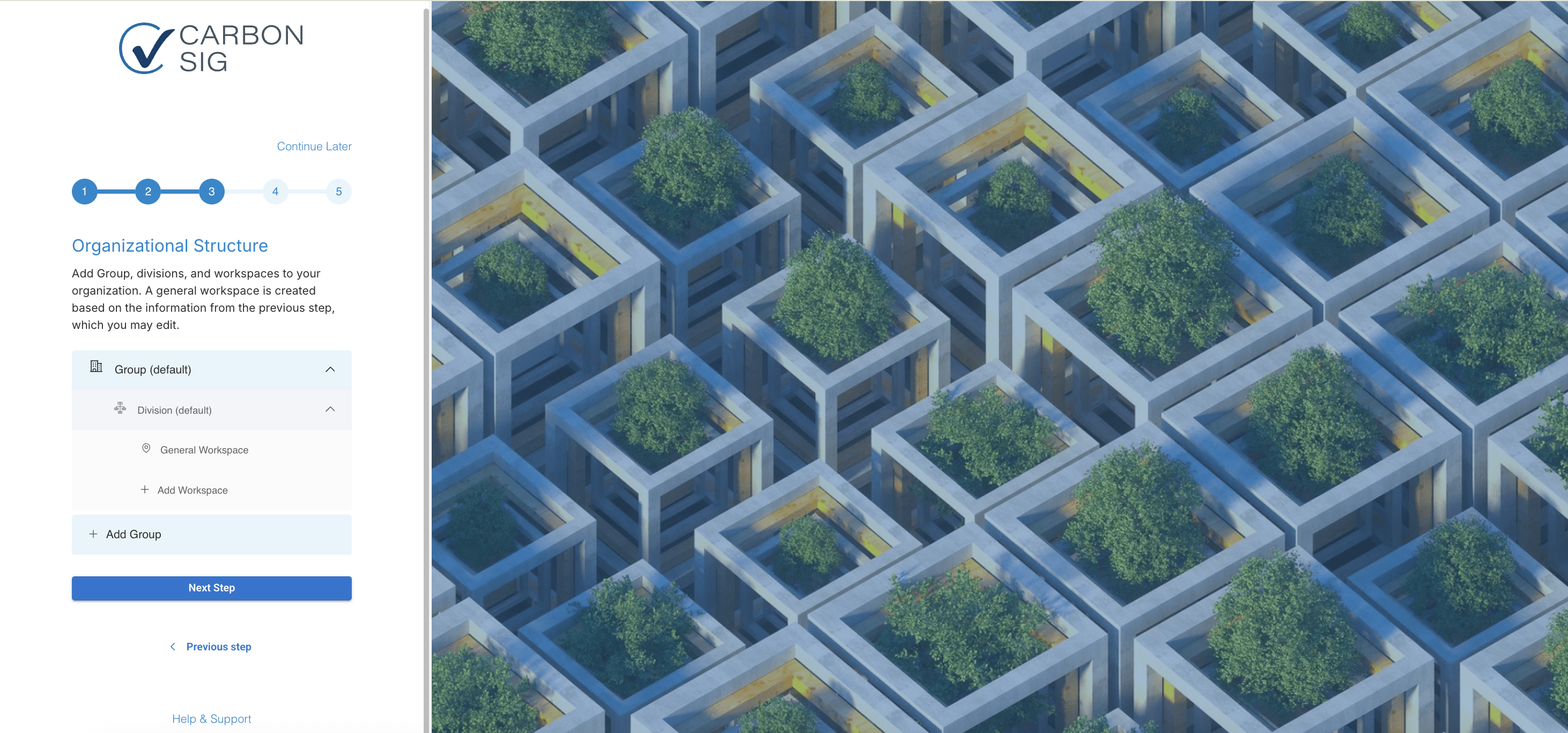
步骤3(可选):组织结构
输入公司的组织结构(集团、部门和工作空间)。工作空间是数据访问受限的区域,可能是特定于站点或项目的。
默认设置:
- 默认情况下,有三个实体:未分配的集团、未分配的部门和一个预填充的工作空间,其中包含上一页地址信息中的信息。默认工作空间可以使用其他信息进行编辑,但在创建新工作空间之前无法删除。了解有关工作空间的更多信息。
公司工作空间要求:
- 公司必须至少有一个工作空间。如果公司代表仅创建一个没有集团和部门的工作空间,则该工作空间将放置在未分配的部门下。
可选的业务单位和部门:
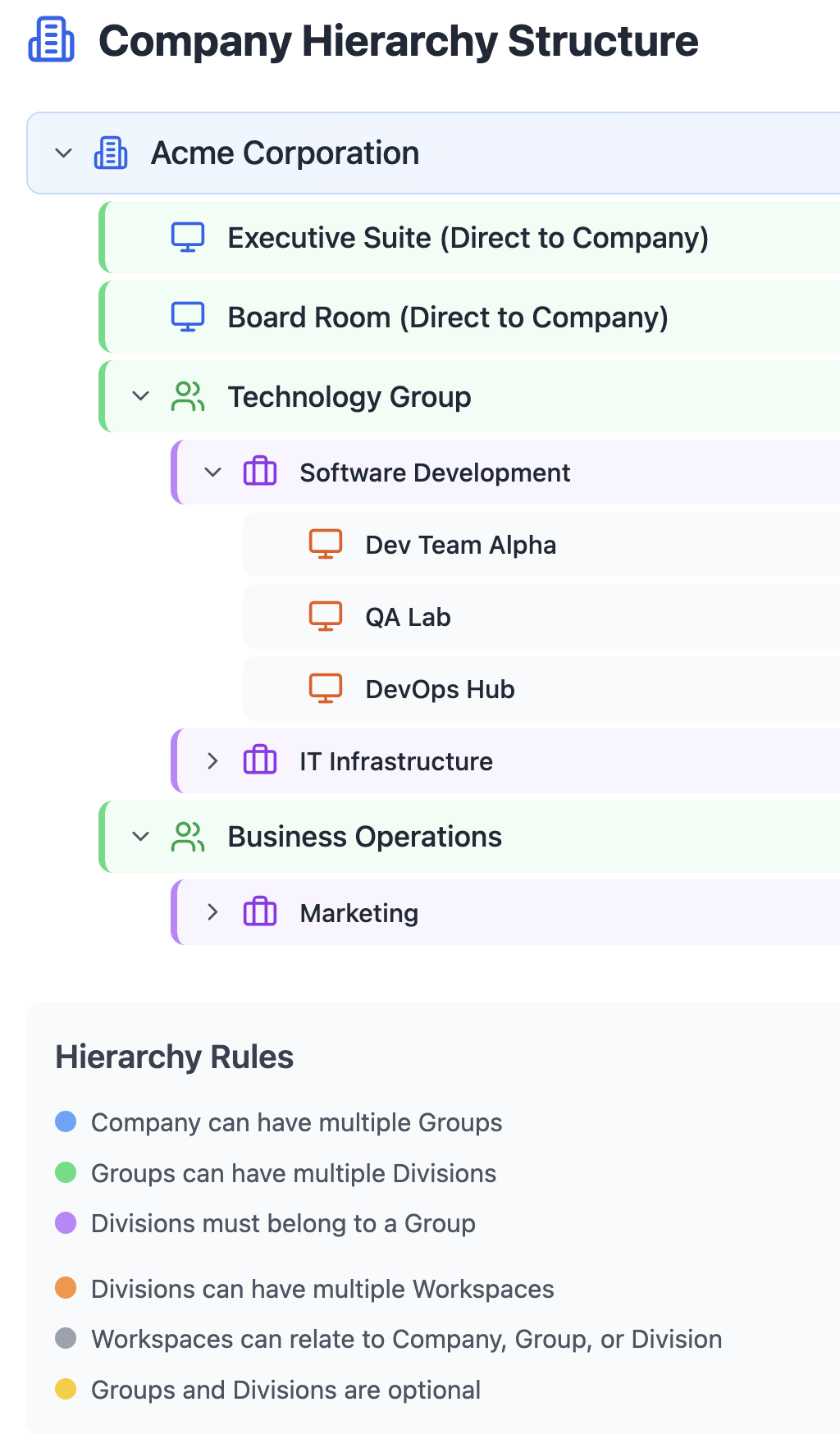
- 集团和部门是可选的。
- 一个公司(账户)可以有多个集团。
- 一个集团可以有多个部门。
- 部门必须与集团关联。
- 一个部门可以有多个工作空间。
- 工作空间可以与公司、部门或集团相关。
不可删除的实体:
- 未分配的集团和未分配的部门不能删除。
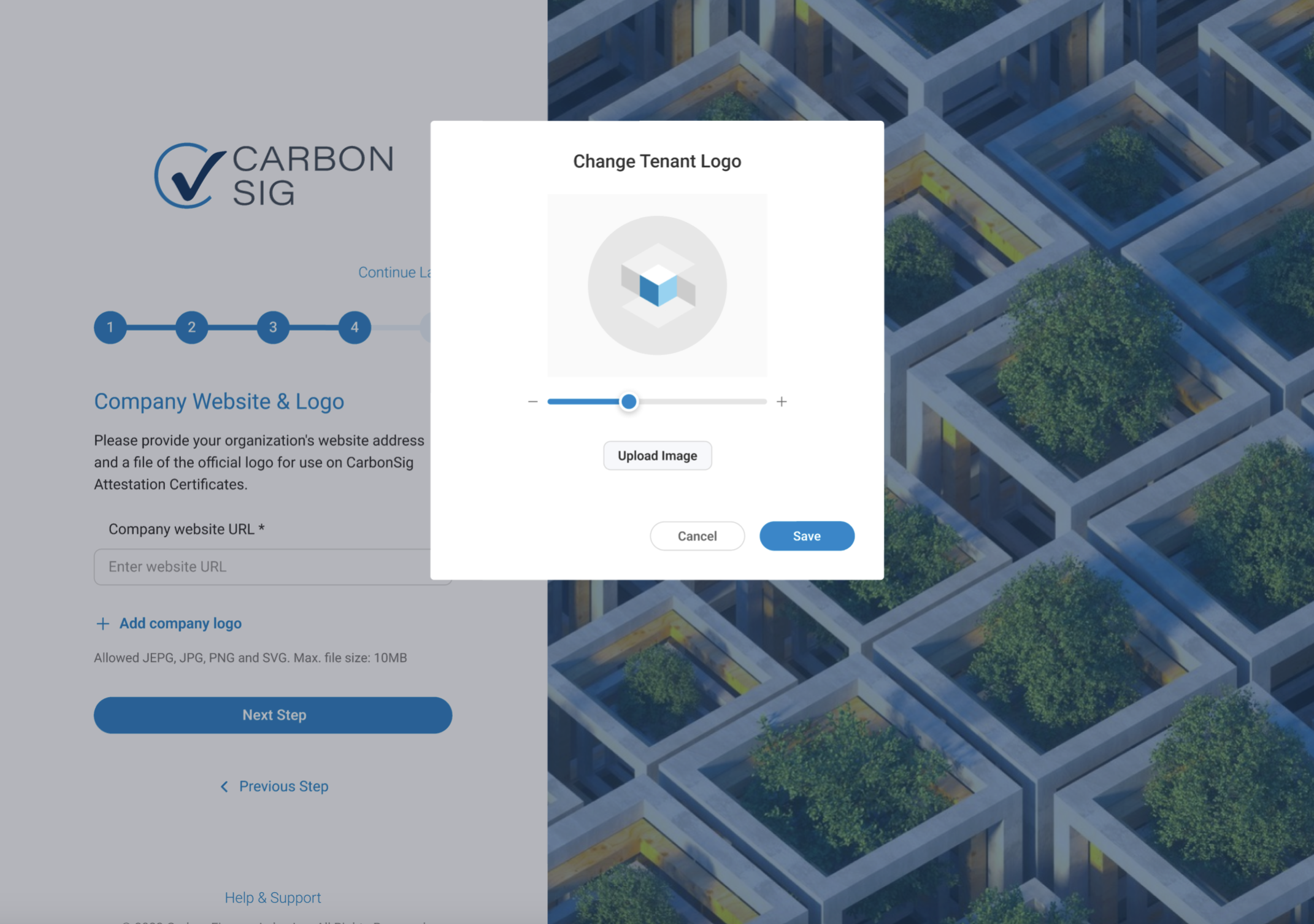
步骤4:公司网站和徽标
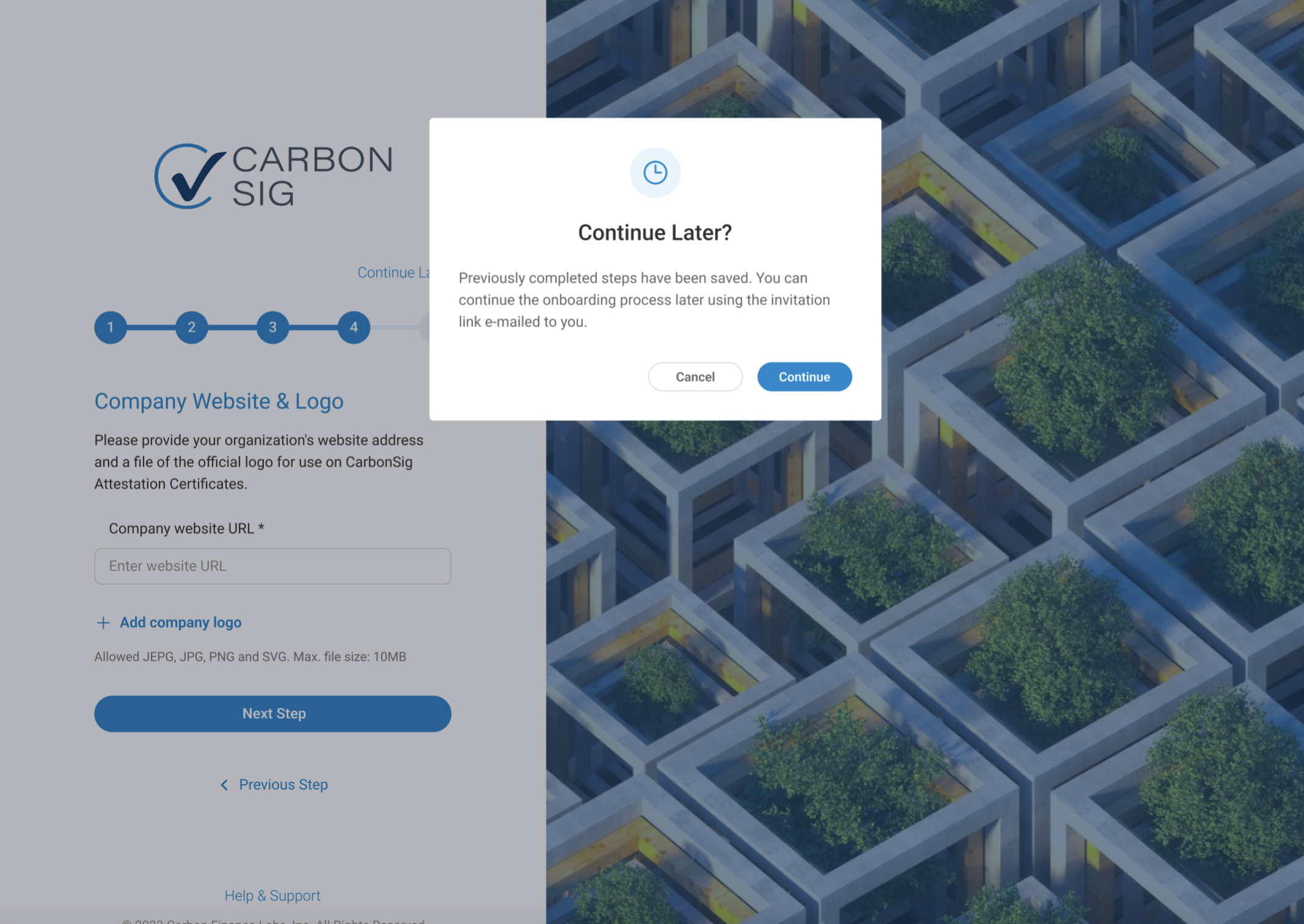
输入公司的网站URL和徽标。在此步骤上传的徽标将出现在证明证书上。

稍后继续功能:
用户可以选择暂停填写字段,关闭标签,稍后通过电子邮件链接返回。这会将用户带回他们所在的最后一页。所有以前的数据都会自动保存。
步骤5:创建登录凭据
公司代表需要创建他们的CarbonSig登录凭据。登录凭据包括电子邮件和密码。

名字和姓氏要求: 必须至少为3到16个字符长度。 字段名称必须仅包含以下字符:A-Z a-z、-(连字符)、'(撇号)。 名称必须以A-Z a-z开头。 禁用空格作为第一个和最后一个字符输入。字符之间只能有一个空格。
密码: 必须包含至少8个字符 必须包含至少一个大写字母 必须包含至少一个小写字母 必须包含至少一个数字 (可选)可能包含一个特殊字符
恭喜!注册流程已完成 🎉
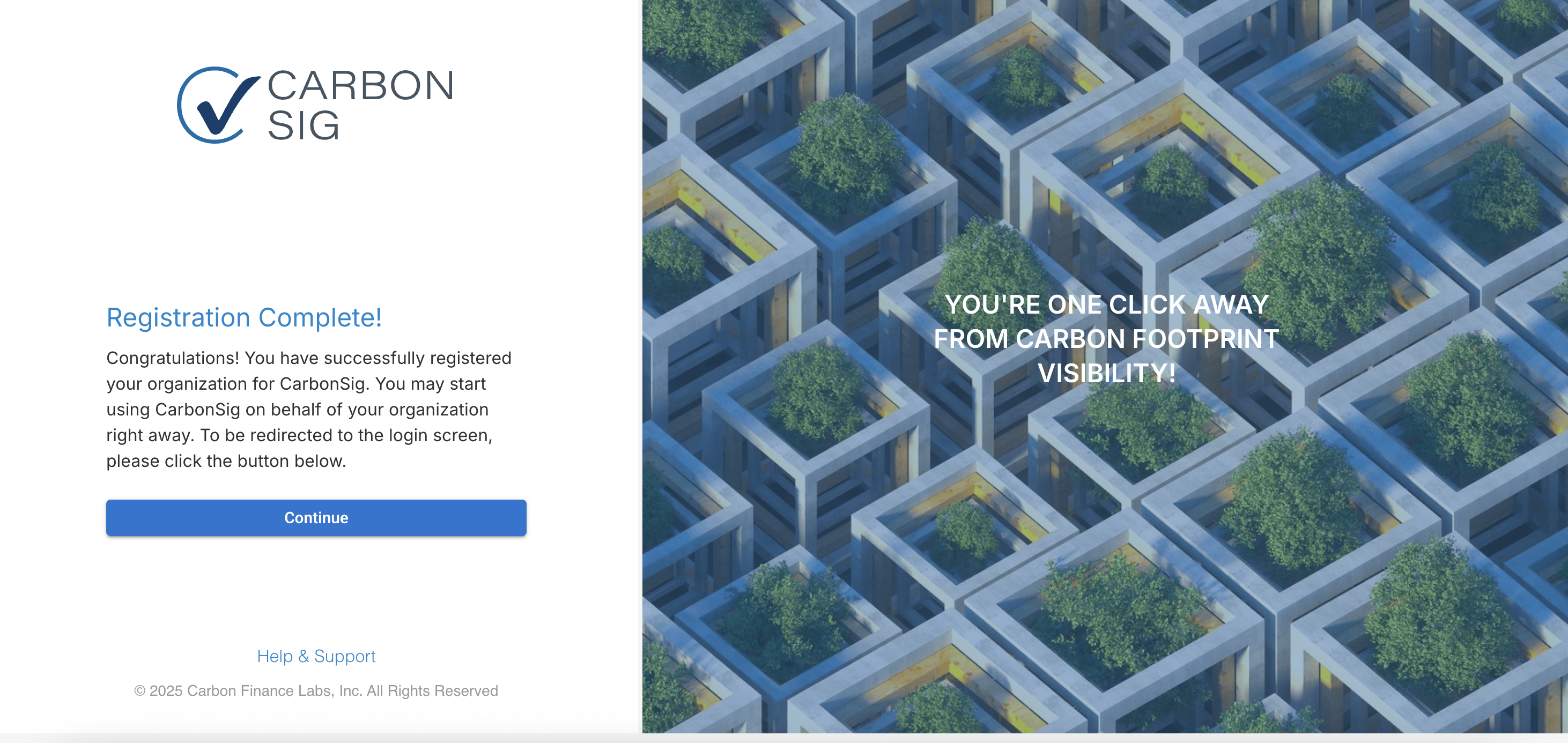
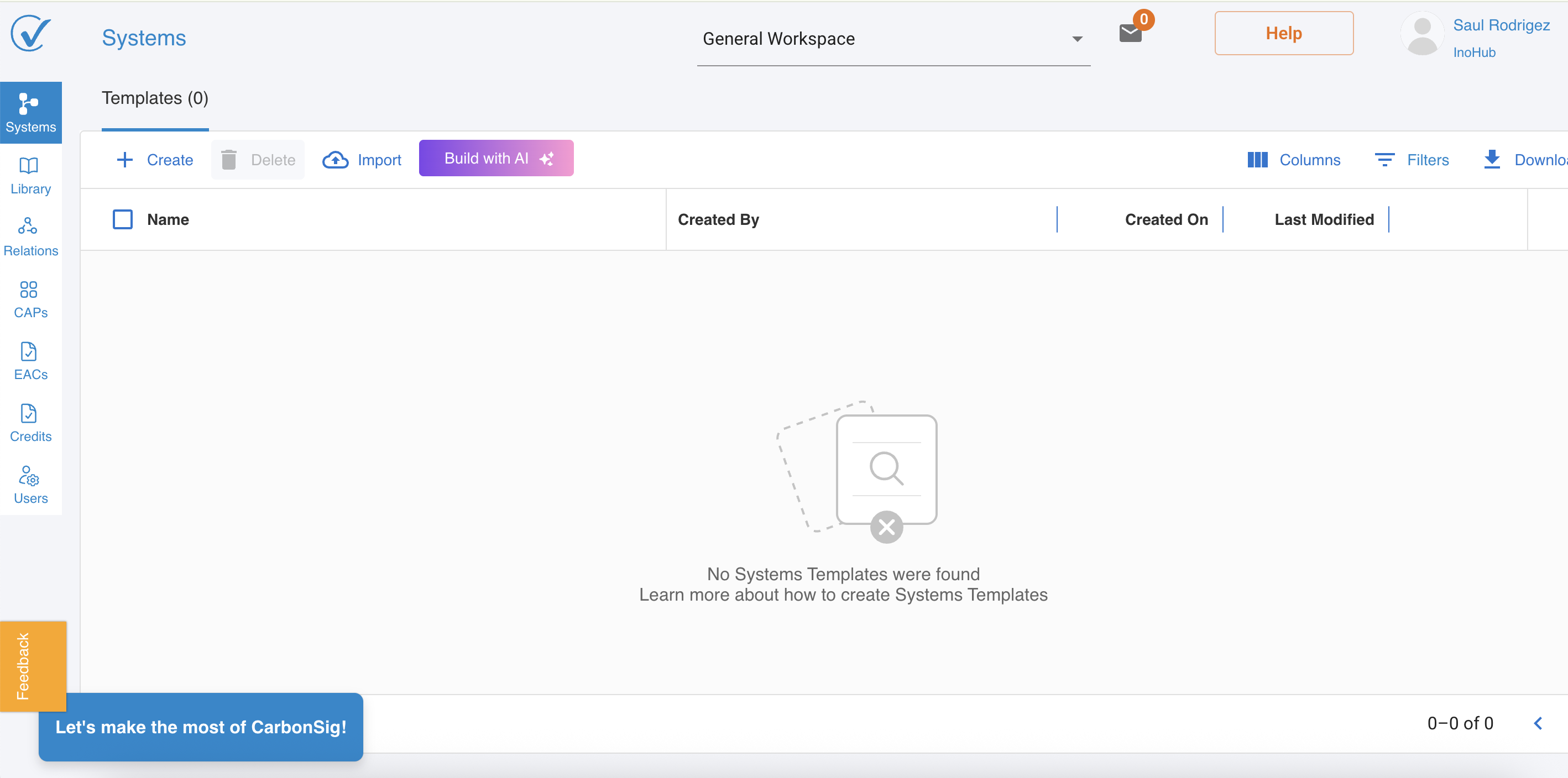
完成入职流程后,新用户可以通过访问CarbonSig.app并登录来登录其公司工作空间。

成功登录后,这将是您的新主页:
需要更多帮助吗?
如果您需要有关入职的额外帮助或有本指南未涵盖的问题,请联系我们的支持团队:support@carbonsig.com