Unternehmensonboarding-Leitfaden ohne SSO
Der 5-Schritte-Prozess für einen reibungslosen Start und Betrieb. Folgen Sie jedem Schritt, um ein nahtloses Onboarding zu gewährleisten.
Wie beginnt es?
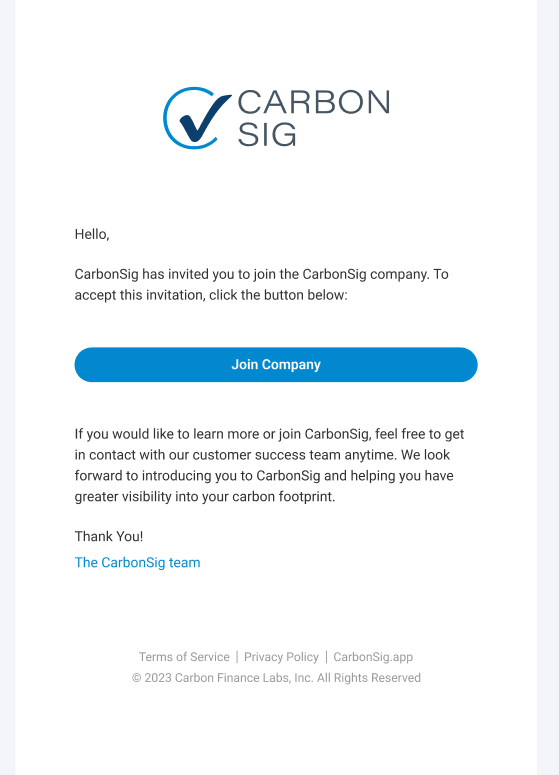
Ein Unternehmensvertreter fordert einen Aktivierungslink an, indem er den Produkteigentümer über den „Kontakt aufnehmen"-Link auf carbonsig.com kontaktiert.
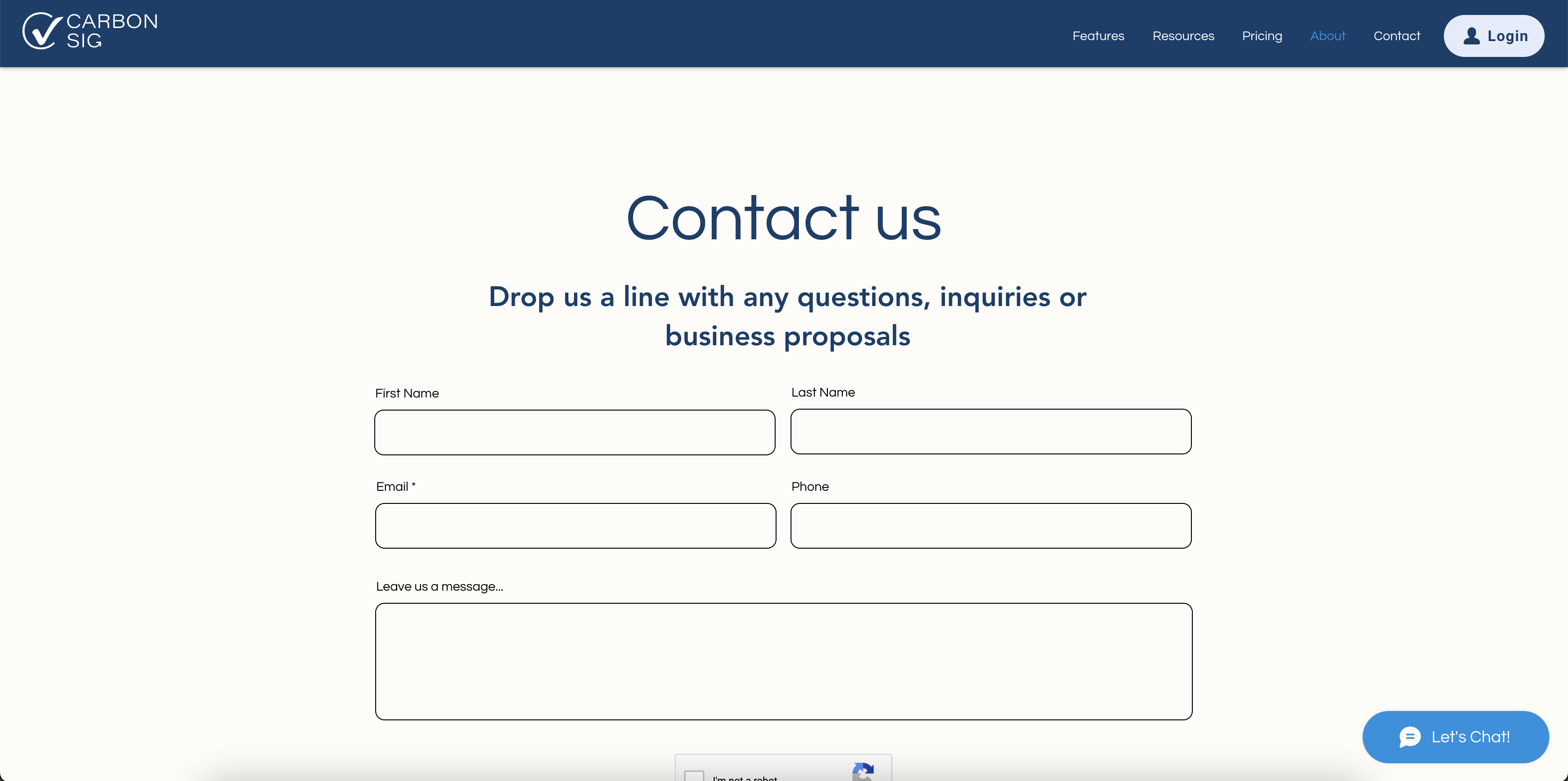
Einladung per E-Mail
Der Unternehmensvertreter erhält einen Aktivierungslink von CarbonSig per E-Mail und startet den Onboarding-Prozess durch Klicken auf Unternehmen beitreten. Der Einladungslink läuft nach Abschluss des Unternehmens-Onboarding-Prozesses ab.
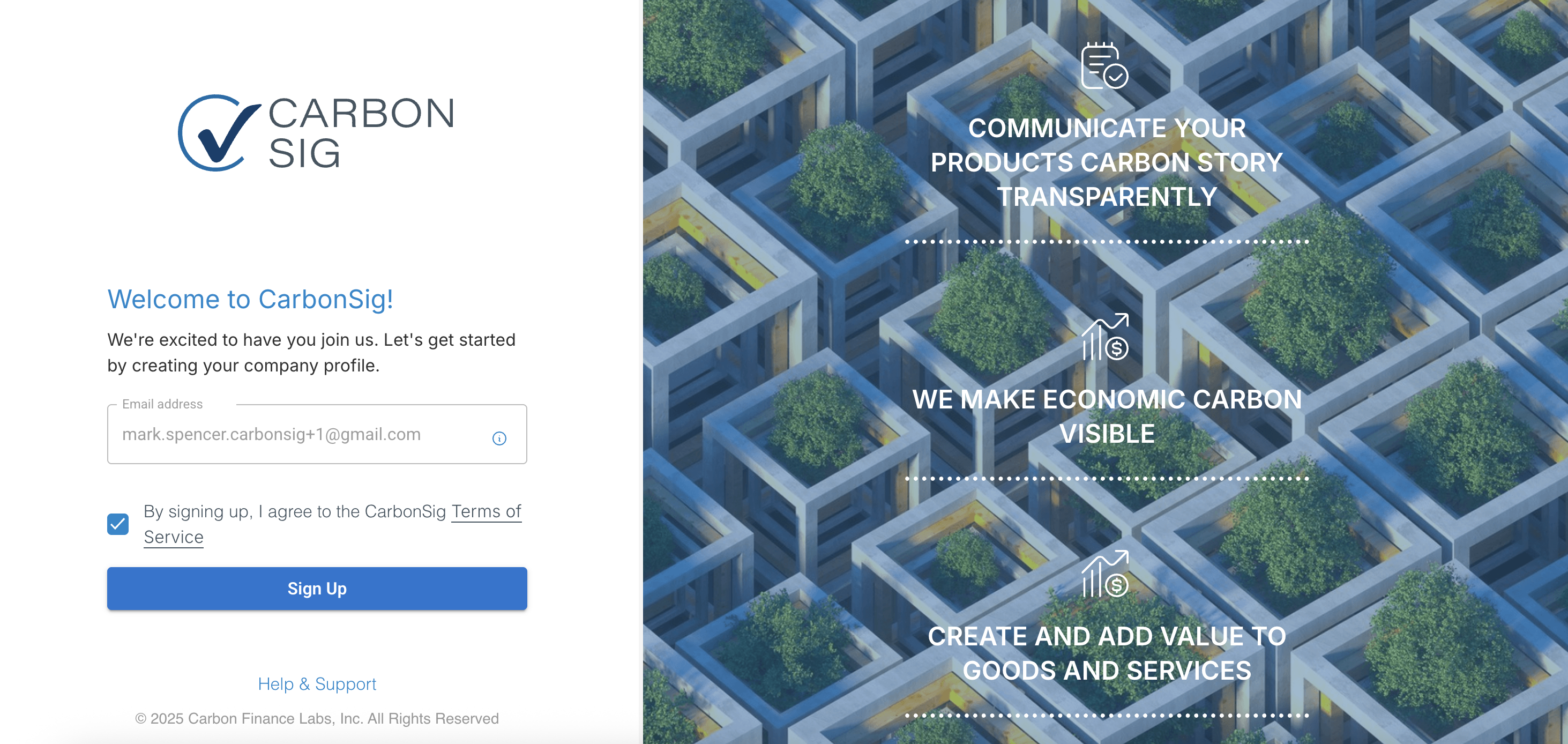
Registrierungsprozess beginnen
Der Unternehmensvertreter bestätigt seine E-Mail-Adresse auf der Onboarding-Seite und beginnt den Onboarding-Prozess.
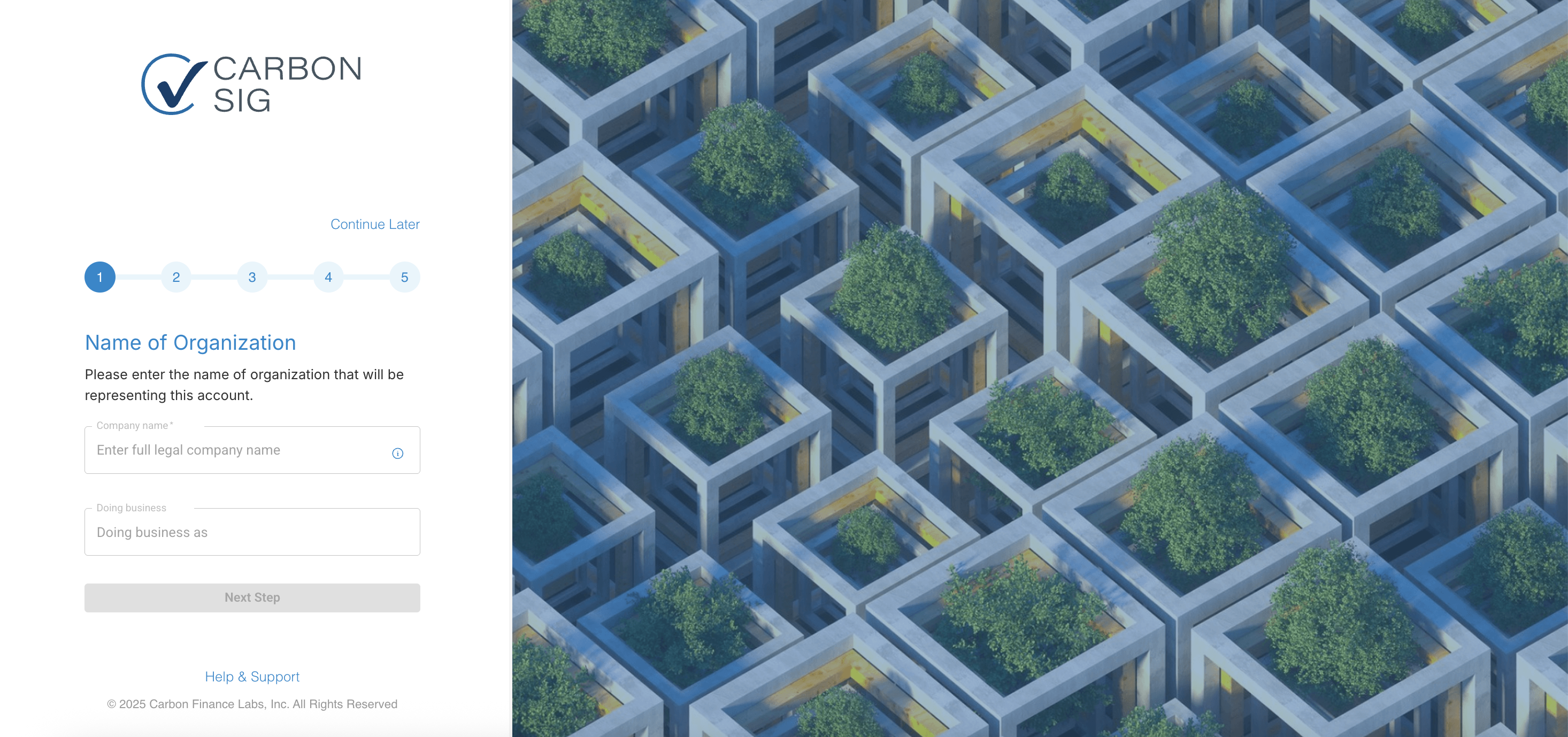
Schritt 1: Name der Organisation
Geben Sie den Unternehmensnamen und optional den Handelsnamen (DBA) ein. Schreiben Sie den rechtlichen Namen der Organisation, wie er auf den CarbonSig-Bescheinigungszertifikaten erscheinen soll. Für diese beiden Felder gelten folgende Anforderungen:
- Länge zwischen 3 und 35 Zeichen
- Feldnamen können nur folgende Zeichen enthalten: A-Z, a-z, 0-9, . (Punkt), , (Komma), - (Bindestrich), ' (Apostroph)
- Namen müssen mit A-Z oder a-z beginnen
- Die ersten und letzten Zeichen dürfen kein Leerzeichen sein; zwischen Zeichen ist nur ein Leerzeichen erlaubt
- Namen müssen im CarbonSig-System eindeutig sein
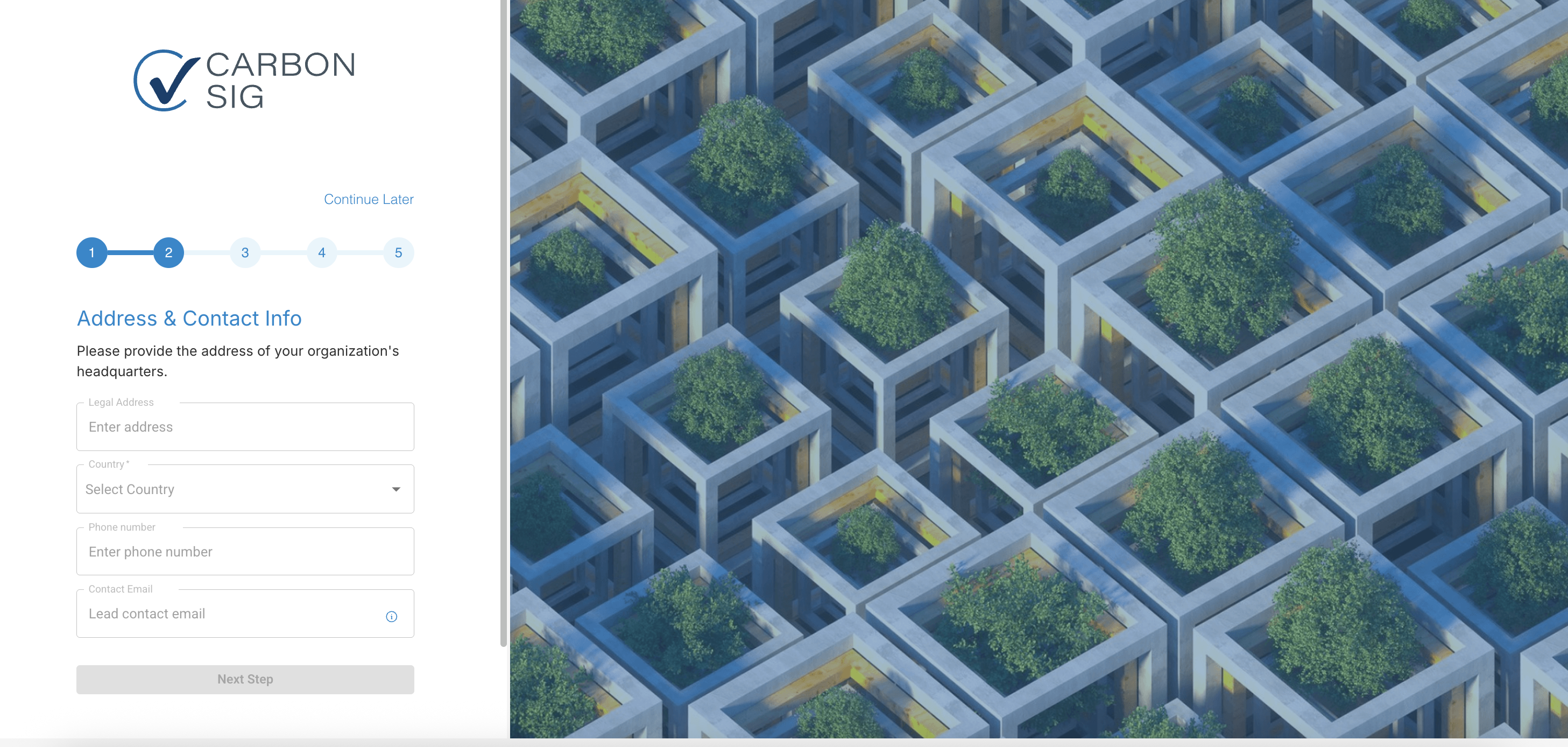
Schritt 2: Adresse & Kontaktinformationen
Geben Sie die Adresse des Unternehmens, die Kontakttelefonnummer und die E-Mail-Adresse eines Unternehmensvertreters ein.
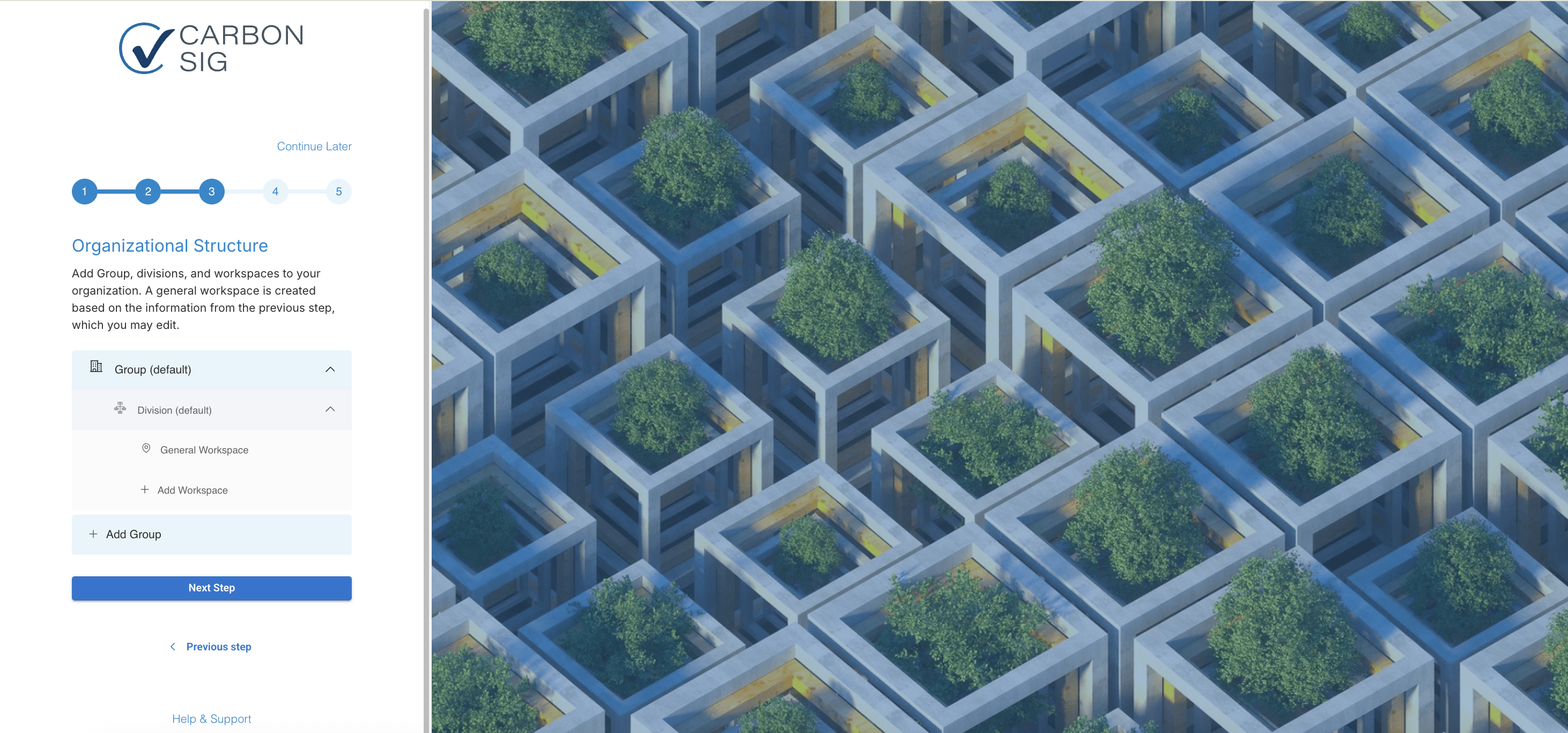
Schritt 3 (optional): Organisationsstruktur
Geben Sie die Organisationsstruktur des Unternehmens ein (Gruppe, Abteilungen und Arbeitsbereiche). Arbeitsbereiche sind datenzugriffsbeschränkte Bereiche, die standort- oder projektspezifisch sein können.
Standardeinstellungen:
- Standardmäßig gibt es drei Entitäten: Nicht zugewiesene Gruppe, Nicht zugewiesene Abteilung und einen vorausgefüllten Arbeitsbereich mit Informationen aus der Adressinfo der vorherigen Seite. Der Standard-Arbeitsbereich kann mit zusätzlichen Informationen bearbeitet, aber nicht gelöscht werden, bis ein neuer Arbeitsbereich erstellt wird. Mehr über Arbeitsbereiche erfahren.
Unternehmensarbeitsbereich-Anforderung:
- Es ist obligatorisch, dass ein Unternehmen mindestens einen Arbeitsbereich hat. Wenn ein Unternehmensvertreter nur einen Arbeitsbereich ohne Gruppe und Abteilung erstellt, wird dieser Arbeitsbereich unter der nicht zugewiesenen Abteilung platziert.
Optionale Geschäftseinheiten und Abteilungen:
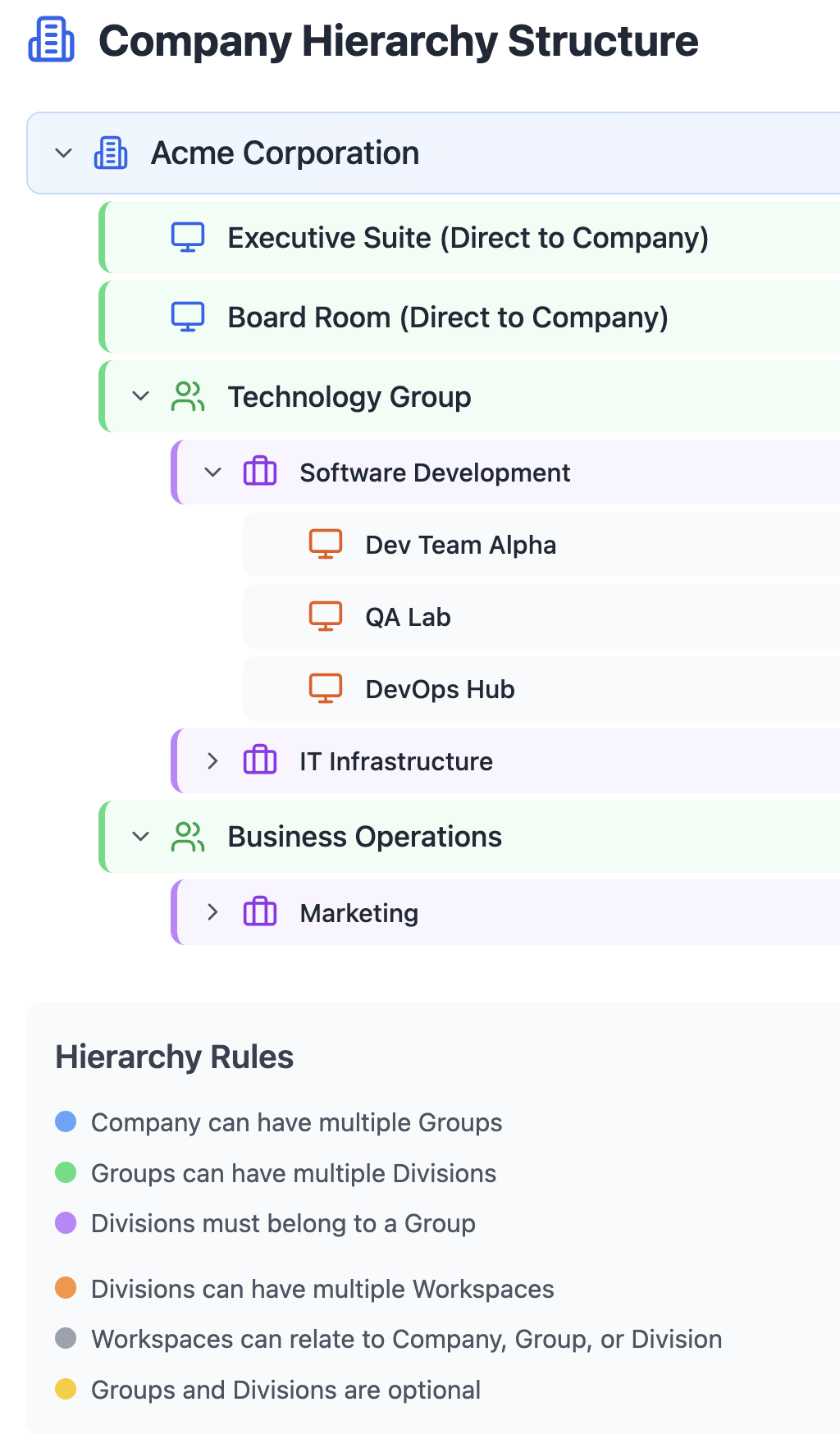
- Gruppe und Abteilungen sind optional.
- Ein Unternehmen (Konto) kann mehrere Gruppen haben.
- Eine Gruppe kann mehrere Abteilungen haben.
- Eine Abteilung muss einer Gruppe zugeordnet sein.
- Eine Abteilung kann mehrere Arbeitsbereiche haben.
- Ein Arbeitsbereich kann mit einem Unternehmen, einer Abteilung oder einer Gruppe verbunden sein.
Nicht löschbare Entitäten:
- Die nicht zugewiesene Gruppe und die nicht zugewiesene Abteilung können nicht gelöscht werden.
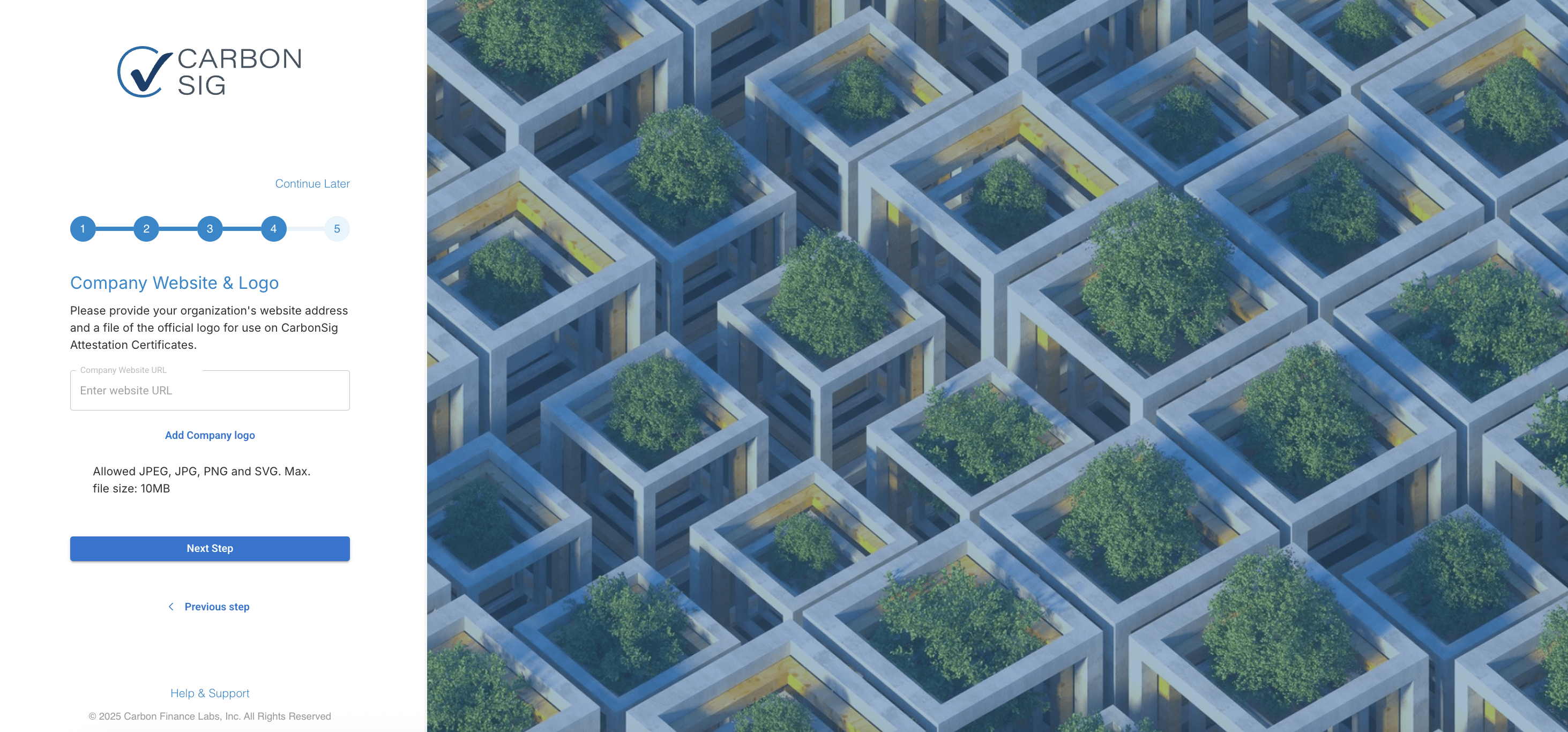
Schritt 4: Unternehmenswebsite & Logo
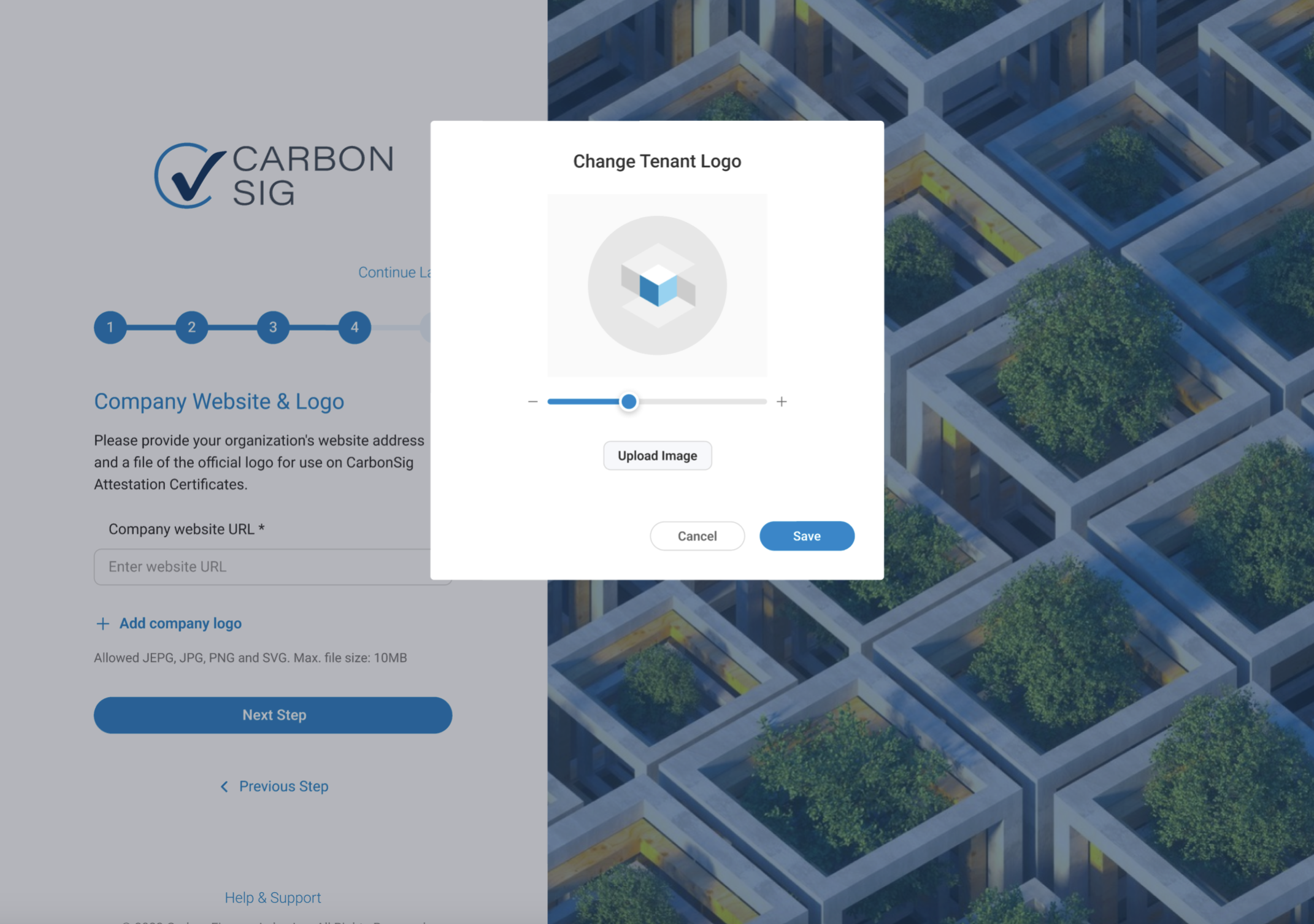
Geben Sie die Website-URL des Unternehmens und das Logo ein. Das in diesem Schritt hochgeladene Logo wird auf den Bescheinigungszertifikaten erscheinen.
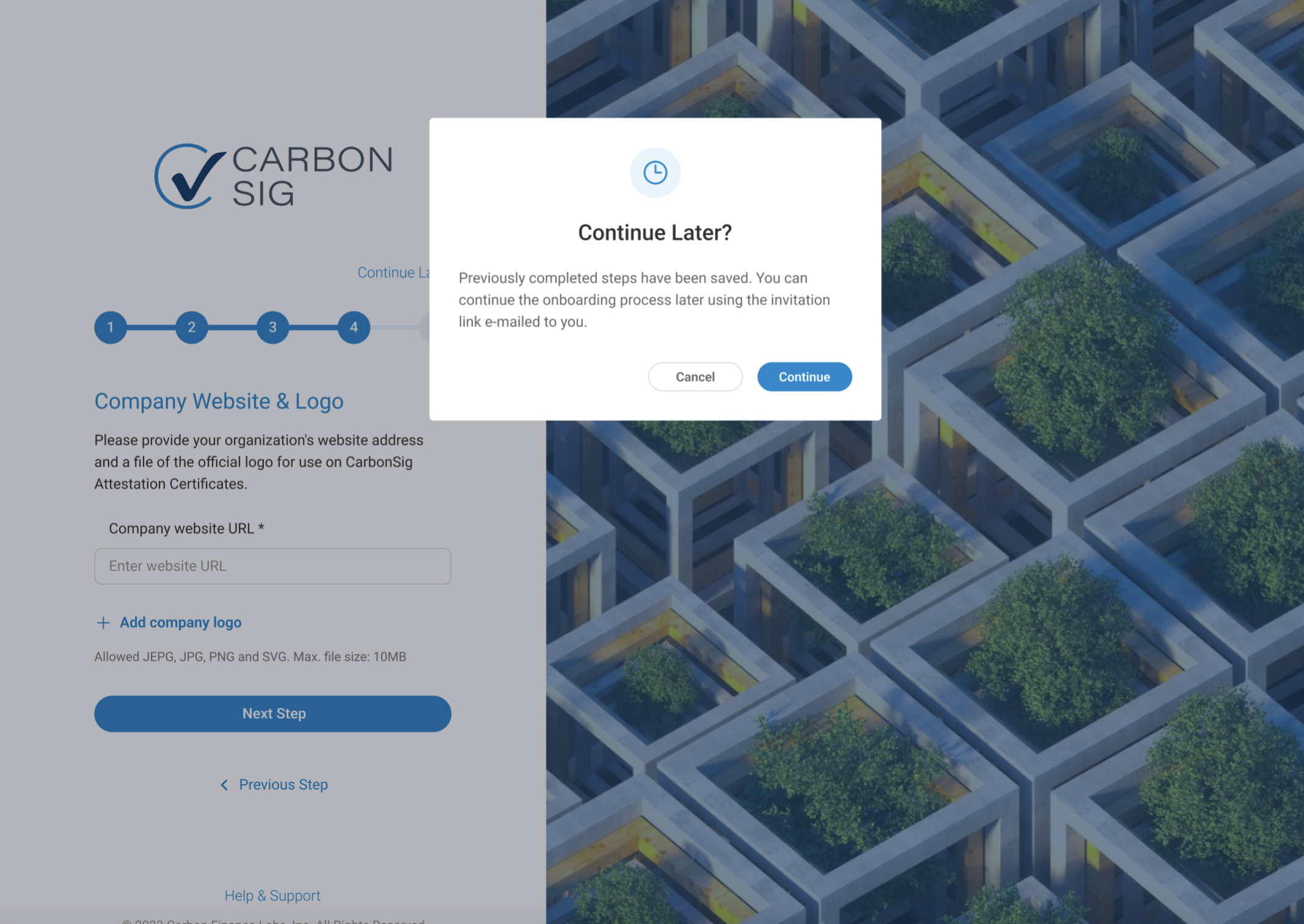
Später fortfahren-Funktion:
Der Benutzer hat die Möglichkeit, das Ausfüllen der Felder zu pausieren, den Tab zu schließen und später über den E-Mail-Link zurückzukehren. Dies führt den Benutzer zurück zur letzten Seite, auf der er war. Alle vorherigen Daten werden automatisch gespeichert.
Schritt 5: Anmeldedaten erstellen
Der Unternehmensvertreter muss seine CarbonSig-Anmeldedaten erstellen. Anmeldedaten umfassen E-Mail und Passwort.
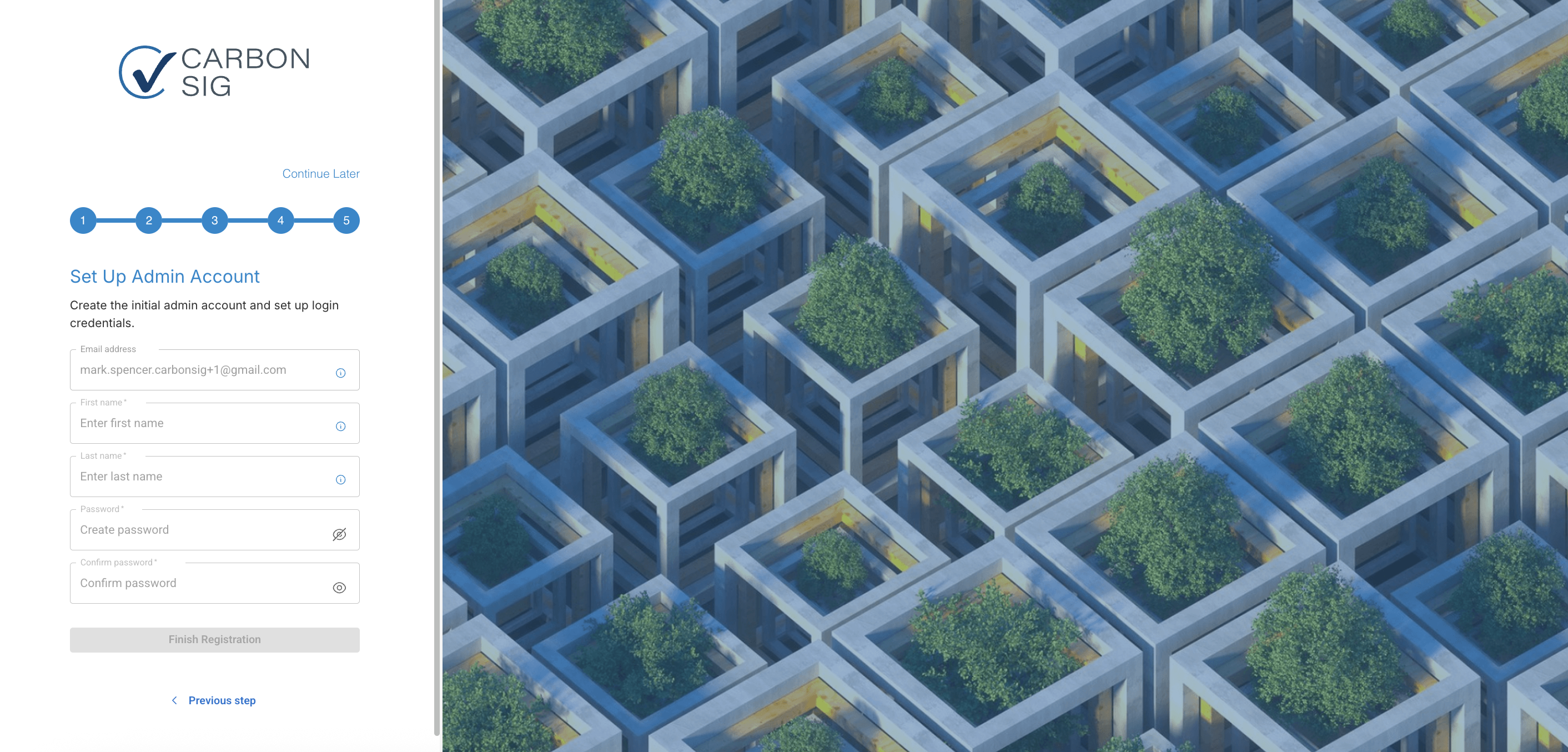
Anforderungen für Vor- und Nachnamen: Muss mindestens 3 bis 16 Zeichen lang sein. Feldnamen dürfen nur folgende Zeichen enthalten: A-Z a-z, - (Bindestrich), ' (Apostroph). Name muss mit A-Z a-z beginnen. Leerzeichen als erstes und letztes Zeichen deaktivieren. Zwischen Zeichen kann nur ein Leerzeichen sein.
Passwort: Muss mindestens 8 Zeichen enthalten Muss mindestens einen Großbuchstaben enthalten Muss mindestens einen Kleinbuchstaben enthalten Muss mindestens eine Zahl enthalten (Optional) Kann ein Sonderzeichen enthalten
Glückwunsch! Der Registrierungsprozess ist abgeschlossen 🎉
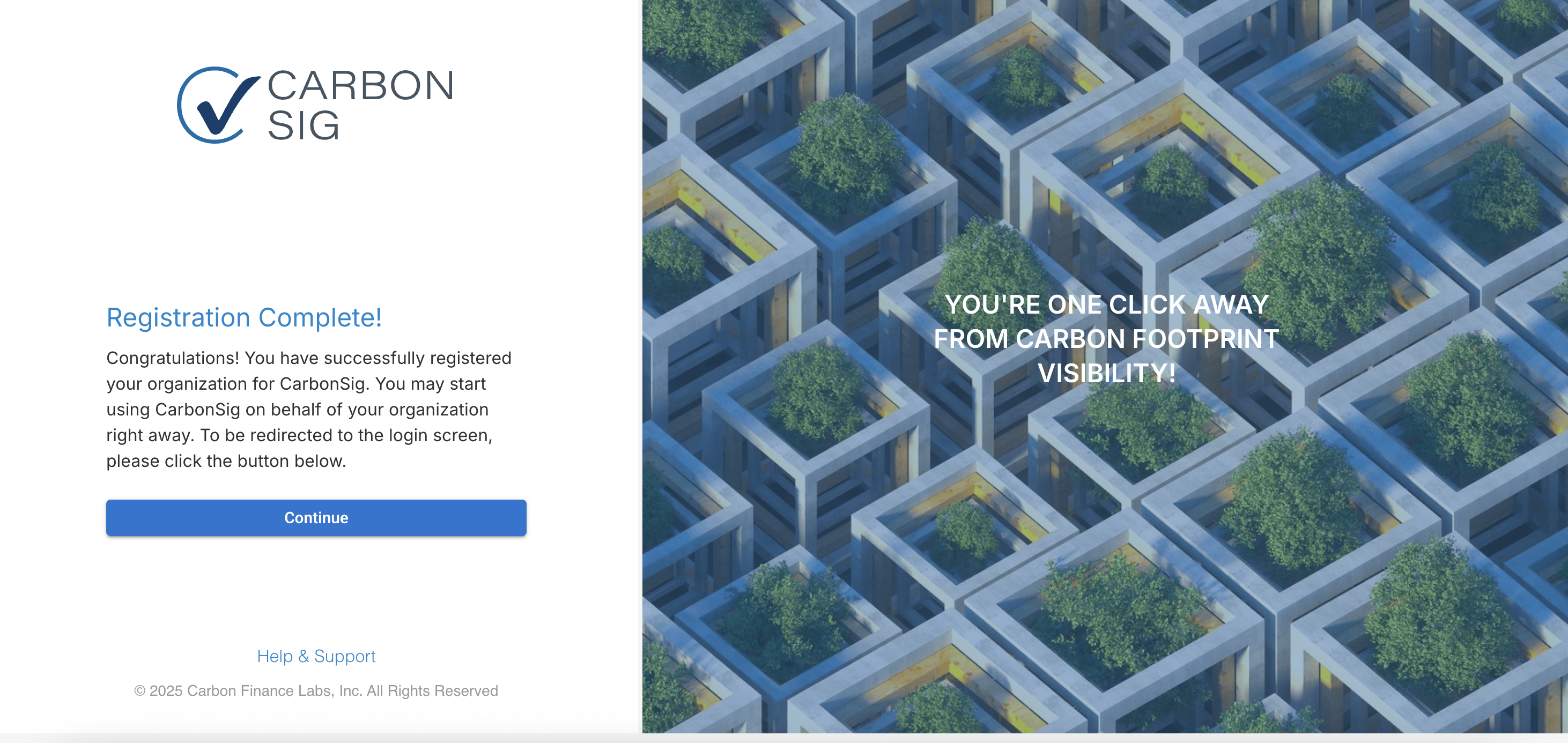
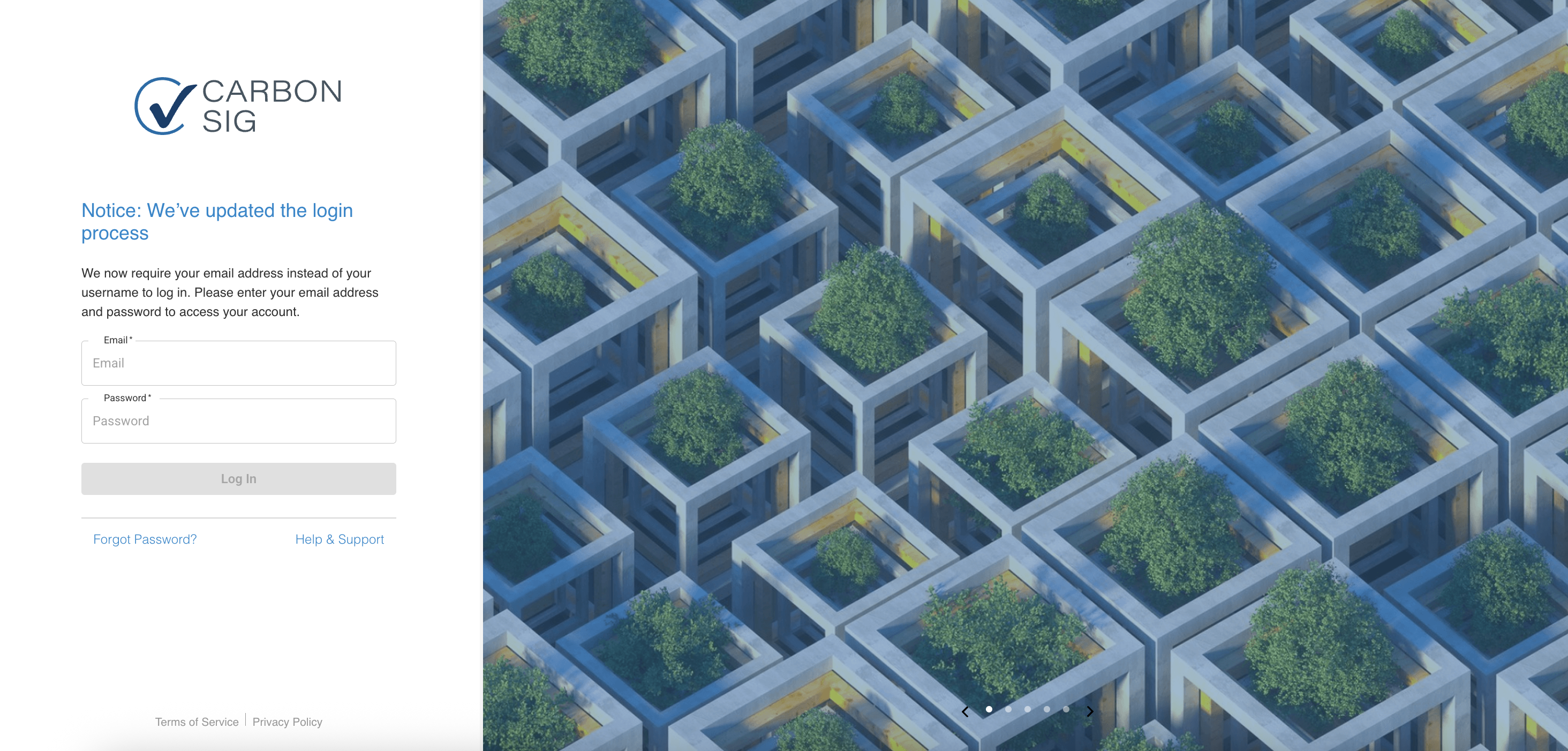
Nach Abschluss des Onboarding-Prozesses kann sich der neue Benutzer bei seinem Unternehmensarbeitsbereich anmelden, indem er zu CarbonSig.app geht und sich anmeldet.
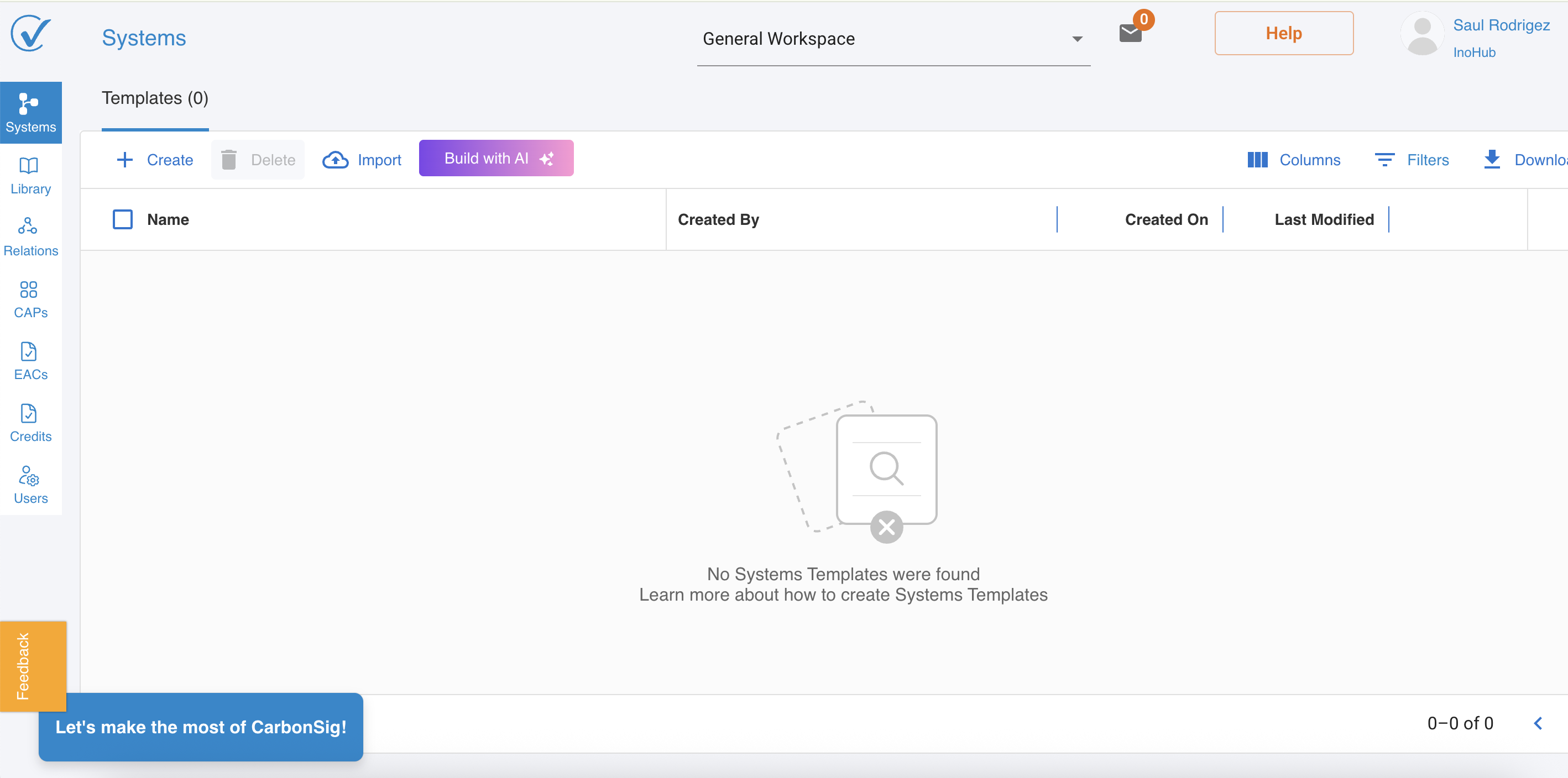
Nach erfolgreichem Anmelden wird dies Ihre neue Startseite sein:
Benötigen Sie weitere Hilfe?
Wenn Sie zusätzliche Unterstützung beim Onboarding benötigen oder Fragen haben, die in diesem Leitfaden nicht behandelt werden, wenden Sie sich bitte an unser Support-Team: support@carbonsig.com