
دليل إعداد الشركة بدون SSO

عملية من 5 خطوات للبدء والعمل بسلاسة. اتبع كل خطوة لضمان الإعداد السلس.
كيف يبدأ؟
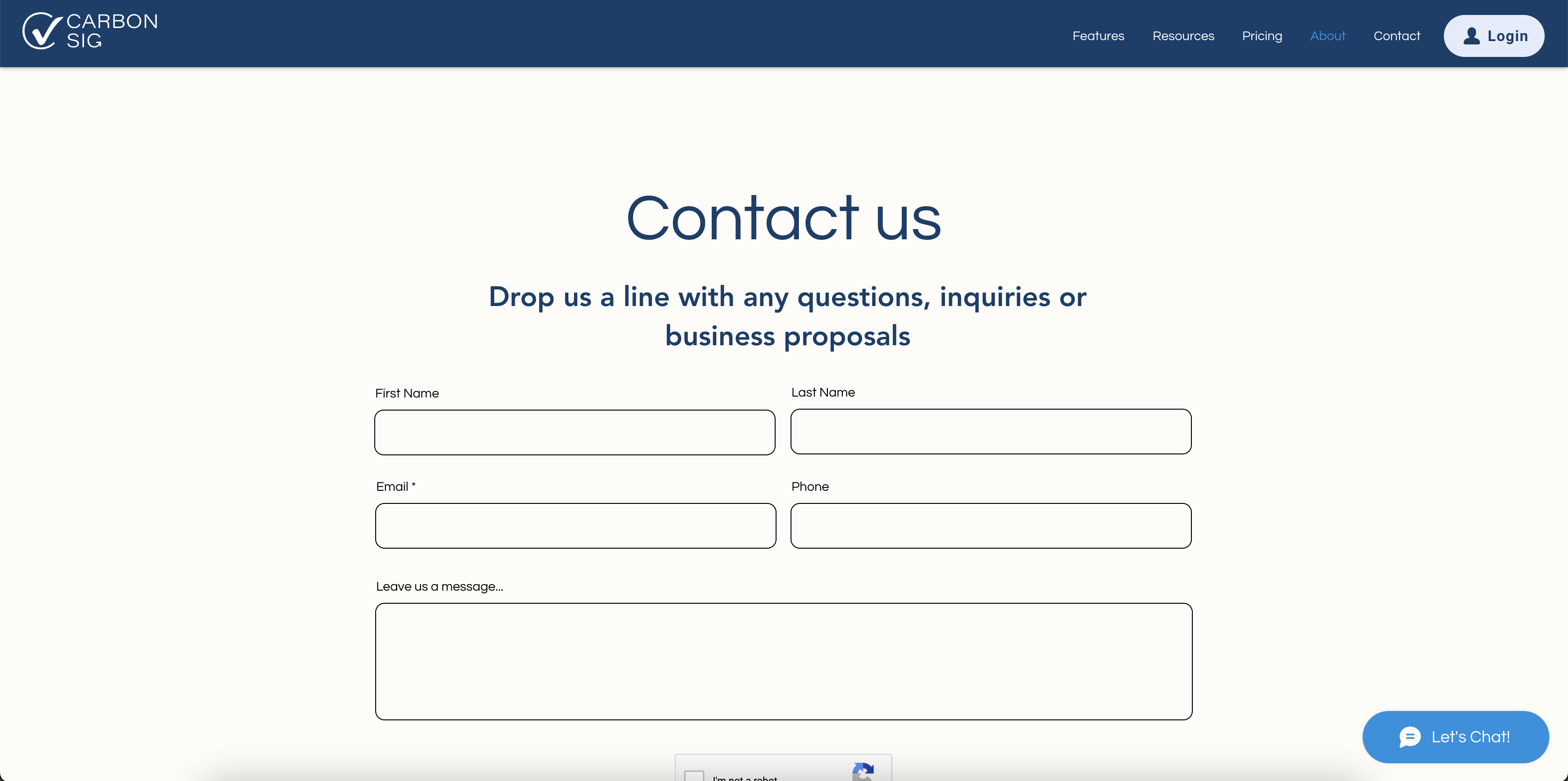
يطلب ممثل الشركة رابط تفعيل عن طريق الاتصال بمالك المنتج باستخدام رابط "تواصل معنا" في carbonsig.com
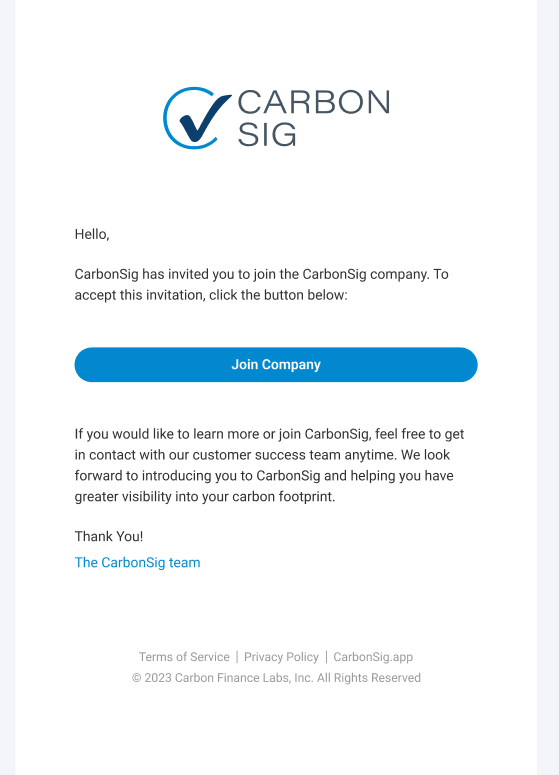
الدعوة عبر البريد الإلكتروني
يتلقى ممثل الشركة رابط تفعيل من CarbonSig في بريد إلكتروني ويبدأ عملية الإعداد بالنقر على الانضمام إلى الشركة. تنتهي صلاحية رابط الدعوة عند اكتمال عملية إعداد الشركة.
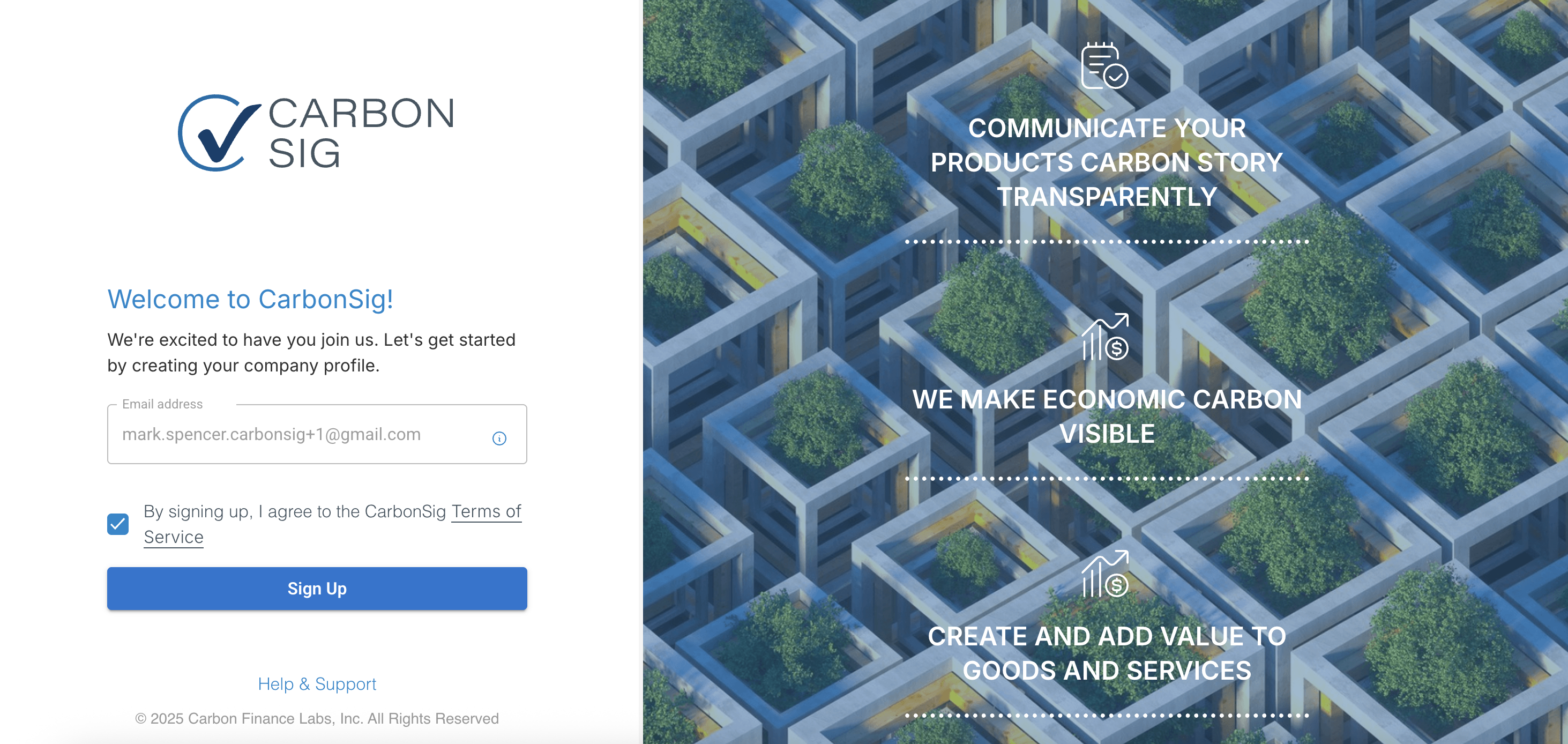
بدء عملية التسجيل
يقوم ممثل الشركة بتأكيد عنوان بريده الإلكتروني على صفحة الإعداد ويبدأ عملية الإعداد.
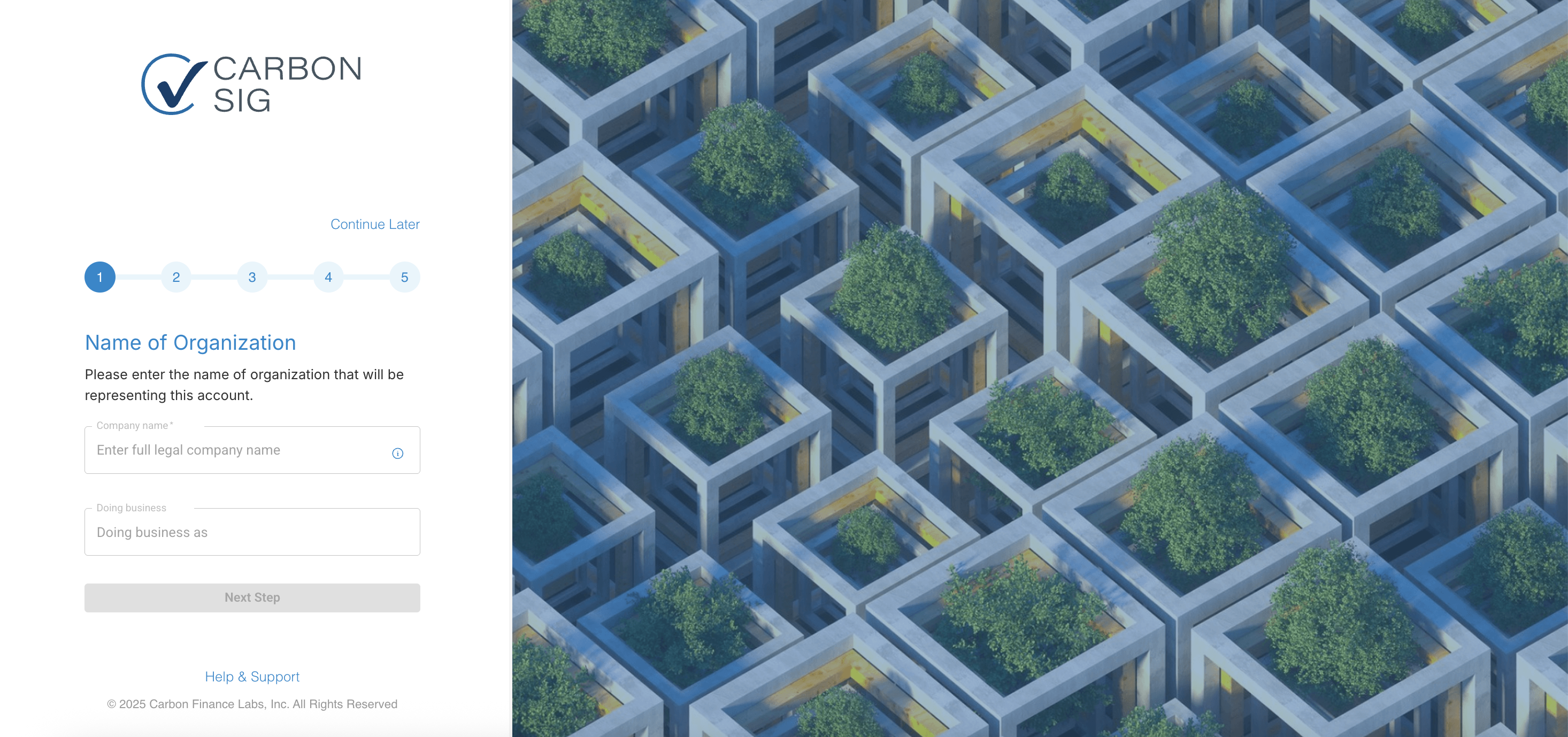
الخطوة 1: اسم المنظمة
أدخل اسم الشركة والاسم التجاري الاختياري (DBA). اكتب الاسم القانوني للمنظمة كما تريد أن يظهر على شهادات تصديق CarbonSig. بالنسبة لهذين الحقلين، تنطبق المتطلبات التالية:
- الطول بين 3 و35 حرفًا
- يمكن أن تتضمن أسماء الحقول الأحرف التالية فقط: A-Z، a-z، 0-9، . (نقطة)، , (فاصلة)، - (شرطة)، ' (فاصلة عليا)
- يجب أن تبدأ الأسماء بـ A-Z أو a-z
- لا يمكن أن يكون الحرف الأول والأخير مسافة؛ يُسمح بمسافة واحدة فقط بين الأحرف
- يجب أن تكون الأسماء فريدة داخل نظام CarbonSig
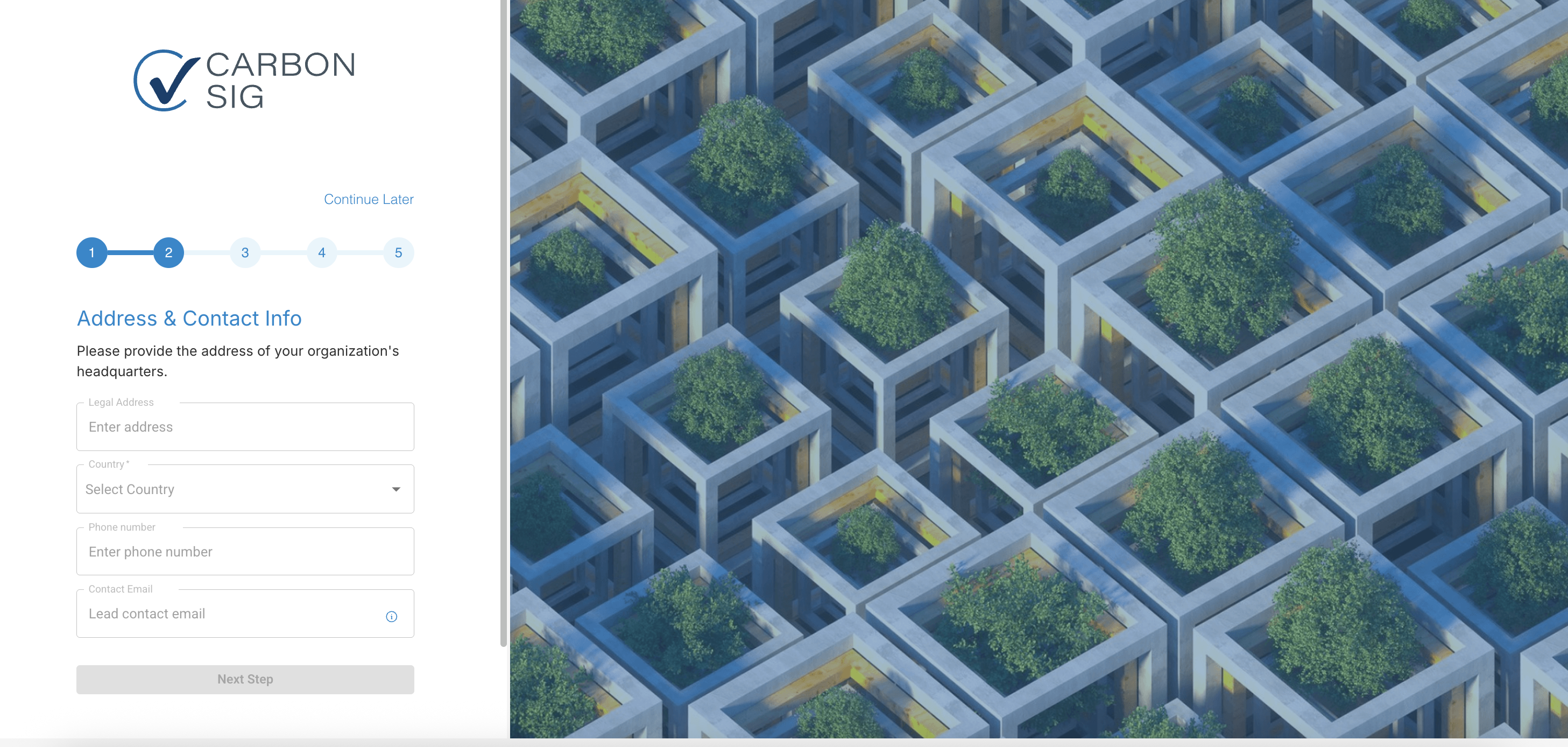
الخطوة 2: العنوان ومعلومات الاتصال
أدخل عنوان الشركة ورقم هاتف الاتصال وعنوان البريد الإلكتروني لممثل الشركة.
الخطوة 3 (اختياري): الهيكل التنظيمي
أدخل الهيكل التنظيمي للشركة (المجموعة والأقسام ومساحات العمل). مساحات العمل هي مناطق مقيدة الوصول للبيانات قد تكون خاصة بالموقع أو المشروع.
الإعدادات الافتراضية:
- بشكل افتراضي، هناك ثلاثة كيانات: مجموعة غير مخصصة، قسم غير مخصص، ومساحة عمل واحدة مملوءة مسبقًا بمعلومات من معلومات العنوان في الصفحة السابقة. يمكن تحرير مساحة العمل الافتراضية بمعلومات إضافية، لكن لا يمكن حذفها حتى يتم إنشاء مساحة عمل جديدة. تعرف على المزيد حول مساحات العمل.
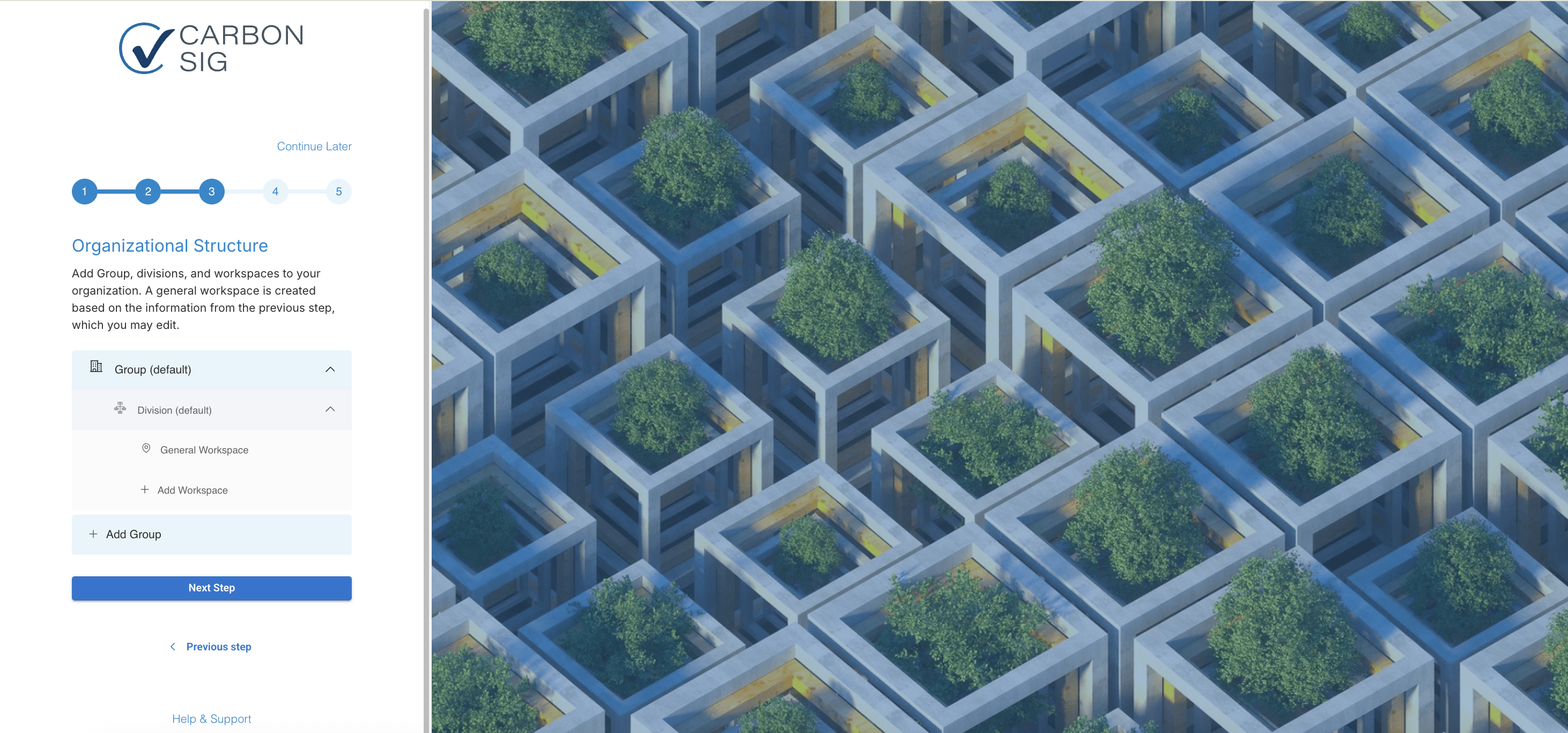
متطلبات مساحة عمل الشركة:
- من الإلزامي أن يكون للشركة مساحة عمل واحدة على الأقل. إذا أنشأ ممثل الشركة مساحة عمل فقط بدون مجموعة وقسم، يتم وضع مساحة العمل تلك أسفل القسم غير المخصص.
وحدات الأعمال والأقسام الاختيارية:
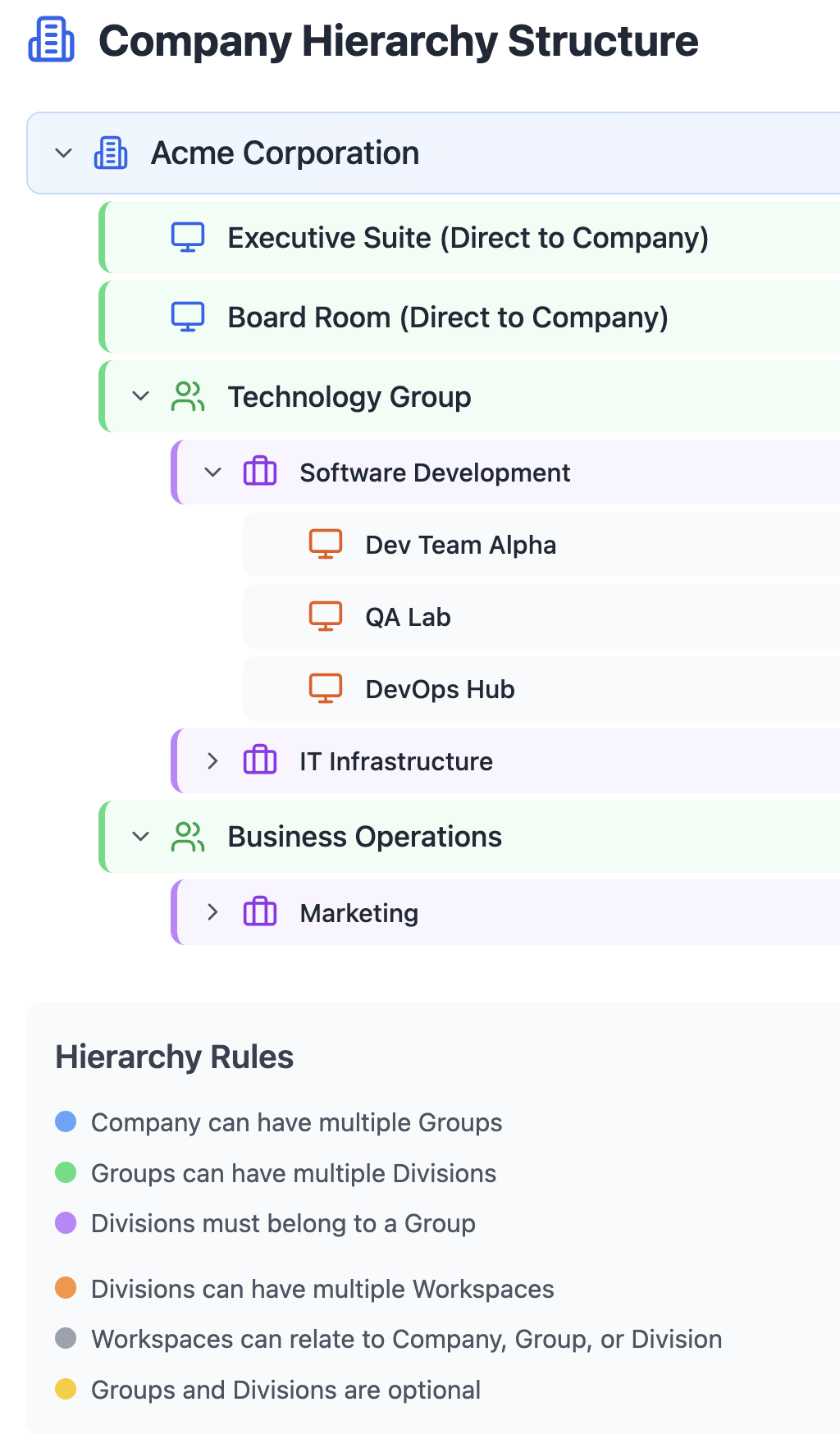
- المجموعة والأقسام اختيارية.
- يمكن أن يكون للشركة (الحساب) مجموعات متعددة.
- يمكن أن يكون للمجموعة أقسام متعددة.
- يجب أن يكون القسم مرتبطًا بمجموعة.
- يمكن أن يكون للقسم مساحات عمل متعددة.
- يمكن أن تكون مساحة العمل مرتبطة بشركة أو قسم أو مجموعة.
الكيانات غير القابلة للحذف:
- لا يمكن حذف المجموعة غير المخصصة والقسم غير المخصص.
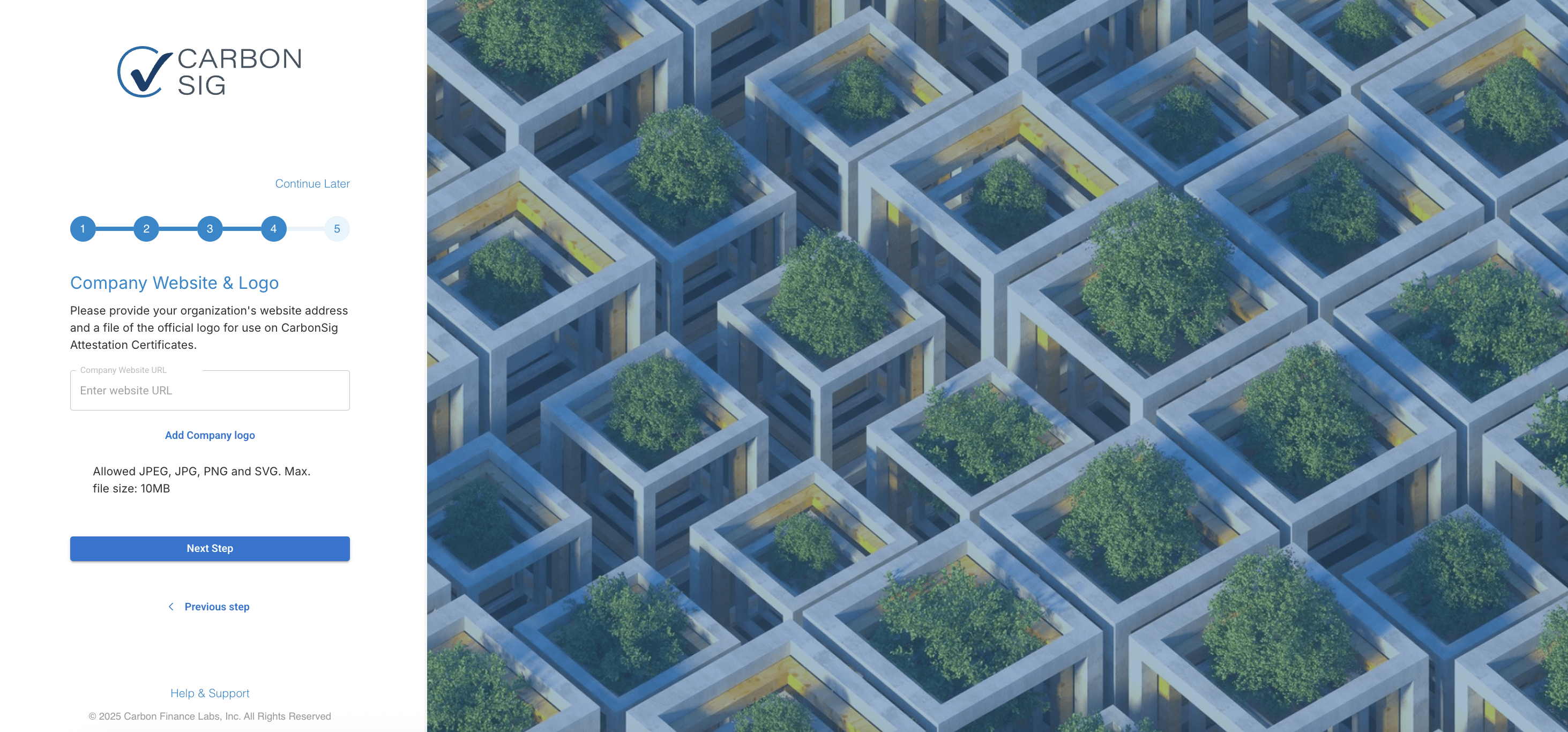
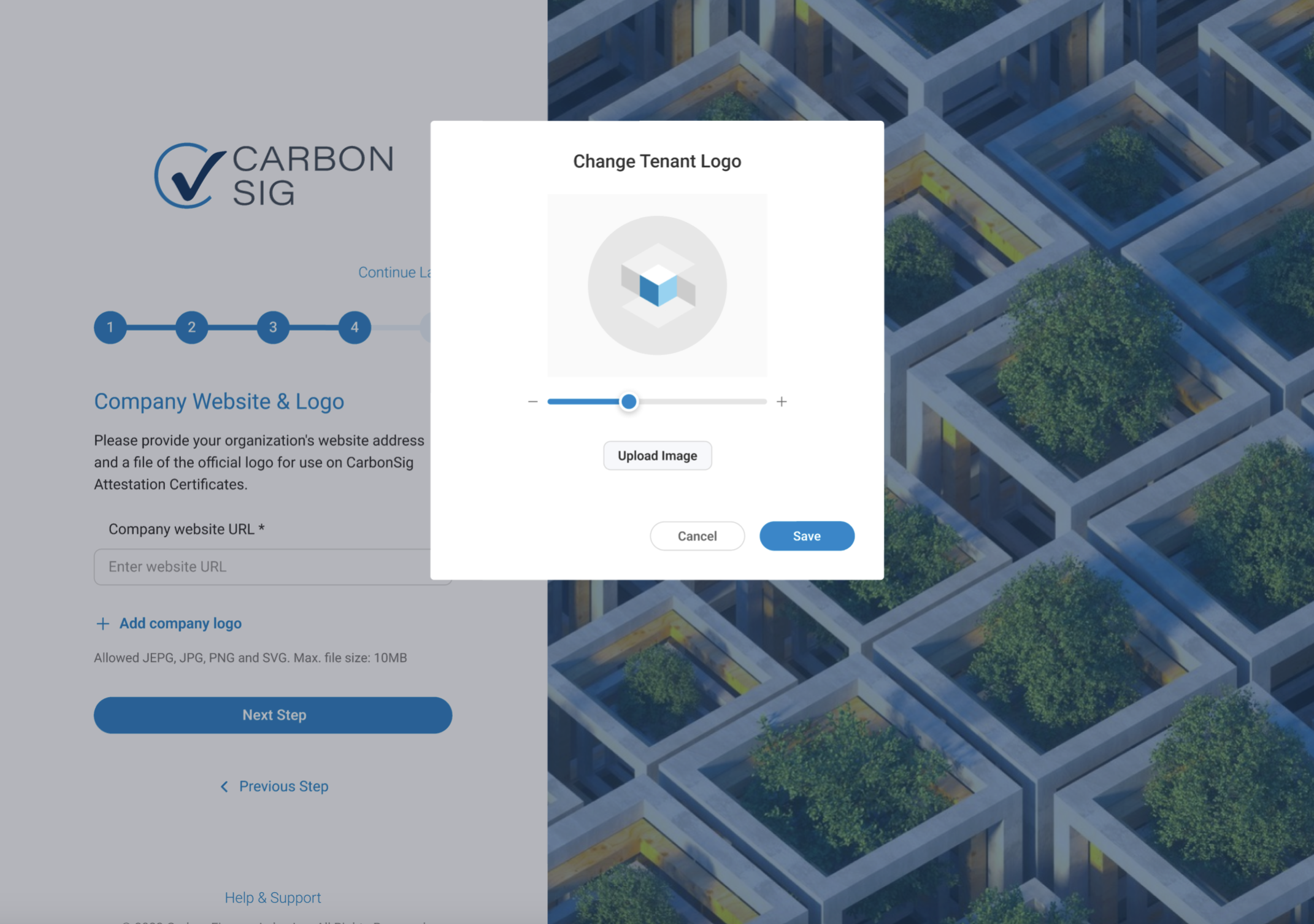
الخطوة 4: موقع الشركة والشعار
أدخل عنوان URL لموقع الشركة والشعار. سيظهر الشعار المحمّل في هذه الخطوة على شهادات التصديق.
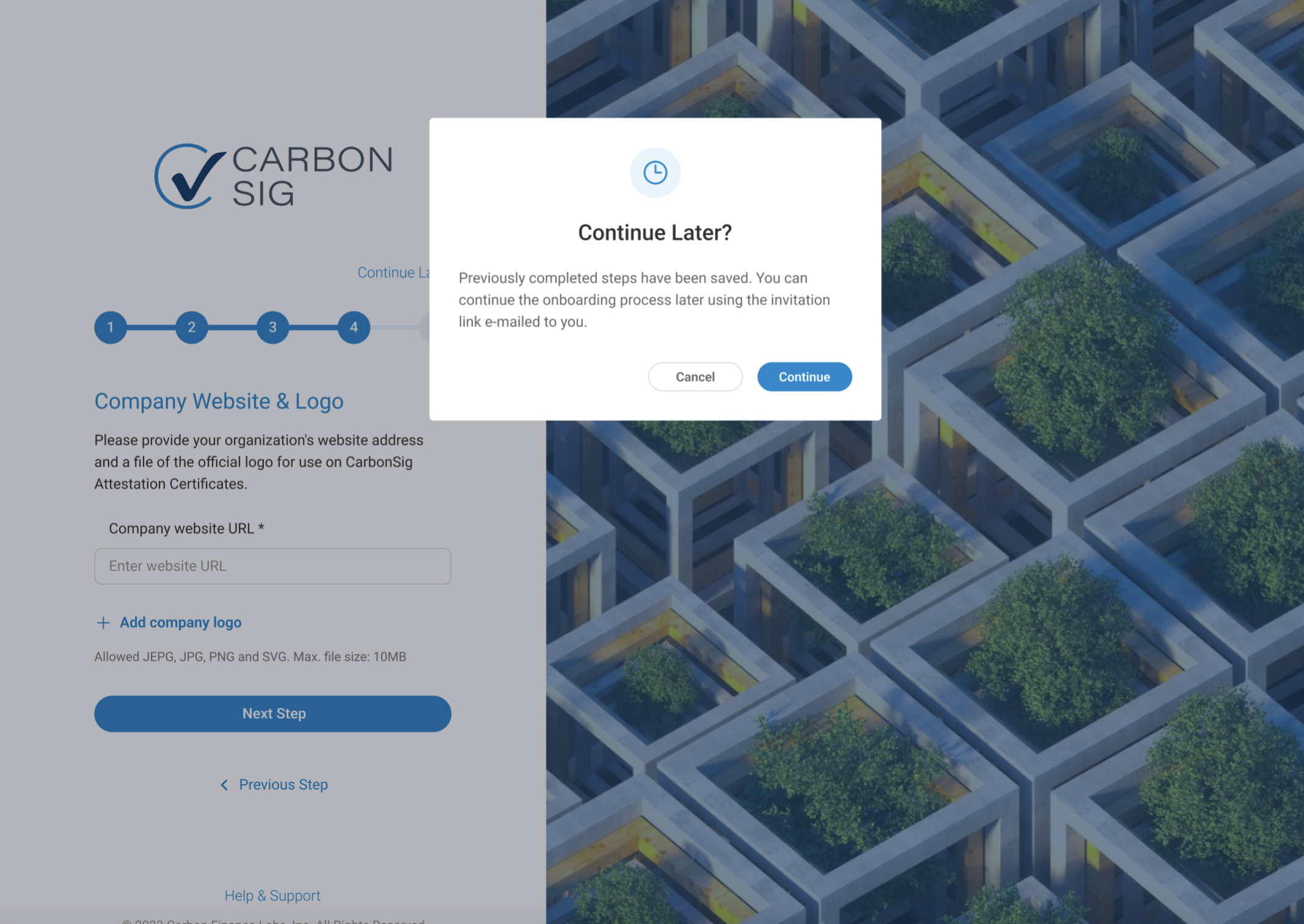
وظيفة المتابعة لاحقًا:
لدى المستخدم خيار إيقاف ملء الحقول مؤقتًا وإغلاق علامة التبويب والعودة لاحقًا عبر رابط البريد الإلكتروني. هذا يعيد المستخدم إلى آخر صفحة كان عليها. يتم حفظ جميع البيانات السابقة تلقائيًا.
الخطوة 5: إنشاء بيانات اعتماد تسجيل الدخول
يحتاج ممثل الشركة إلى إنشاء بيانات اعتماد تسجيل الدخول إلى CarbonSig. تتضمن بيانات اعتماد تسجيل الدخول البريد الإلكتروني وكلمة المرور.
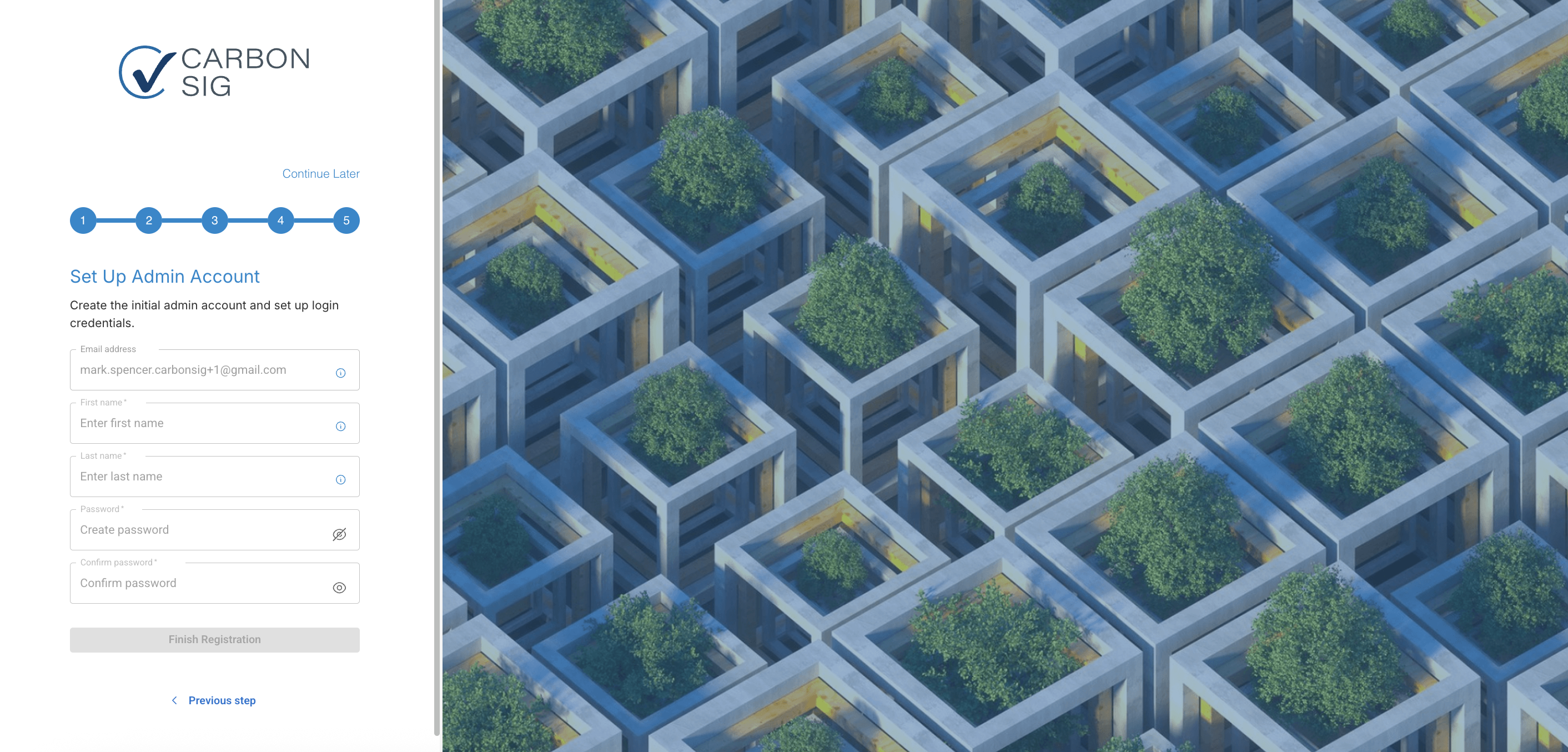
متطلبات الاسم الأول والأخير: يجب أن يكون بطول 3 إلى 16 حرفًا على الأقل. يجب أن تتضمن أسماء الحقول الأحرف التالية فقط: A-Z a-z، - (شرطة)، ' (فاصلة عليا). يجب أن يبدأ الاسم بـ A-Z a-z. تعطيل إدخال المسافة كحرف أول وأخير. يمكن أن يكون هناك مسافة واحدة فقط بين الأحرف.
كلمة المرور: يجب أن تحتوي على 8 أحرف على الأقل يجب أن تحتوي على حرف واحد كبير على الأقل يجب أن تحتوي على حرف واحد صغير على الأقل يجب أن تحتوي على رقم واحد على الأقل (اختياري) قد تحتوي على حرف خاص واحد
تهانينا! اكتملت عملية التسجيل 🎉
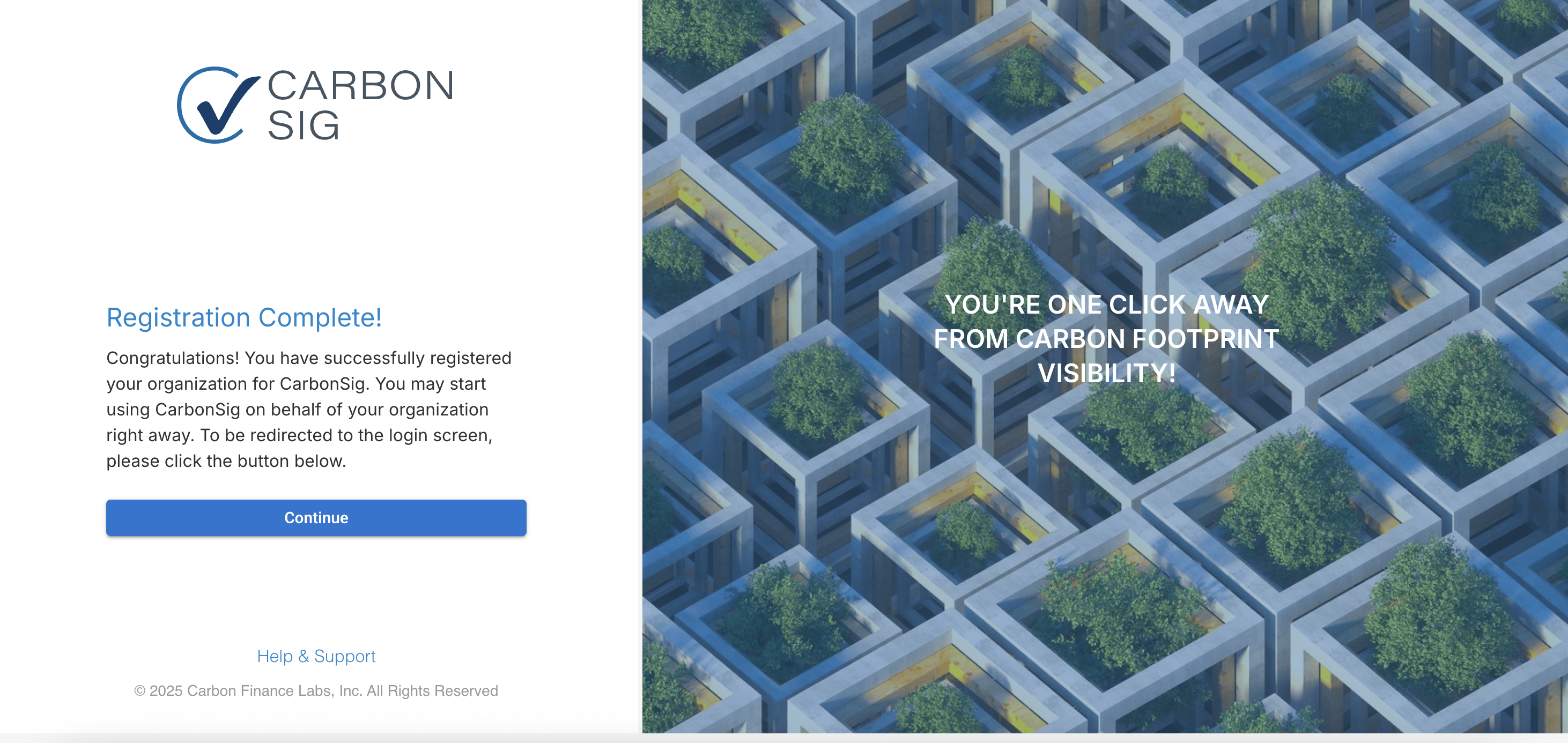
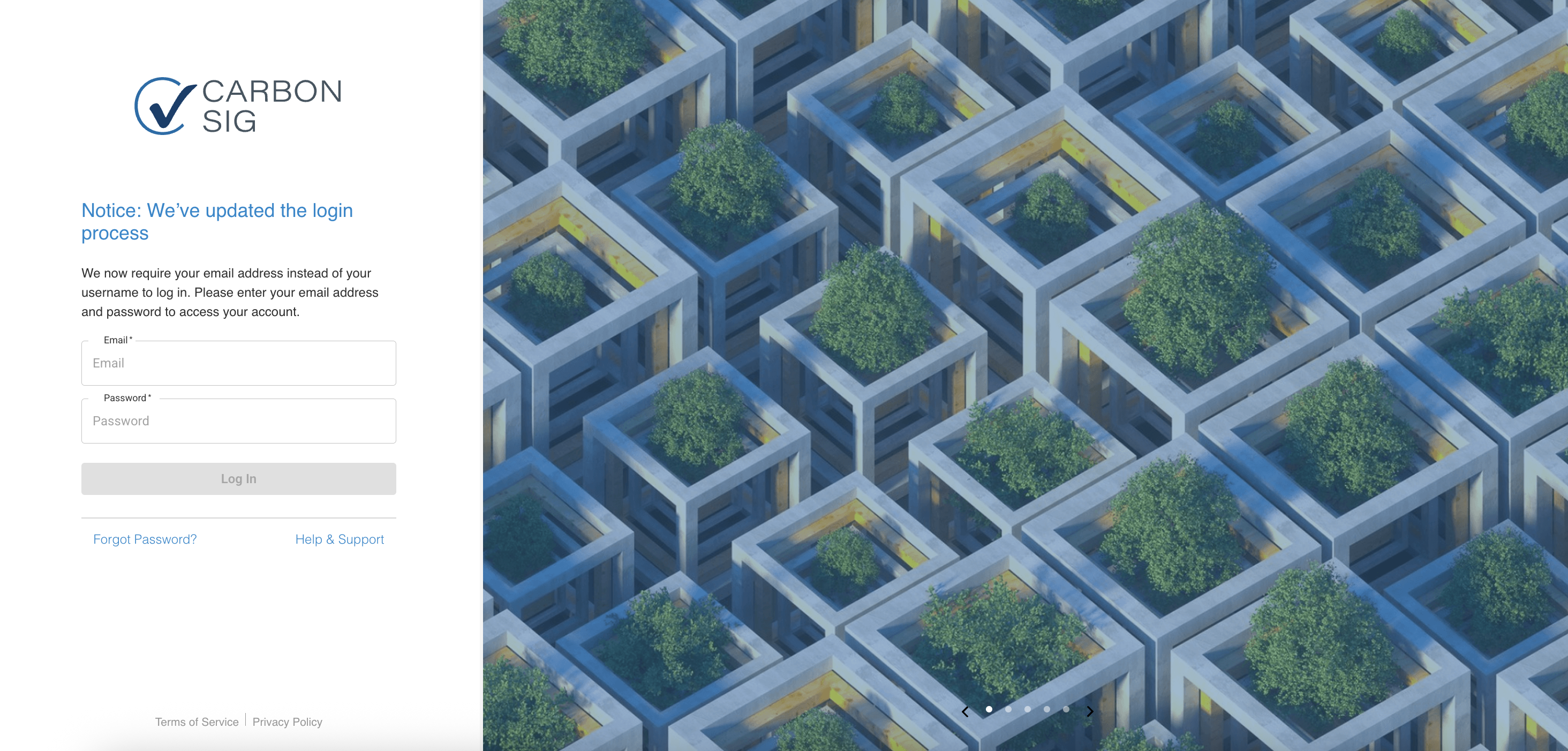
بعد إكمال عملية الإعداد، يمكن للمستخدم الجديد تسجيل الدخول إلى مساحة عمل شركته بالذهاب إلى CarbonSig.app وتسجيل الدخول.
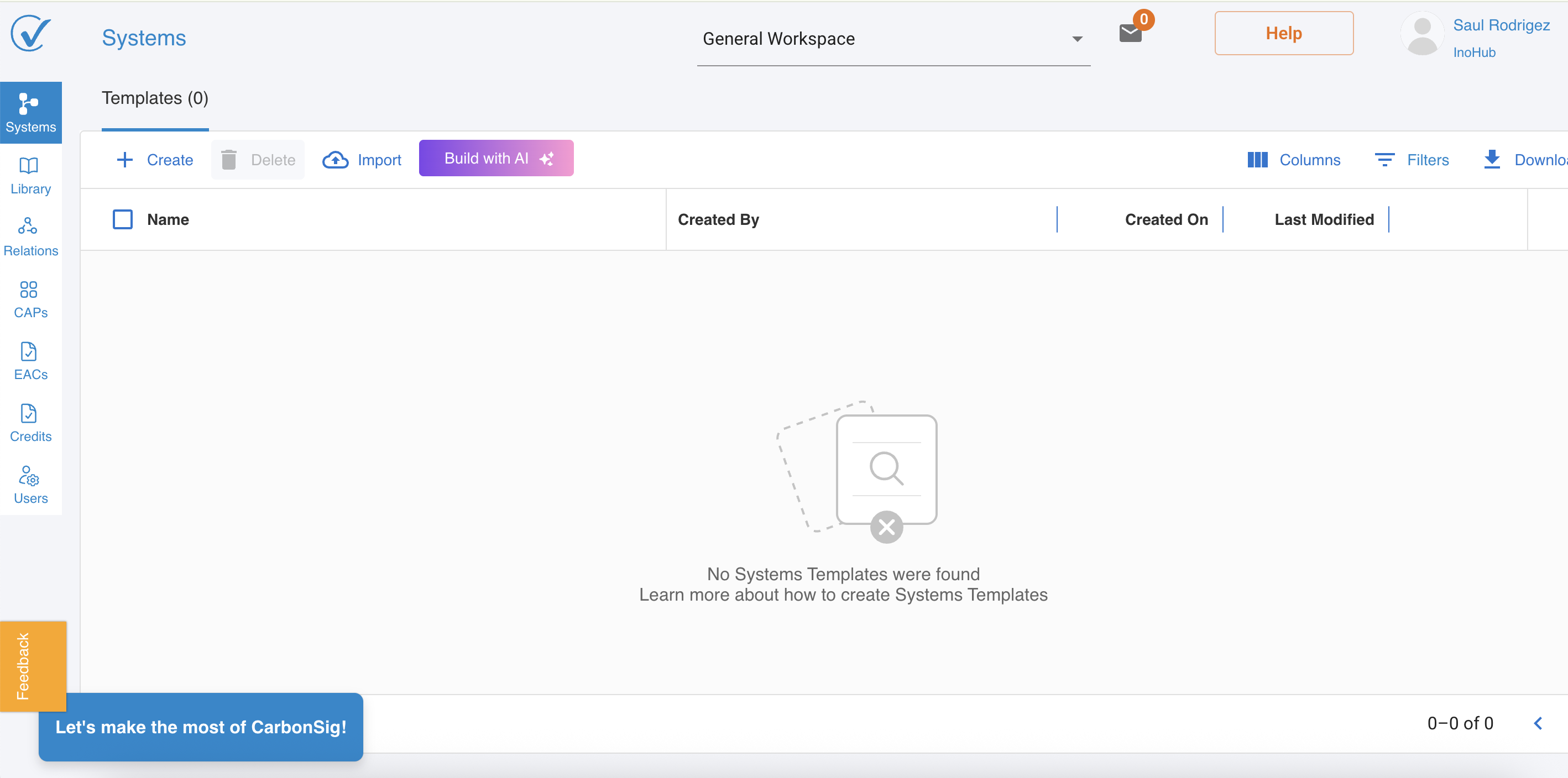
بعد تسجيل الدخول بنجاح، ستكون هذه صفحتك الرئيسية الجديدة:
هل تحتاج إلى مزيد من المساعدة؟
إذا كنت بحاجة إلى مساعدة إضافية في الإعداد أو لديك أسئلة غير مشمولة في هذا الدليل، يرجى الاتصال بفريق الدعم لدينا: support@carbonsig.com