
SSO なしの企業オンボーディングガイド

スムーズに開始・運用するための5ステップのプロセス。シームレスなオンボーディングを確実にするため、各ステップに従ってください。
どのように開始しますか?
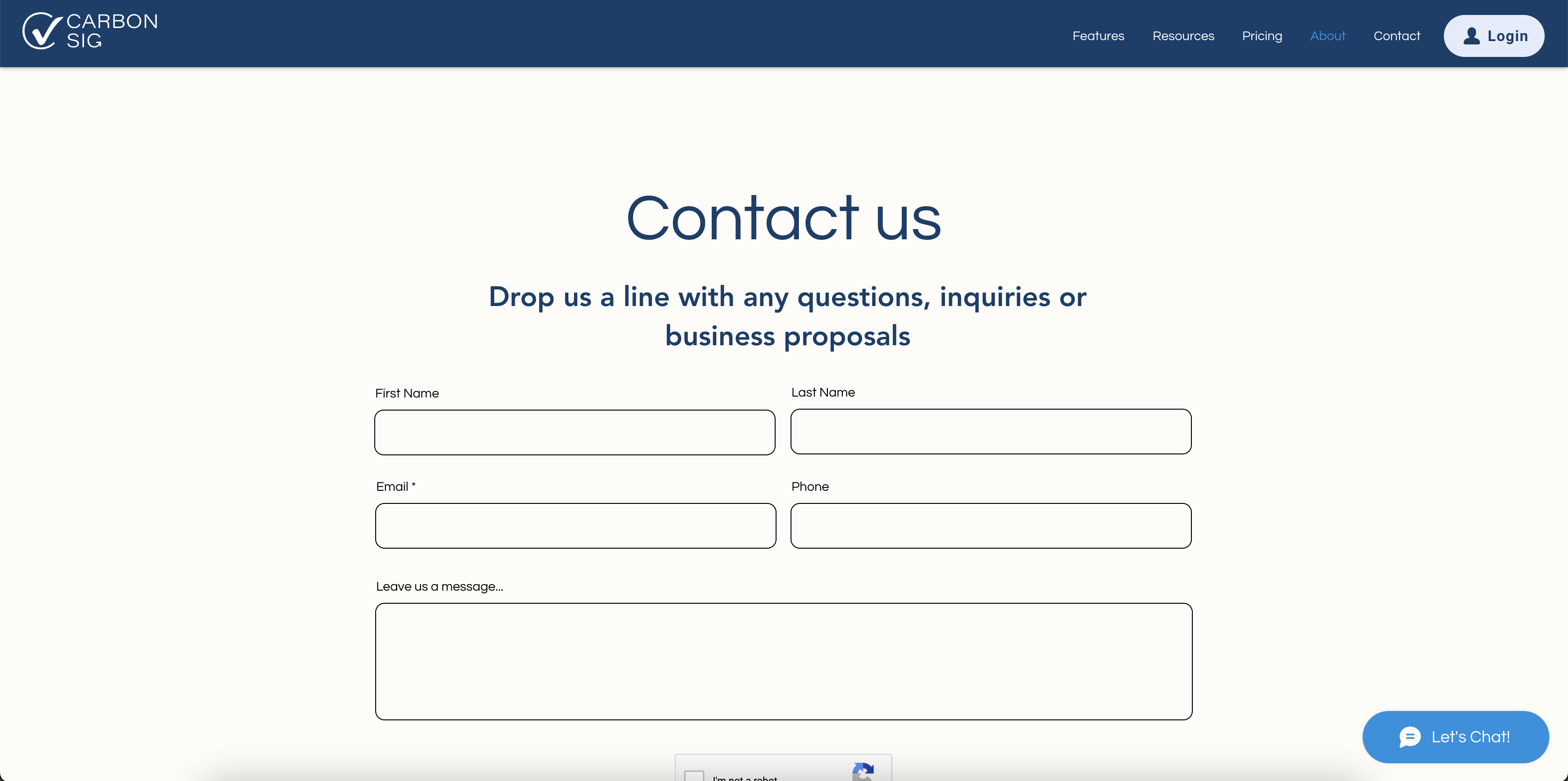
企業の代表者がcarbonsig.comの「お問い合わせ」リンクを使用して製品オーナーに連絡し、アクティベーションリンクをリクエストします。
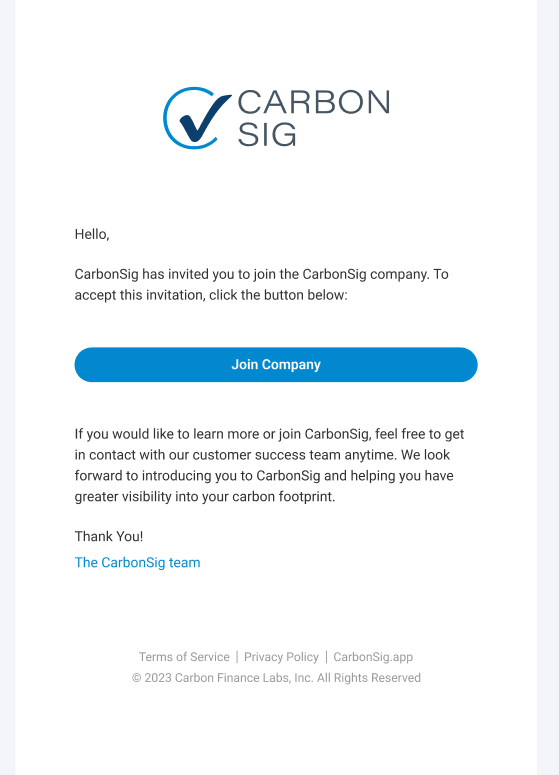
メールによる招待
企業の代表者はCarbonSigからメールでアクティベーションリンクを受け取り、企業に参加をクリックしてオンボーディングプロセスを開始します。招待リンクは、企業のオンボーディングプロセスが完了すると失効します。
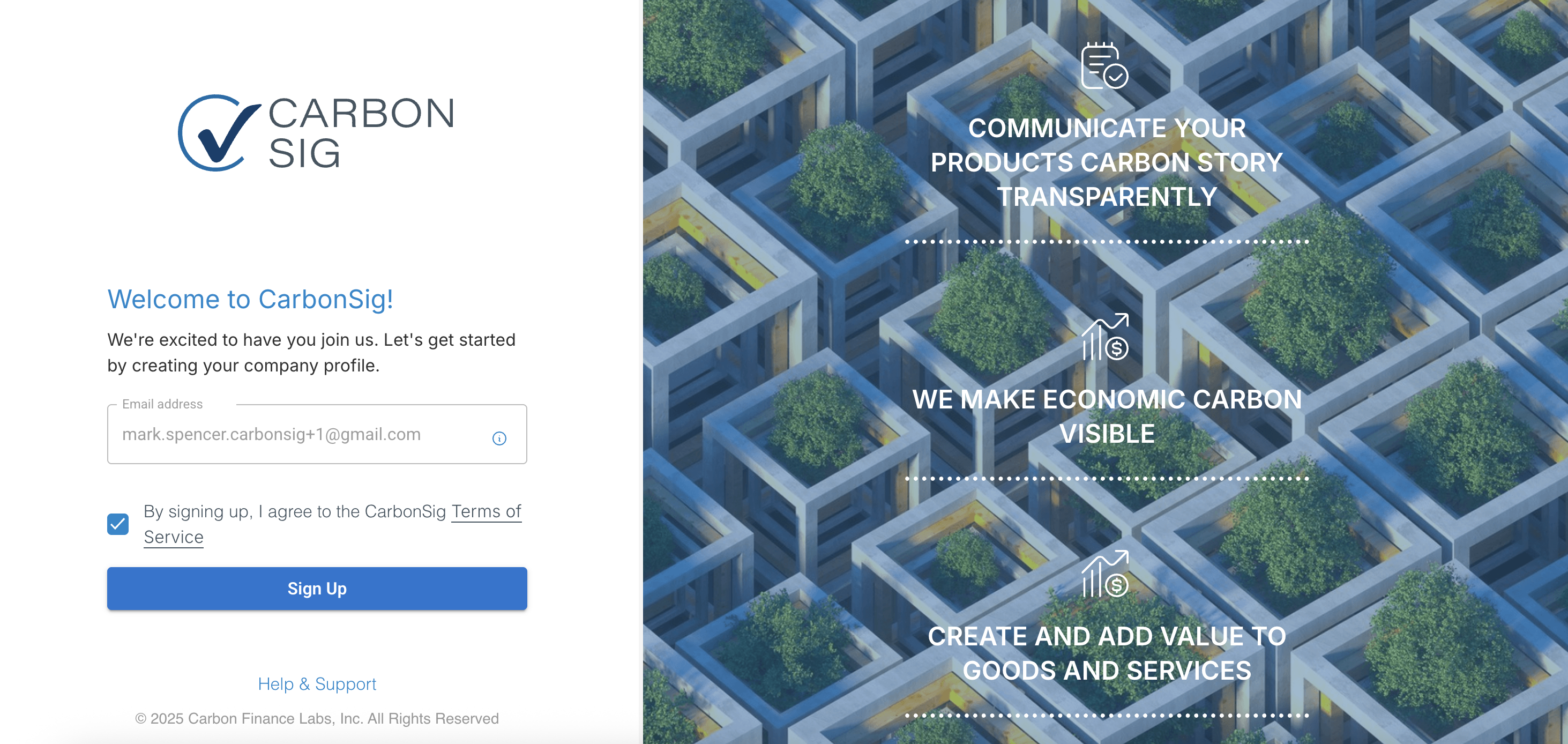
登録プロセスの開始
企業の代表者はオンボーディングページでメールアドレスを確認し、オンボーディングプロセスを開始します。
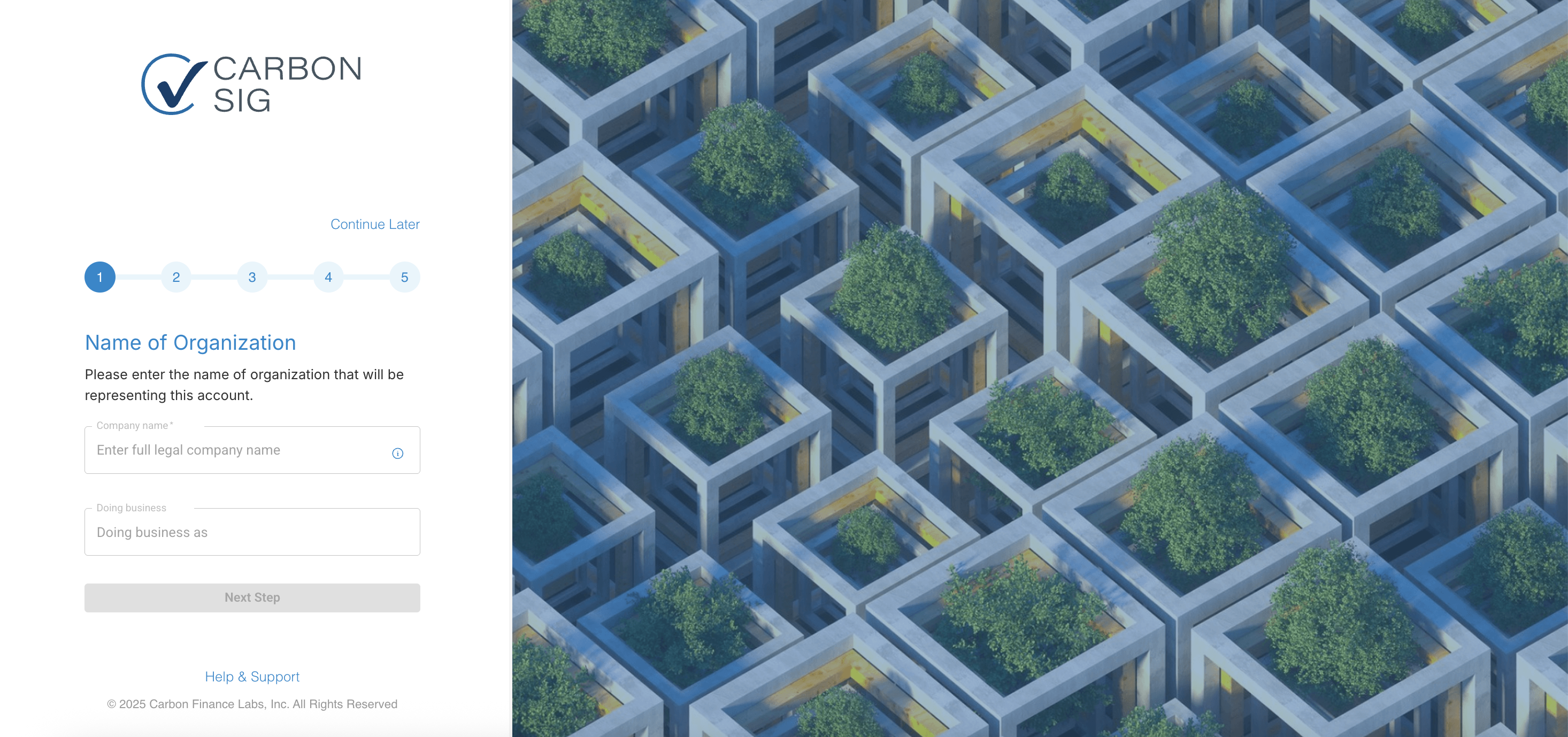
ステップ1:組織名
会社名とオプションの商号(DBA)を入力します。 CarbonSig証明書に表示したい組織の法的名称を記入してください。 これら2つのフィールドには、以下の要件が適用されます:
- 3文字から35文字の長さ
- フィールド名には次の文字のみを含めることができます:A-Z、a-z、0-9、.(ピリオド)、,(カンマ)、-(ハイフン)、'(アポストロフィ)
- 名前はA-Zまたはa-zで始まる必要があります
- 最初と最後の文字はスペースにできません。文字間にはスペースを1つだけ許可されます
- 名前はCarbonSigシステム内で一意である必要があります
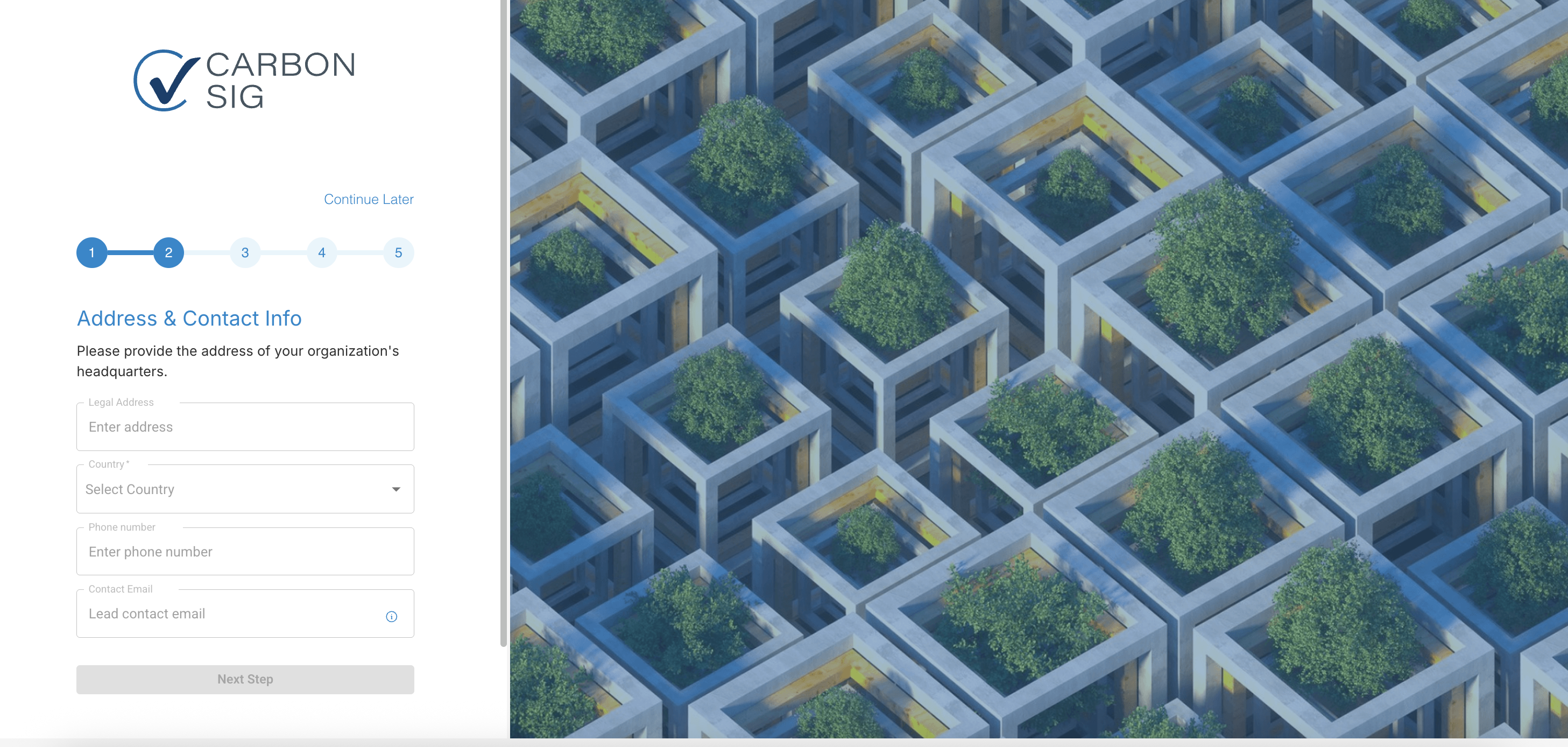
ステップ2:住所と連絡先情報
会社の住所、連絡先電話番号、および会社代表者のメールアドレスを入力します。
ステップ3(オプション):組織構造
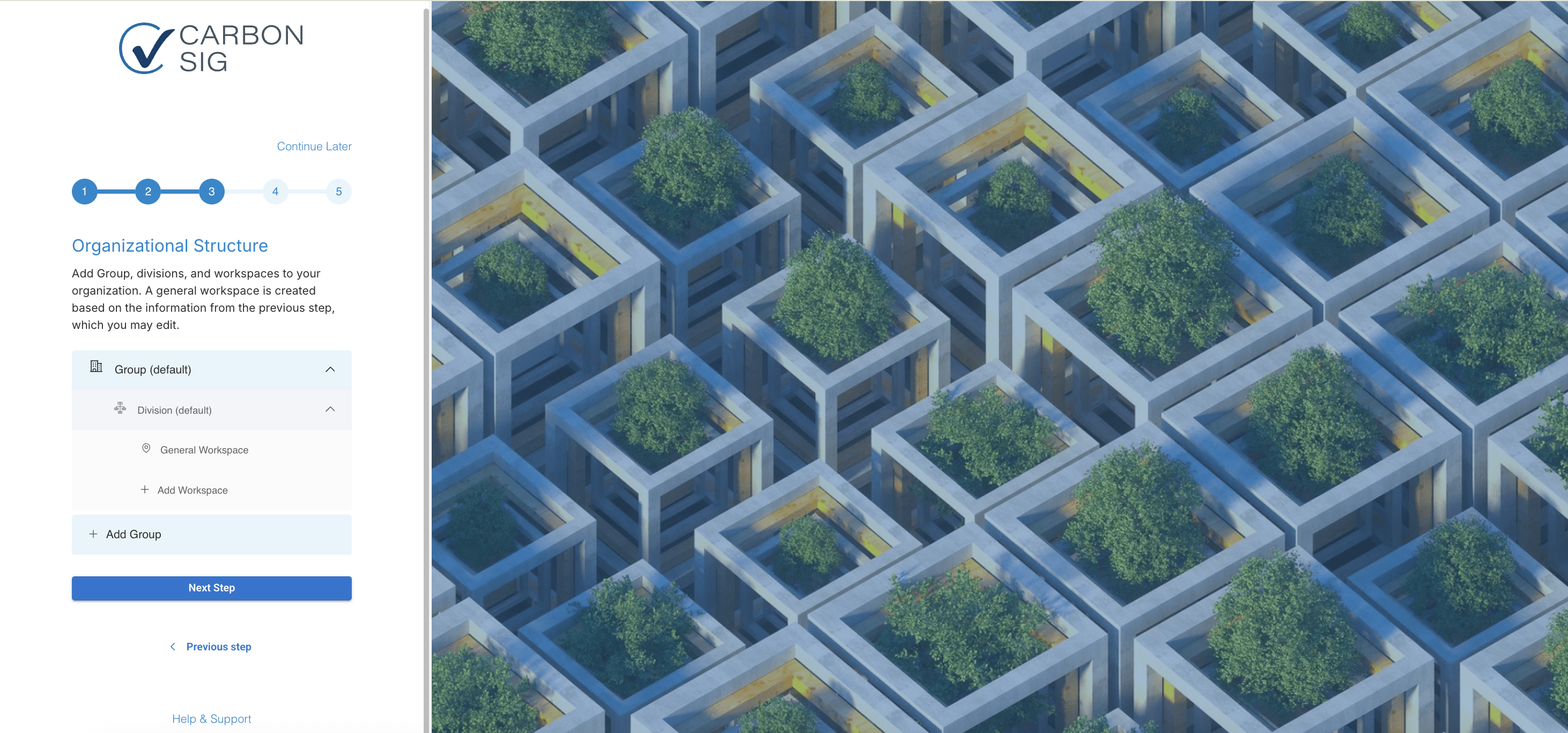
会社の組織構造(グループ、部門、ワークスペース)を入力します。ワークスペースは、サイトまたはプロジェクト固有のデータアクセスが制限されたエリアです。
デフォルト設定:
- デフォルトでは、3つのエンティティがあります:未割り当てグループ、未割り当て部門、および前のページのアドレス情報で事前入力されたワークスペース1つ。デフォルトのワークスペースは追加情報で編集できますが、新しいワークスペースが作成されるまで削除できません。ワークスペースの詳細。
企業ワークスペースの要件:
- 企業には少なくとも1つのワークスペースが必須です。企業の代表者がグループと部門なしでワークスペースのみを作成する場合、そのワークスペースは未割り当て部門の下に配置されます。
オプションのビジネスユニットと部門:
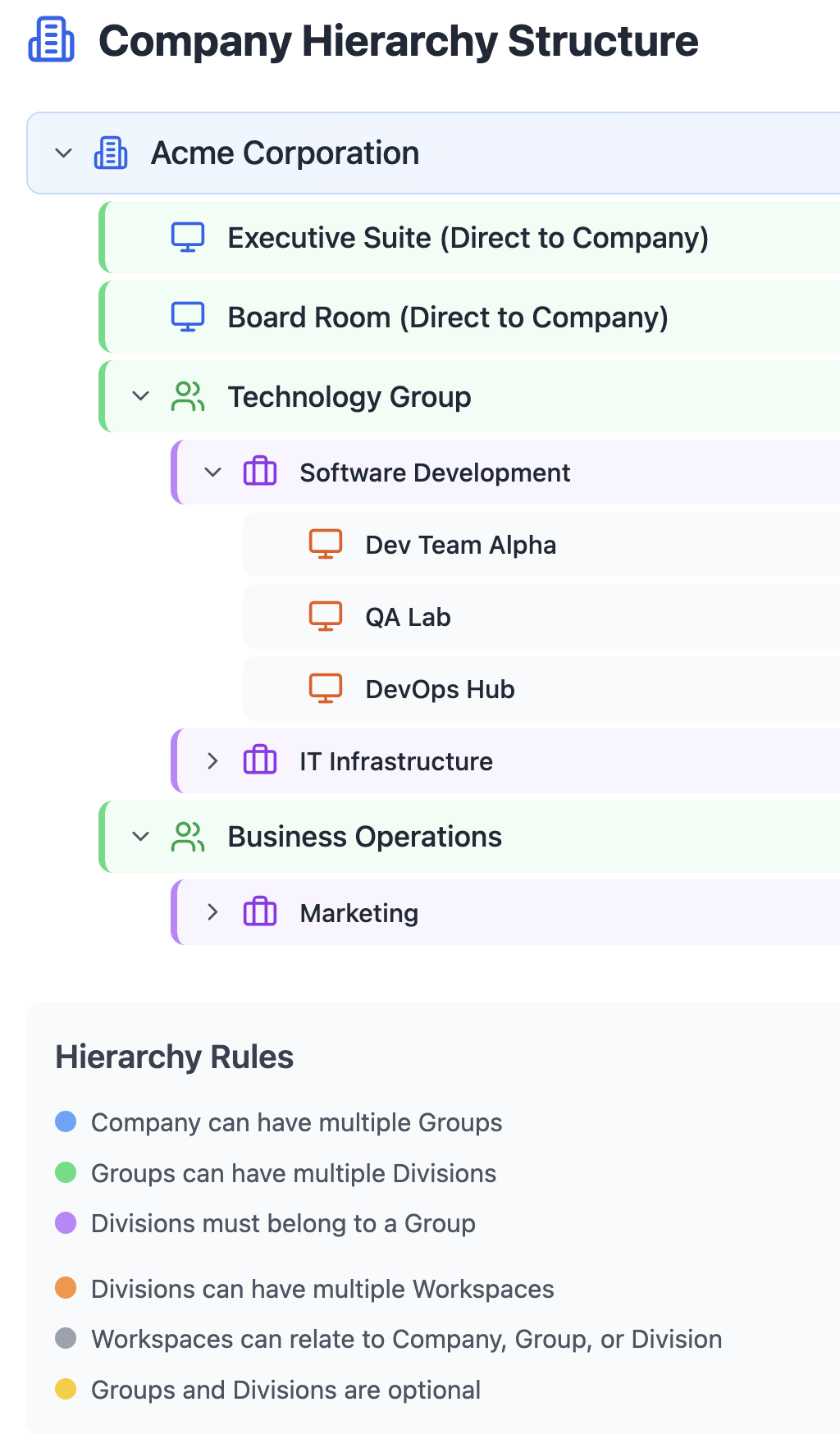
- グループと部門はオプションです。
- 企業(アカウント)は複数のグループを持つことができます。
- グループは複数の部門を持つことができます。
- 部門はグループに関連付けられている必要があります。
- 部門は複数のワークスペースを持つことができます。
- ワークスペースは企業、部門、またはグループに関連付けることができます。
削除不可能なエンティティ:
- 未割り当てグループと未割り当て部門は削除できません。
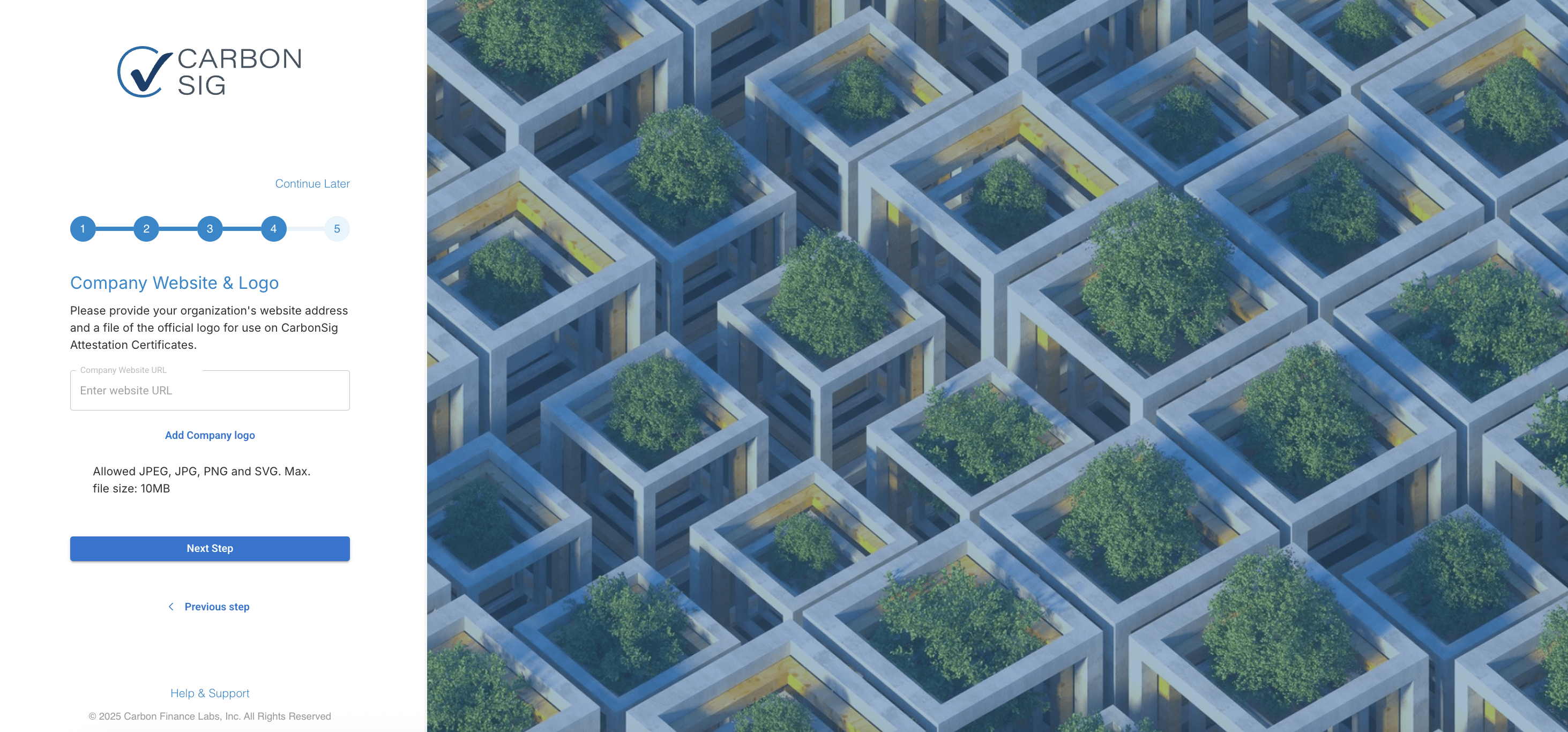
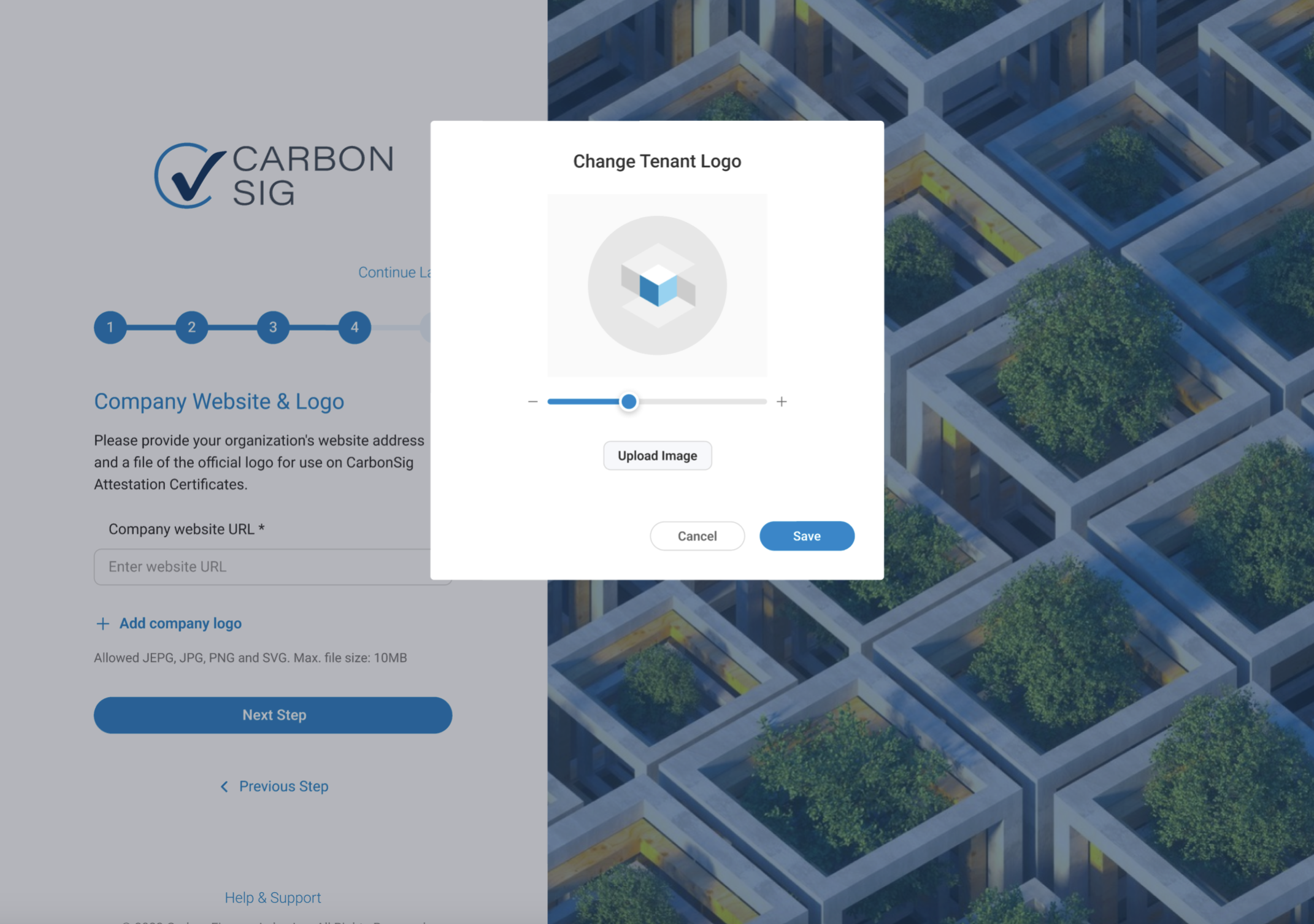
ステップ4:企業のウェブサイトとロゴ
企業のウェブサイトURLとロゴを入力します。このステップでアップロードされたロゴは証明書に表示されます。
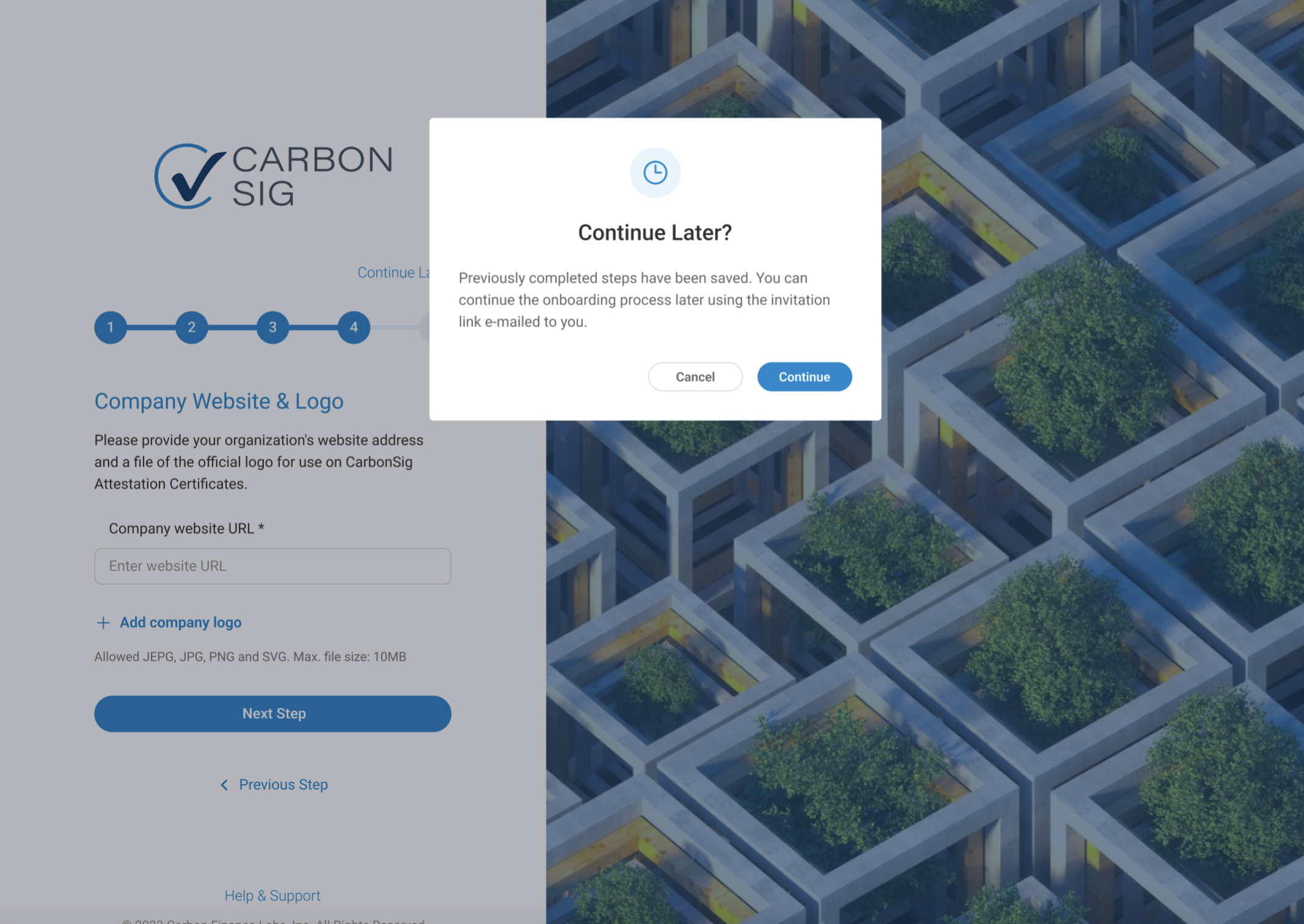
後で続ける機能:
ユーザーにはフィールドの入力を一時停止し、タブを閉じて、後でメールリンクから戻ってくるオプションがあります。これにより、ユーザーは最後にいたページに戻ります。以前のデータはすべて自動的に保存されます。
ステップ5:ログイン認証情報の作成
企業の代表者はCarbonSigログイン認証情報を作成する必要があります。ログイン認証情報にはメールとパスワードが含まれます。
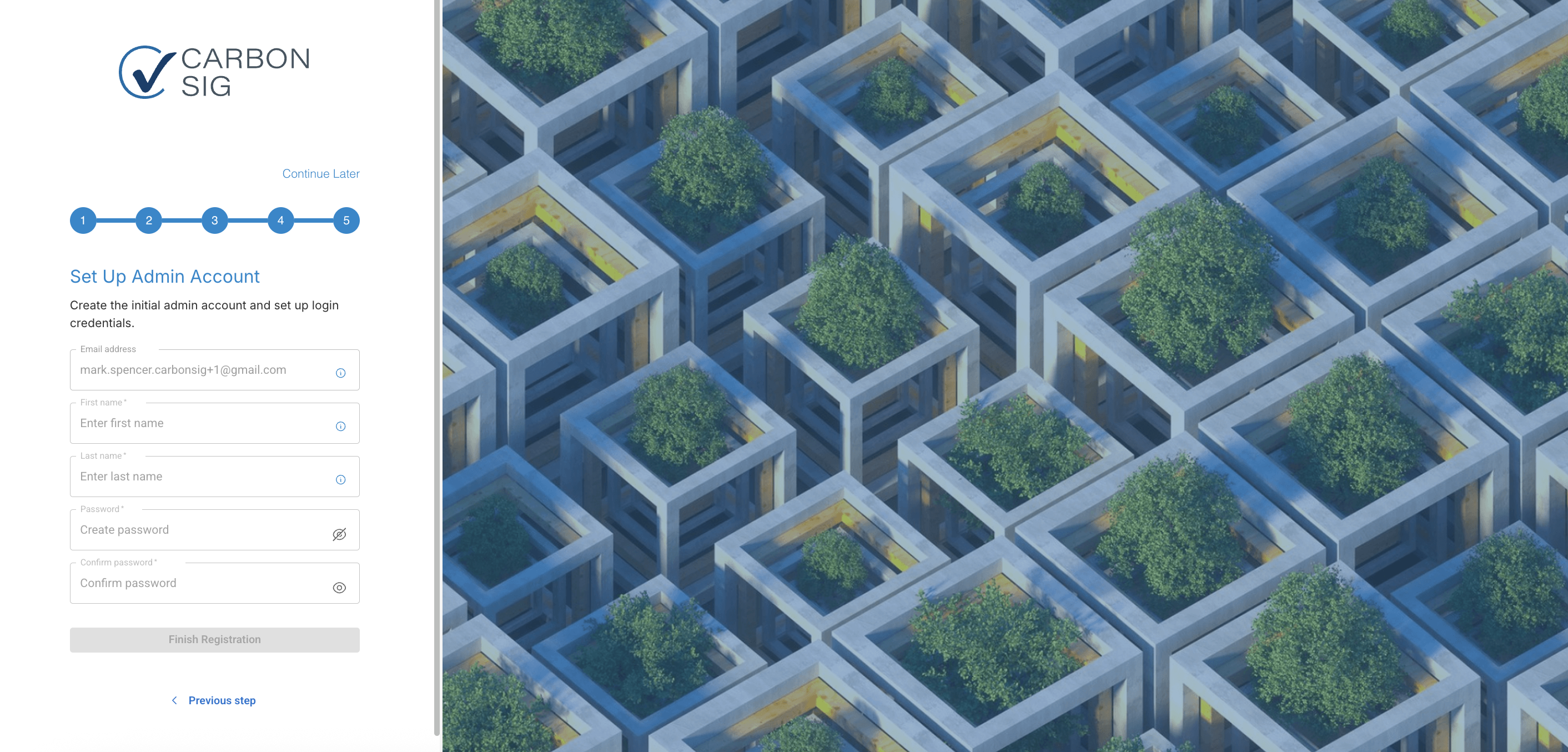
名前と姓の要件: 最小3文字から16文字の長さでなければなりません。 フィールド名には次の文字のみを含める必要があります:A-Z a-z、-(ハイフン)、'(アポストロフィ)。 名前はA-Z a-zで始まる必要があります。 最初と最後の文字としてスペースの入力を無効にします。文字間にはスペースを1つだけ使用できます。
パスワード: 少なくとも8文字を含む必要があります 少なくとも1つの大文字を含む必要があります 少なくとも1つの小文字を含む必要があります 少なくとも1つの数字を含む必要があります (オプション)1つの特殊文字を含めることができます
おめでとうございます!登録プロセスが完了しました 🎉
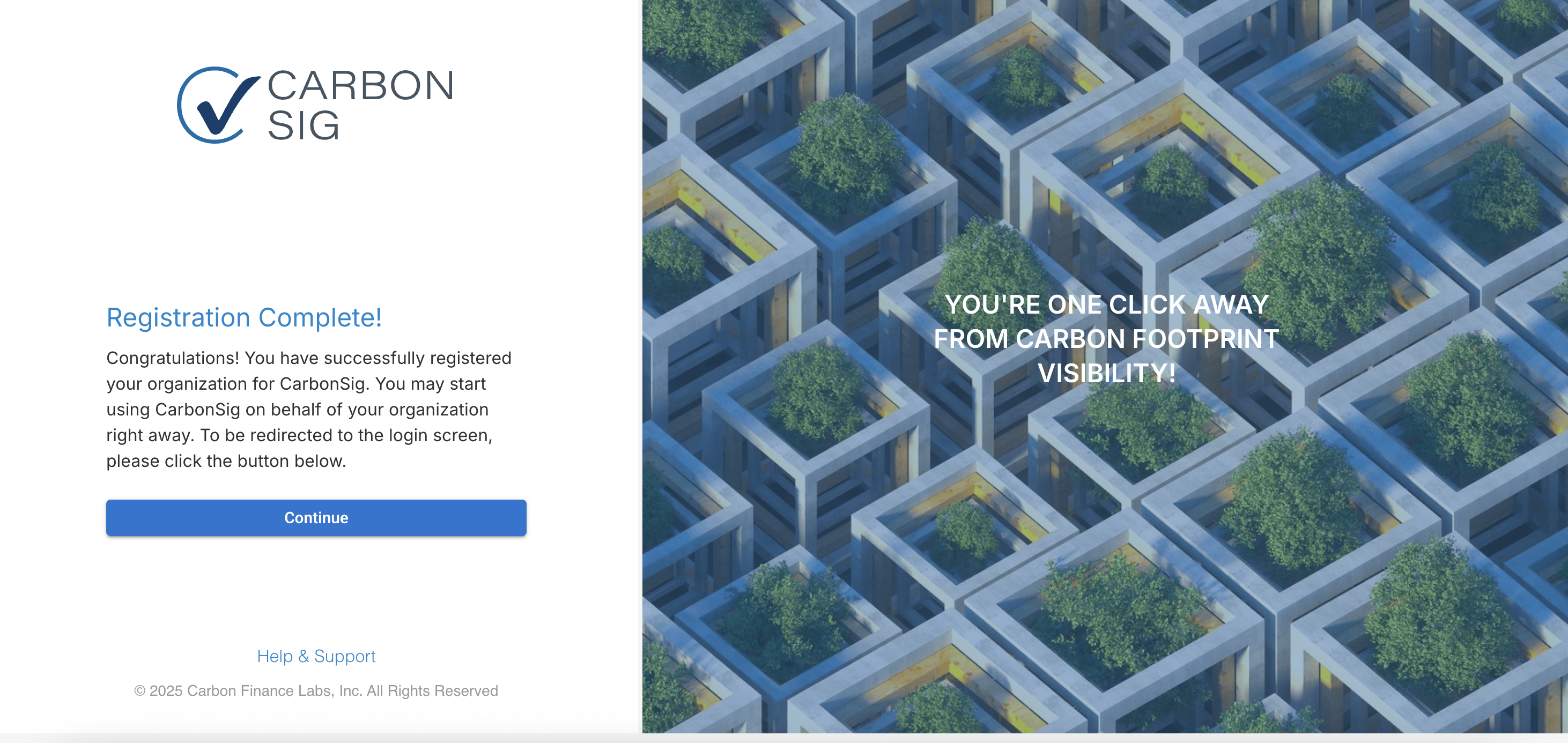
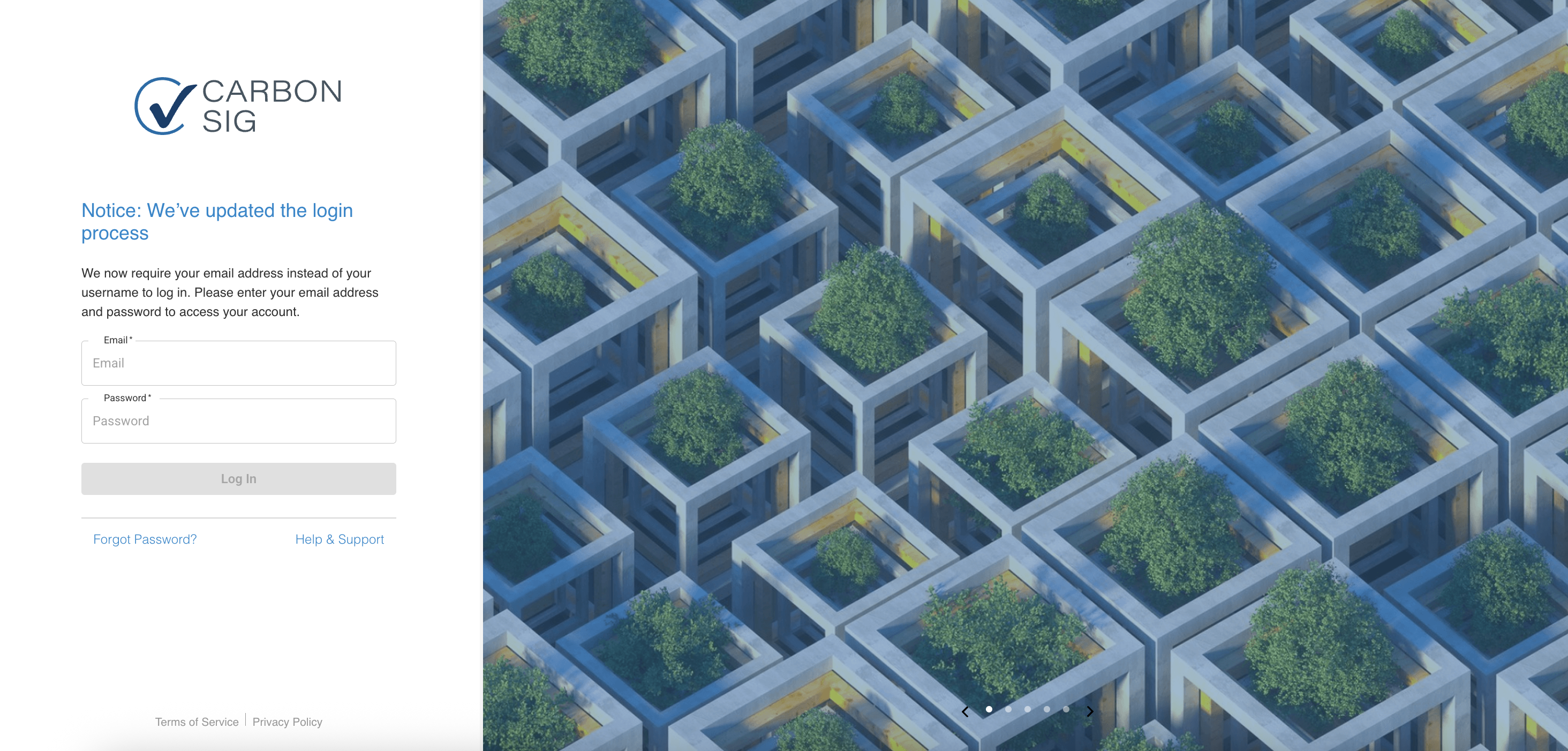
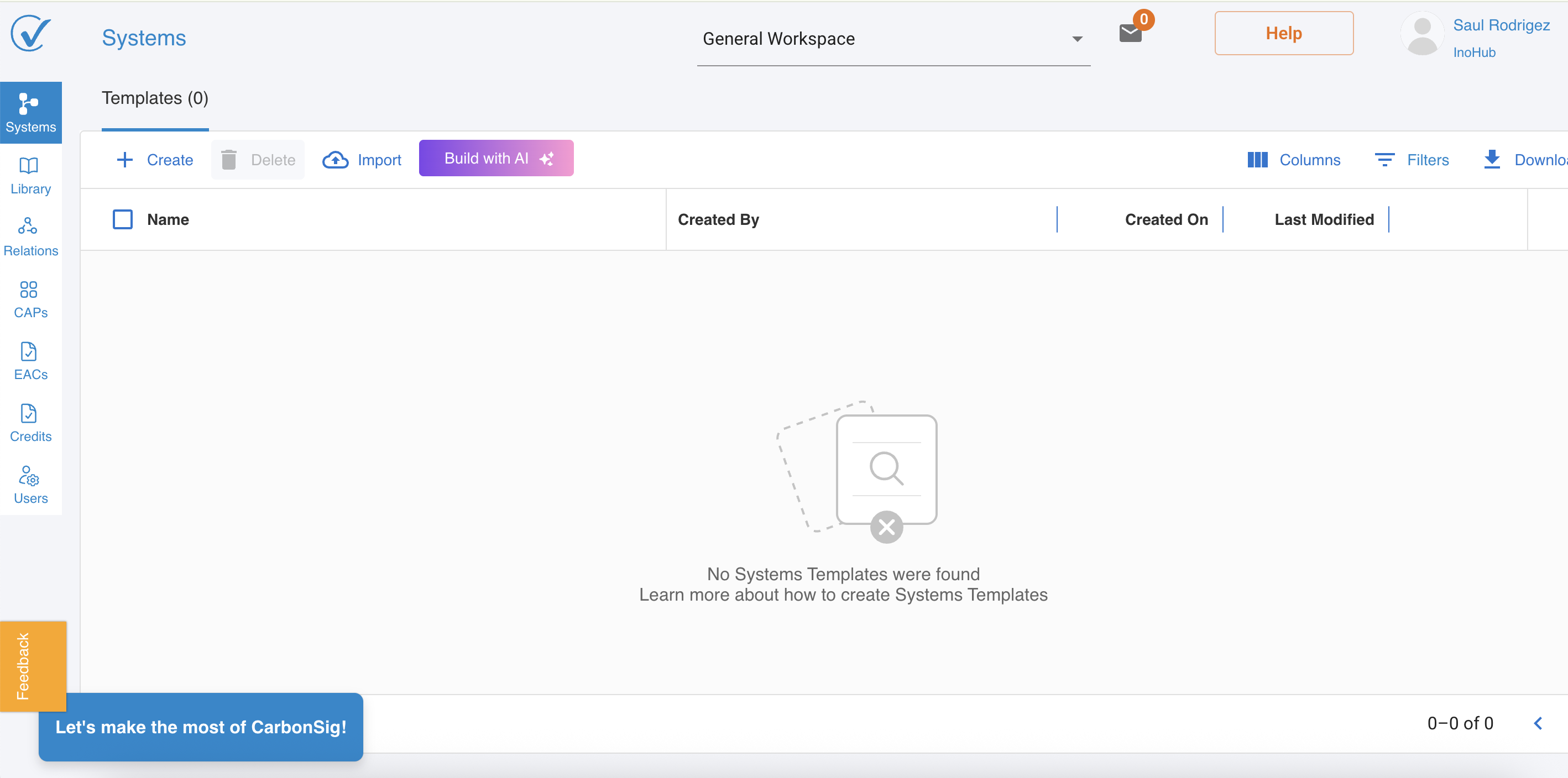
オンボーディングプロセスを完了した後、新しいユーザーはCarbonSig.appにアクセスしてログインし、企業のワークスペースにログインできます。
ログインに成功すると、これが新しいホームページになります:
さらにサポートが必要ですか?
オンボーディングに関する追加のサポートが必要な場合、またはこのガイドで扱われていない質問がある場合は、サポートチームにお問い合わせください:support@carbonsig.com